Скидка 5% на первый заказ — RDS5




Как подключить музыку к телевизору через телефон
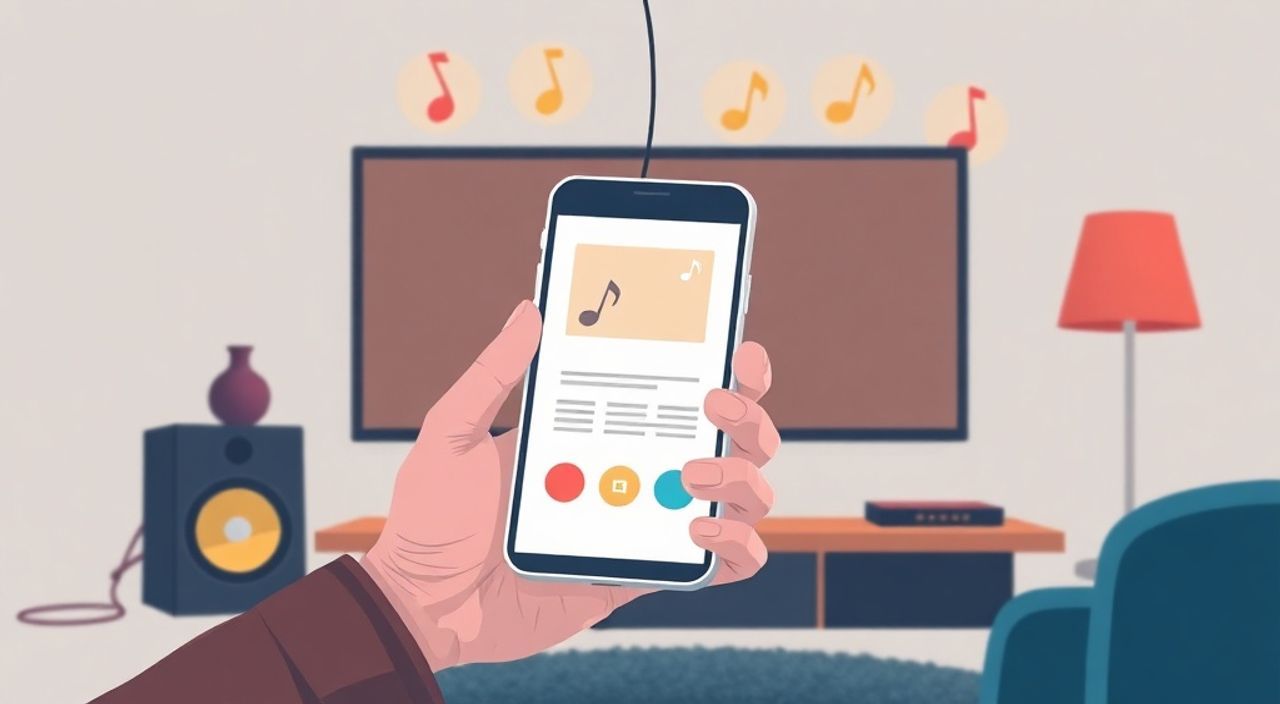
Телевизор сегодня — это не просто экран для новостей и сериалов, а центр развлекательной экосистемы дома. Многие пользователи хотят слушать музыку через телевизор, используя телефон как источник звука — будь то плейлист из Spotify, аудиозаписи с iCloud или любимый подкаст. Однако не все знают, как это сделать надёжно, без задержек, потерь качества и лишних настроек. Подключение музыки с телефона к телевизору — задача, которая кажется простой, но на практике сталкивается с множеством технических нюансов: от несовместимости протоколов до помех в Wi-Fi сети. В этой статье вы найдёте исчерпывающее руководство по всем доступным способам, от проводных до беспроводных, с учётом современных моделей телевизоров 2024–2025 годов и актуальных операционных систем.
Чтобы подключить музыку к телевизору через телефон, используйте Bluetooth для простых моделей или Chromecast/AirPlay для премиум-устройств. Для максимального качества и стабильности — подключайтесь через HDMI-кабель или Wi-Fi-сеть с одинаковыми настройками на обоих устройствах.
Содержание статьи:
- Подключение через Bluetooth
- Плюсы и минусы Bluetooth
- Стриминг через Wi-Fi: AirPlay и Chromecast
- Сравнение AirPlay и Chromecast
- Подключение через HDMI-кабель
- Использование Miracast и DLNA
- Когда использовать Miracast/DLNA?
- Аудиовыход через AUX или RCA
- Частые ошибки и как их исправить
- Экспертное мнение: что выбрать в 2025 году?
- Вопросы и ответы
- Заключение
Подключение через Bluetooth
Bluetooth — самый простой и доступный способ передать звук с телефона на телевизор. Он работает практически со всеми современными моделями Smart TV от Samsung, LG, Sony, Xiaomi и других брендов. Для начала убедитесь, что ваш телевизор поддерживает Bluetooth-приёмник. Это можно проверить в меню настроек звука или в разделе «Подключение устройств».
Включите Bluetooth на телефоне: в настройках найдите «Bluetooth», активируйте его. На телевизоре перейдите в «Настройки» → «Сеть» → «Bluetooth» и включите режим сопряжения. Телевизор начнёт искать устройства — выберите свой телефон из списка. После подтверждения на обоих устройствах соединение будет установлено.
Полезно знать: Некоторые телевизоры не поддерживают передачу звука через Bluetooth, если они выступают в роли источника (например, при подключении к Bluetooth-колонке). Убедитесь, что ваш TV работает как приёмник — это указывается в технических характеристиках модели.
После подключения звук с телефона автоматически переключится на телевизор. Откройте любой музыкальный сервис — Spotify, YouTube Music, Apple Music — и начните воспроизведение. Однако будьте готовы к задержке (латентности) в 1–3 секунды. Это нормально для Bluetooth, особенно если используется кодек SBC. Для музыки это не критично, но если вы синхронизируете звук с видео — лучше выбрать другой метод.
Плюсы и минусы Bluetooth
- Плюсы: не требует кабелей, работает с большинством устройств, не нужен Wi-Fi, простая настройка.
- Минусы: низкая пропускная способность, задержка звука, ограниченное расстояние (до 10 м), возможные помехи от других устройств.
Стриминг через Wi-Fi: AirPlay и Chromecast
Если вы владеете iPhone, iPad или Mac, то AirPlay — оптимальный выбор. Для пользователей Android и устройств на базе Google — Chromecast. Оба метода обеспечивают потоковую передачу аудио с минимальной задержкой и высоким качеством, поскольку используют Wi-Fi-сеть, а не Bluetooth.
Для AirPlay: убедитесь, что ваш телевизор поддерживает AirPlay 2. Это есть у моделей Apple TV, а также у Smart TV от LG (webOS 5+), Samsung (Tizen 6+), Sony (Android TV 9+). Включите AirPlay на iPhone: проведите пальцем вниз от верхнего края экрана → нажмите «Повторить аудио» → выберите телевизор. Звук начнёт воспроизводиться через динамики TV, а вы сможете управлять воспроизведением прямо с телефона.
Для Chromecast: подключите Chromecast Audio или используйте телевизор с встроенным Chromecast (Google TV, Android TV). Установите приложение Google Home. Добавьте устройство в сеть. В музыкальном приложении (Spotify, YouTube, Yandex.Music) найдите значок «Воспроизвести на устройстве» — выберите ваш телевизор. Звук передаётся в высоком качестве до 24-bit/96 kHz.
«AirPlay и Chromecast не просто передают звук — они интегрируются в экосистему. Вы можете управлять воспроизведением с экрана телефона, даже если он заблокирован. Это особенно удобно, когда вы гуляете по дому.» — Алексей Кузнецов, эксперт по умному дому, 12 лет опыта в интеграции AV-систем
Сравнение AirPlay и Chromecast
Критерий |
AirPlay 2 |
Chromecast |
|---|---|---|
Совместимость |
Только Apple-устройства |
Android, iOS, Windows, macOS |
Качество звука |
До 24-bit/48 kHz |
До 24-bit/96 kHz |
Задержка |
Менее 1 секунды |
0,5–1,5 секунды |
Управление |
Через Control Center |
Через приложение или Google Assistant |
Требует дополнительного устройства |
Нет (если TV поддерживает) |
Да (если нет встроенного) |
Подключение через HDMI-кабель
Хотя HDMI — это в первую очередь видеоинтерфейс, его можно использовать и для передачи аудио. Для этого вам понадобится адаптер: Lightning-to-HDMI (для iPhone) или USB-C-to-HDMI (для Android-телефонов). Подключите адаптер к телефону, а второй конец — к HDMI-порту телевизора. Затем на TV выберите соответствующий HDMI-вход.
После подключения телефон начнёт транслировать не только видео, но и звук. Если вы не хотите видеть видео — просто откройте музыкальное приложение и заблокируйте экран. Звук продолжит играть через динамики телевизора. Этот метод идеален для тех, кто хочет гарантированно высокое качество без потерь и латентности.
Полезно знать: Не все адаптеры поддерживают аудиовыход. Покупайте только сертифицированные модели — например, от Apple, Anker или UGREEN. Дешёвые китайские копии часто не передают звук или работают нестабильно.
Минусы: кабель ограничивает мобильность, требует физического подключения, не подходит для постоянного использования в большом помещении. Но если вы сидите на диване и хотите слушать музыку без задержек — это лучший вариант.
Использование Miracast и DLNA
Miracast — это протокол, позволяющий транслировать экран телефона на телевизор без Wi-Fi-роутера. Он работает по технологии Wi-Fi Direct. Поддерживается большинством Android-устройств и телевизоров Samsung, LG, Philips, Hisense. Включите Miracast на телевизоре (в настройках «Подключение» → «Miracast»), затем на телефоне: «Настройки» → «Подключение» → «Беспроводные дисплеи».
DLNA — более старый, но стабильный протокол для потоковой передачи медиафайлов. Он не передаёт весь экран, а только аудио- и видеофайлы. Для него нужны приложения: «AllCast», «BubbleUPnP», «Twonky». Установите одно из них на телефон, запустите и выберите телевизор как целевое устройство. Затем откройте файл с музыкой в галерее или файловом менеджере — и нажмите «Воспроизвести на TV».
«DLNA — это как старый добрый USB-флеш-накопитель, но по сети. Если у вас есть коллекция MP3, FLAC или WAV на телефоне — DLNA идеален. Он не требует подписки и работает без интернета.» — Марина Соколова, технический консультант по домашним медиасистемам
Когда использовать Miracast/DLNA?
- У вас нет Wi-Fi-роутера или он нестабилен.
- Вы хотите воспроизводить локальные файлы, а не стримить из облака.
- Телевизор не поддерживает Bluetooth или Chromecast.
Аудиовыход через AUX или RCA
Если ваш телевизор имеет аналоговый аудиовыход (3,5 мм jack или RCA-разъёмы), вы можете подключить его к телефону через кабель. Для этого понадобится переходник: Lightning или USB-C на 3,5 мм. Подключите кабель к телефону и к разъёму на телевизоре. Затем в настройках звука TV выберите вход «AUX» или «Line In».
Этот способ устарел, но остаётся надёжным. Он не требует настроек, не зависит от Wi-Fi, не имеет задержек и работает с любым телефоном. Минус — отсутствие цифрового качества, ограничения по длине кабеля и необходимость физического подключения.
Частые ошибки и как их исправить
Несмотря на кажущуюся простоту, подключение музыки часто сопровождается проблемами. Вот основные из них:
- Телевизор не видит телефон по Bluetooth. Перезагрузите оба устройства. Удалите старые пары в настройках Bluetooth и повторите сопряжение. Убедитесь, что на TV не включён режим «Только для видео».
- Звук есть, но с задержкой. В настройках телевизора найдите опцию «Синхронизация звука» или «Audio Delay». Уменьшите значение до 0 или 50 мс. Для Bluetooth — попробуйте сменить кодек на AAC или aptX (если поддерживается).
- Chromecast не подключается. Убедитесь, что телефон и TV находятся в одной Wi-Fi сети. Отключите гостевую сеть. Перезагрузите роутер. Обновите приложение Google Home.
- Нет звука через HDMI. Проверьте, включена ли передача аудио в настройках адаптера. На iPhone: в «Настройках» → «Звук» → «Выход» — выберите «HDMI».
- Приложение не предлагает телевизор как устройство. Убедитесь, что вы используете последнюю версию приложения. Некоторые сервисы (например, VK Music) не поддерживают стриминг на TV.
Экспертное мнение: что выбрать в 2025 году?
«Сегодня выбор зависит не от цены, а от экосистемы. Если вы в Apple — AirPlay 2 с телевизором LG или Sony — лучшее решение. Для Android-пользователей — Chromecast встроенный или отдельный модуль. Bluetooth подойдёт для быстрого прослушивания, но не для домашней аудиосистемы. А если вы цените качество и не боитесь кабелей — HDMI с адаптером даёт идеальную синхронизацию и нулевую задержку.»
Представьте: вы готовите ужин, и музыка звучит чисто, без прерываний, с полным динамическим диапазоном. Это возможно — но только если вы выбрали правильный метод. Не гонитесь за «умностью» — гонитесь за стабильностью.
Вопросы и ответы
Можно ли подключить несколько телефонов к одному телевизору?
Да, но только по очереди. Bluetooth позволяет сопрягать несколько устройств, но воспроизводить звук может только одно. AirPlay и Chromecast тоже поддерживают только одну активную сессию одновременно.
Почему после подключения пропал звук на телефоне?
Это нормально. Когда вы передаёте звук на TV, телефон отключает внутренние динамики. Чтобы вернуть звук — отключите соединение или включите «Разделение звука» (если поддерживается).
Какой способ лучше для вечеринки?
Используйте Chromecast или AirPlay с многоканальной системой. Для масштабных мероприятий лучше подключить Bluetooth-колонку напрямую к розетке — телевизор не предназначен для мощного звука.
Можно ли передавать звук с Android на iPhone?
Нет. AirPlay работает только в экосистеме Apple. Для кросс-платформенного стриминга используйте DLNA или приложения вроде SoundSeeder.
Требуется ли интернет для всех способов?
Нет. Bluetooth, HDMI, AUX и DLNA работают без интернета. Только AirPlay и Chromecast требуют Wi-Fi для обнаружения устройства, но не для передачи звука после подключения.
Заключение
Подключение музыки с телефона к телевизору — это не просто техническая операция, а часть современного цифрового опыта. Выбор метода зависит от ваших устройств, предпочтений и условий использования. Для повседневного прослушивания — Bluetooth. Для качества и стабильности — HDMI или Wi-Fi-стриминг. Для локальных файлов — DLNA. Для владельцев Apple — AirPlay остаётся золотым стандартом.
Помните: самое важное — не количество функций, а надёжность. Часто пользователи тратят часы на настройку сложных протоколов, забывая, что простой кабель может решить проблему мгновенно. Оцените, где вы чаще всего слушаете музыку — на кухне, в гостиной, на балконе? Это поможет выбрать не самый «умный», а самый практичный способ.
Современные телевизоры — это мощные аудиоустройства. Используйте их с умом: не просто как экран, а как часть вашей аудиосистемы. Правильный выбор метода подключения сделает каждый день дома приятнее — без помех, без задержек, без лишних настроек.
- Bluetooth — простой, но с задержкой; подходит для фонового прослушивания.
- AirPlay и Chromecast — лучший выбор для высококачественного стриминга.
- HDMI с адаптером — идеален для максимальной стабильности и качества.
- DLNA — лучший способ воспроизводить локальные аудиофайлы без интернета.
- Всегда проверяйте совместимость и обновляйте прошивки телевизора и телефона.
⚠️ Дисклеймер — нажмите, чтобы развернуть
Материалы, опубликованные в разделе «Блог» на сайте RU DESIGN SHOP (rudesignshop.ru), носят исключительно информационный и ознакомительный характер и не являются руководством к действию, финансовой рекомендацией, медицинской услугой, ветеринарным назначением либо рекламой товаров и услуг, включая азартные игры. Публикации не содержат призывов к участию в азартных играх и не направлены на продвижение соответствующих операторов.
Безопасность применения товаров и веществ: при использовании строительных материалов, бытовой химии, пестицидов и агрохимикатов необходимо строго следовать инструкциям производителя и действующему законодательству Российской Федерации, включая Федеральный закон РФ от 19.07.1997 № 109-ФЗ «О безопасном обращении с пестицидами и агрохимикатами».
Упоминание товарных знаков, брендов и организаций носит исключительно информационный характер и не означает наличие партнёрских отношений или одобрения со стороны правообладателей.
Материалы, содержащие сведения о медицинских, ветеринарных или косметических средствах, представлены в справочных целях и не являются медицинской консультацией или назначением. Перед применением рекомендуется обратиться к врачу, ветеринарному специалисту или иному сертифицированному профессионалу.
Возрастные ограничения: материалы, содержащие сведения о продукции категории 18+, включая алкоголь или азартные игры, предназначены исключительно для совершеннолетней аудитории и публикуются в информационных целях.
Правовая ответственность: решения, принятые на основе опубликованной информации, пользователь принимает самостоятельно и на свой риск; редакция и авторы несут ответственность в пределах, установленных законодательством Российской Федерации.
Редакция не допускает публикаций, содержащих пропаганду экстремизма, терроризма, наркотических средств или суицида; подобные материалы подлежат немедленному удалению.
Упоминание организаций с ограниченным статусом: компания Meta Platforms Inc. (социальные сети Facebook и Instagram) признана экстремистской организацией решением суда РФ, её деятельность запрещена на территории Российской Федерации; любые упоминания приводятся исключительно в информационных целях.
Авторские права и источники: информация собирается из открытых источников; её актуальность указывается на дату публикации и может изменяться.
Изображения и иллюстрации используются на условиях, разрешённых правообладателями. При возникновении претензий редакция готова оперативно рассмотреть обращение и внести необходимые изменения.
Персональные данные и cookies: сайт использует cookies и обрабатывает персональные данные пользователей в соответствии с Федеральным законом № 152-ФЗ «О персональных данных» и Политикой конфиденциальности RU DESIGN SHOP.
Мнения авторов могут не совпадать с позицией государственных органов или коммерческих организаций, упомянутых в материалах.
РЕКОМЕНДУЕМ
Товары от российских производителей


Купольное освещение ATLAS SYSTEM D2400 SN462
142500 руб.

