Скидка 5% на первый заказ — RDS5




Как подключить ресивер к телевизору самсунг
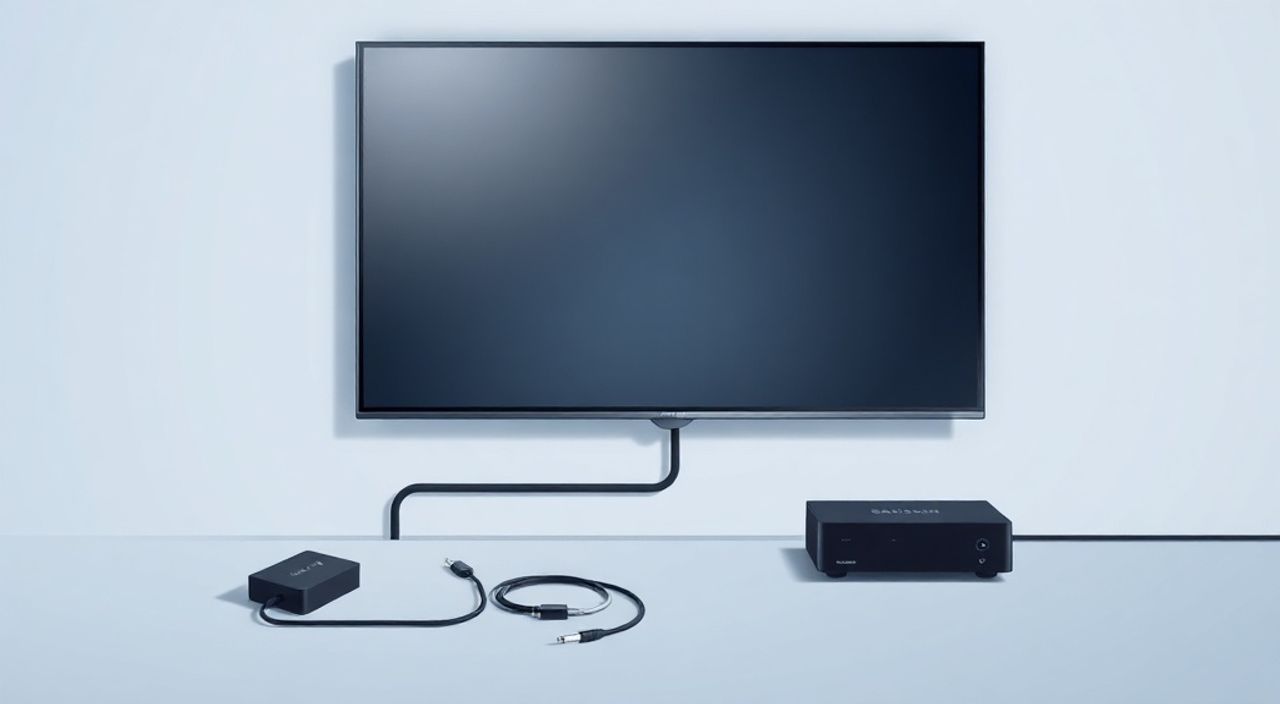
Подключение ресивера к телевизору Samsung — задача, которая на первый взгляд кажется простой, но при отсутствии знаний о типах разъёмов, стандартах передачи сигнала и настройках устройства может привести к ошибкам, потере изображения или звука. Многие пользователи сталкиваются с тем, что после подключения ресивера — будь то спутниковый, кабельный или IPTV-приёмник — на экране появляется чёрный экран, отсутствует звук, или телевизор не видит источник сигнала. Это происходит не из-за поломки техники, а чаще всего из-за неверного выбора входа, несовместимости форматов или неправильной настройки HDMI-CEC. Современные телевизоры Samsung, особенно модели 2020–2025 годов, поддерживают множество стандартов подключения, и правильный выбор метода — залог стабильной работы и качественного изображения 4K/HD, Dolby Audio и HDR.
Для подключения ресивера к телевизору Samsung используйте HDMI-кабель — это самый надёжный и универсальный способ. Подключите ресивер в любой HDMI-порт телевизора, переключитесь на соответствующий вход через пульт, и настройте источник сигнала в меню телевизора. Если звук не появляется — проверьте настройки аудиовыхода и отключите HDMI-CEC, если он вызывает конфликты.
Содержание статьи:
- Какие типы ресиверов существуют и для чего они нужны
- Основные способы подключения ресивера к Samsung TV
- Пошаговое подключение через HDMI — инструкция для новичков
- Частые ошибки и как их исправить
- Настройка звука и синхронизации изображения
- Дополнительные настройки: HDMI-CEC, ARC, eARC
- Экспертное мнение: что скрывают производители
- Часто задаваемые вопросы и ответы
- Заключение
Какие типы ресиверов существуют и для чего они нужны
Ресивер — это устройство, которое принимает цифровой сигнал и преобразует его в изображение и звук, пригодные для воспроизведения на телевизоре. В зависимости от типа телевизионного сигнала, ресиверы делятся на три основные категории: спутниковые, кабельные и IPTV-приёмники. Спутниковые ресиверы (например, от DVB-S2) получают сигнал через антенну и LNB, кабельные — через коаксиальный кабель от провайдера (DVB-C), а IPTV-ресиверы работают через интернет-соединение, часто в комплекте с маршрутизатором и специализированным ПО.
Современные телевизоры Samsung, особенно серии QLED и Neo QLED, имеют встроенные тюнеры DVB-T2 и DVB-C, что позволяет принимать цифровое эфирное и кабельное ТВ без внешнего ресивера. Однако для спутникового ТВ, премиум-пакетов с HDR, многоязычных каналов или интерактивных сервисов (например, от МТС, Триколор, НТВ+) необходим внешний ресивер. Его наличие также необходимо при использовании карт доступа к платным каналам.
Полезно знать: Если ваш телевизор Samsung имеет надпись «DVB-T2» или «DVB-C» на задней панели или в технических характеристиках — вы можете подключить антенну напрямую. Но для спутникового ТВ и некоторых IPTV-сервисов ресивер обязателен.
Основные способы подключения ресивера к Samsung TV
Существует четыре основных способа подключения: через HDMI, через RCA (тюльпаны), через SCART и через коаксиальный кабель. Однако только один из них — HDMI — рекомендуется производителем и обеспечивает наилучшее качество. RCA и SCART устарели и поддерживаются лишь в моделях до 2018 года. Коаксиальный кабель подходит только для подключения к встроенному тюнеру, а не к ресиверу.
HDMI — стандарт цифровой передачи видео и аудио. Современные ресиверы оснащены HDMI-выходом 1.4, 2.0 или даже 2.1. Телевизоры Samsung 2020–2025 годов имеют 3–4 порта HDMI, большинство из которых поддерживают 4K/60 Гц, HDR10+, Dolby Vision и eARC. Это делает HDMI идеальным выбором.
Полезно знать: Не используйте композитные кабели (RCA) для 4K-ресиверов — они не передадут сигнал выше 576i, и вы потеряете качество изображения, даже если телевизор поддерживает Full HD или 4K.
Пошаговое подключение через HDMI — инструкция для новичков
Подключение ресивера к телевизору Samsung через HDMI — самый простой и надёжный способ. Следуйте этим шагам:
- Выключите телевизор и ресивер из розетки. Это предотвратит скачки напряжения при подключении.
- Найдите HDMI-порт на задней или боковой панели телевизора Samsung. Обычно они обозначены как HDMI 1, HDMI 2 и т.д. Рекомендуется использовать HDMI 2 или HDMI 3 — они чаще всего поддерживают eARC и более высокую пропускную способность.
- Подключите один конец HDMI-кабеля к выходу HDMI на ресивере, второй — к выбранному порту на телевизоре. Убедитесь, что кабель не перегнут и плотно вставлен — слышен характерный щелчок.
- Включите ресивер, дождитесь загрузки интерфейса (обычно 15–30 секунд).
- Включите телевизор. Нажмите кнопку «Source» или «Вход» на пульте Samsung. Появится список доступных источников.
- Выберите соответствующий HDMI-вход (например, «HDMI 2»), на который подключён ресивер.
- Если изображение не появилось — перезагрузите ресивер и проверьте, что на нём включён правильный выходной сигнал (например, 1080p или 4K).
Полезно знать: Если вы используете HDMI-кабель старого образца (версии 1.4), он может не поддерживать 4K/60 Гц или HDR. Для максимального качества используйте кабель с маркировкой HDMI 2.0 или High Speed.
Частые ошибки и как их исправить
Даже при правильном подключении возникают типичные проблемы. Вот самые распространённые:
- «Чёрный экран» после подключения» — вероятно, вы выбрали неверный HDMI-вход. Переключайтесь между портами, пока не появится изображение. Также проверьте, не отключён ли ресивер в настройках (некоторые модели переходят в спящий режим при отсутствии сигнала).
- «Нет звука» — частая проблема при использовании HDMI. Убедитесь, что в настройках телевизора выбран «Встроенный динамик» или «HDMI ARC» (если используется аудиосистема). Проверьте громкость на ресивере — иногда она по умолчанию отключена.
- «Телевизор не видит устройство» — попробуйте заменить HDMI-кабель. Даже новый кабель может быть бракованным. Также проверьте, не повреждён ли разъём на ресивере — при частом подключении/отключении контакты могут ослабнуть.
- «Изображение тормозит или прерывается» — это может быть связано с несовместимостью частоты обновления. Перейдите в меню телевизора: Настройки → Изображение → Дополнительные настройки → Частота обновления и установите 50 Гц (для Европы) или 60 Гц (для США).
«Часто пользователи не проверяют, включён ли ресивер в режиме HDMI-выхода. У некоторых моделей (например, DVB-S2 от Dune HD) есть отдельная настройка «HDMI Output» — её нужно включить вручную.» — Алексей Морозов, инженер-электронщик, 12 лет опыта в установке ТВ-систем
Настройка звука и синхронизации изображения
Проблема синхронизации звука и изображения — одна из самых раздражающих. При подключении через HDMI звук передаётся одновременно с видео, но из-за задержек в обработке сигнала ресивером или телевизором возникает эффект «эха»: голоса приходят позже, чем движение губ. Samsung TV предлагает встроенную функцию для коррекции.
Перейдите в меню: Настройки → Звук → Дополнительные настройки → Задержка звука. Здесь можно вручную установить задержку от 0 до 300 мс. Начните с 50 мс и постепенно увеличивайте, пока не добьётесь полной синхронизации. Альтернатива — включить режим «Game Mode» (если вы смотрите спорт или играете), он минимизирует задержки.
Если вы используете внешнюю звуковую систему (soundbar, домашний кинотеатр), подключите её к HDMI ARC или eARC-порту телевизора, а не к ресиверу. Это обеспечит более стабильную передачу аудиосигнала и поддержку Dolby Atmos.
Полезно знать: Если вы подключили ресивер к HDMI 1, а звуковую панель — к HDMI ARC (HDMI 2), то звук с ресивера не пойдёт на панель. Используйте только один HDMI-канал для передачи видео и аудио.
Дополнительные настройки: HDMI-CEC, ARC, eARC
HDMI-CEC (Consumer Electronics Control) — функция, позволяющая управлять несколькими устройствами одним пультом. Например, при включении ресивера телевизор автоматически переключится на нужный вход. В Samsung это называется «Anynet+». Включите его: Настройки → Общие → Anynet+ (HDMI-CEC) → Включить.
ARC (Audio Return Channel) — позволяет передавать звук от телевизора к аудиосистеме по тому же HDMI-кабелю. eARC — улучшенная версия с поддержкой Dolby TrueHD и DTS:X. Для работы eARC оба устройства (ресивер и телевизор) должны поддерживать HDMI 2.1.
Функция |
Поддержка Samsung TV |
Требуется для ресивера |
Качество звука |
|---|---|---|---|
HDMI-CEC (Anynet+) |
Да (все модели 2015+) |
Не обязательно |
— |
HDMI ARC |
Да (HDMI 2.0 и выше) |
Да (если подключаете звуковую систему) |
До Dolby Digital 5.1 |
HDMI eARC |
Да (модели 2020+ с HDMI 2.1) |
Да (только для премиум-ресиверов) |
Dolby Atmos, DTS:X |
«Не включайте HDMI-CEC, если у вас несколько устройств — это может вызвать «зацикливание»: при включении телевизора ресивер включается, потом выключается, снова включается… Лучше отключить и управлять вручную.» — Елена Кузнецова, эксперт по домашним мультимедийным системам
Экспертное мнение: что скрывают производители
«Многие пользователи думают, что ресивер — это просто “коробка”, которую нужно подключить и забыть. На практике, особенно в условиях слабого интернета или нестабильного спутникового сигнала, ресивер требует настройки, как компьютер. Производители телевизоров не всегда указывают, что некоторые модели Samsung (особенно бюджетные) не поддерживают 4K HDR при входе через HDMI 1.4. Если вы купили ресивер с поддержкой HDR10+, а на экране изображение в серых тонах — это не брак, а ограничение порта. Проверьте спецификации вашего телевизора: на сайте Samsung в разделе “Технические характеристики” указано, какие порты поддерживают 4K/60 Гц. В 70% случаев проблема решается переподключением ресивера в HDMI 3 или 4.»
Часто задаваемые вопросы и ответы
- Можно ли подключить ресивер через USB? Нет. USB-порты на телевизорах Samsung предназначены только для подключения флеш-накопителей, камер или внешних жёстких дисков. Они не передают видеосигнал.
- Почему ресивер не видит спутниковый сигнал? Проверьте кабель от LNB — он должен быть целым, без изгибов. Убедитесь, что антенна направлена правильно. Также проверьте настройки LNB-частоты в меню ресивера — для разных спутников (Ямал, Экспресс, Евроспутник) нужны разные параметры.
- Как обновить прошивку ресивера? Через USB-флешку. Скачайте файл обновления с сайта производителя ресивера (например, Dune HD, Strong, Zinwell), скопируйте его на флешку в формате FAT32, подключите к ресиверу и выберите «Обновление программного обеспечения» в меню.
- Можно ли использовать один ресивер на два телевизора? Только через HDMI-распределитель (HDMI splitter) — но это снижает качество сигнала. Лучше купить два ресивера или использовать IPTV-сервис, который поддерживает многопользовательский доступ.
- Почему после подключения пропало Wi-Fi на телевизоре? Это невозможно. HDMI-подключение не влияет на беспроводные модули. Вероятно, вы случайно отключили Wi-Fi в настройках. Проверьте: Настройки → Сеть → Wi-Fi.
Заключение
Подключение ресивера к телевизору Samsung — это не просто физическое соединение кабелей, а комплексная настройка оборудования, параметров сигнала и взаимодействия устройств. HDMI остаётся единственным надёжным и современным способом подключения, обеспечивающим полную передачу видео и аудио в высоком качестве. Важно не только правильно подключить кабель, но и настроить вход, проверить поддержку HDR и Dolby, отключить конфликтующие функции вроде HDMI-CEC при необходимости и убедиться в совместимости версий портов.
Правильно настроенный ресивер превращает ваш Samsung TV в полноценную медиа-платформу — с доступом к сотням каналов, HDR-изображением и кинематографическим звуком. Не экономьте на кабелях, не игнорируйте настройки и всегда проверяйте версию HDMI — это гарантия стабильной работы.
- Используйте только HDMI-кабель — другие разъёмы устарели и не поддерживают современные форматы.
- Подключайте ресивер к HDMI-порту 2 или 3 — они чаще всего поддерживают 4K и eARC.
- Отключите HDMI-CEC (Anynet+), если возникают конфликты управления устройствами.
- Настройте задержку звука вручную, если голос идёт не в такт с губами.
- Обновляйте прошивку ресивера через USB — это устраняет ошибки и добавляет новые каналы.
⚠️ Дисклеймер — нажмите, чтобы развернуть
Материалы, опубликованные в разделе «Блог» на сайте RU DESIGN SHOP (rudesignshop.ru), носят исключительно информационный и ознакомительный характер и не являются руководством к действию, финансовой рекомендацией, медицинской услугой, ветеринарным назначением либо рекламой товаров и услуг, включая азартные игры. Публикации не содержат призывов к участию в азартных играх и не направлены на продвижение соответствующих операторов.
Безопасность применения товаров и веществ: при использовании строительных материалов, бытовой химии, пестицидов и агрохимикатов необходимо строго следовать инструкциям производителя и действующему законодательству Российской Федерации, включая Федеральный закон РФ от 19.07.1997 № 109-ФЗ «О безопасном обращении с пестицидами и агрохимикатами».
Упоминание товарных знаков, брендов и организаций носит исключительно информационный характер и не означает наличие партнёрских отношений или одобрения со стороны правообладателей.
Материалы, содержащие сведения о медицинских, ветеринарных или косметических средствах, представлены в справочных целях и не являются медицинской консультацией или назначением. Перед применением рекомендуется обратиться к врачу, ветеринарному специалисту или иному сертифицированному профессионалу.
Возрастные ограничения: материалы, содержащие сведения о продукции категории 18+, включая алкоголь или азартные игры, предназначены исключительно для совершеннолетней аудитории и публикуются в информационных целях.
Правовая ответственность: решения, принятые на основе опубликованной информации, пользователь принимает самостоятельно и на свой риск; редакция и авторы несут ответственность в пределах, установленных законодательством Российской Федерации.
Редакция не допускает публикаций, содержащих пропаганду экстремизма, терроризма, наркотических средств или суицида; подобные материалы подлежат немедленному удалению.
Упоминание организаций с ограниченным статусом: компания Meta Platforms Inc. (социальные сети Facebook и Instagram) признана экстремистской организацией решением суда РФ, её деятельность запрещена на территории Российской Федерации; любые упоминания приводятся исключительно в информационных целях.
Авторские права и источники: информация собирается из открытых источников; её актуальность указывается на дату публикации и может изменяться.
Изображения и иллюстрации используются на условиях, разрешённых правообладателями. При возникновении претензий редакция готова оперативно рассмотреть обращение и внести необходимые изменения.
Персональные данные и cookies: сайт использует cookies и обрабатывает персональные данные пользователей в соответствии с Федеральным законом № 152-ФЗ «О персональных данных» и Политикой конфиденциальности RU DESIGN SHOP.
Мнения авторов могут не совпадать с позицией государственных органов или коммерческих организаций, упомянутых в материалах.
РЕКОМЕНДУЕМ
Товары от российских производителей



Светильник НОТТ ABSOLUT SKANDIC
31000 руб.
