Скидка 5% на первый заказ — RDS5




Как подключить мышку к телевизору беспроводную
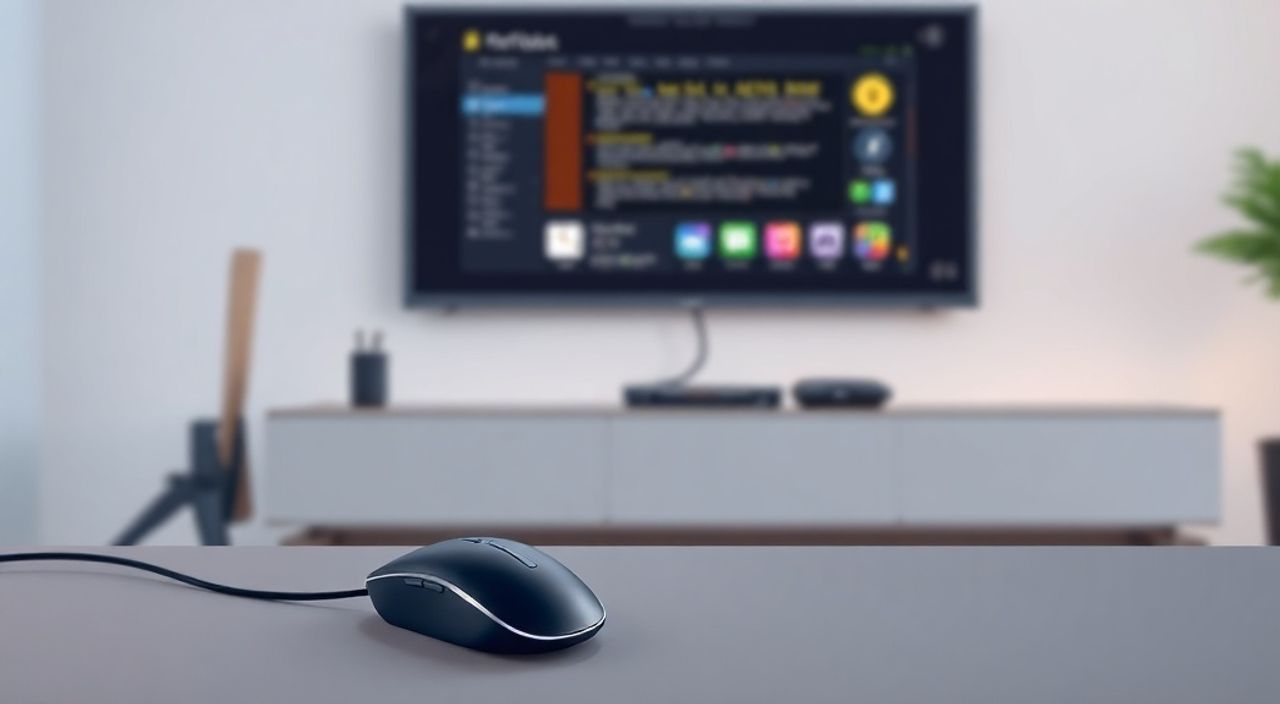
Подключение беспроводной мыши к телевизору — задача, которая становится всё более актуальной по мере роста функциональности Smart TV. Современные модели поддерживают множество внешних устройств, включая USB- и Bluetooth-мыши. Процесс подключения зависит от типа интерфейса, марки телевизора и версии операционной системы. Главное — убедиться, что ваш телевизор поддерживает подключение периферии и имеет соответствующие порты или модуль Bluetooth.
Чтобы подключить беспроводную мышь к телевизору, определите тип подключения: USB-адаптер или Bluetooth. Для большинства современных Smart TV достаточно вставить нано-приёмник или активировать сопряжение через настройки. Лучше всего работают мыши с низким энергопотреблением и поддержкой Plug-and-Play.
Содержание статьи:
- Зачем подключать мышь к телевизору?
- Типы беспроводных мышей для телевизора
- Какие требования предъявляет телевизор?
- Как проверить поддержку
- Как подключить мышь через USB-приёмник
- Подключение по Bluetooth: пошаговая инструкция
- Распространённые ошибки и как их исправить
- Мышь не определяется вообще
- Курсор появляется, но двигается рывками
- Не работают правая кнопка или колесо
- Рекомендации по выбору и использованию
- Чек-лист перед покупкой
- Экспертное мнение
- Вопросы и ответы
- Заключение
Зачем подключать мышь к телевизору?
С развитием платформ Smart TV пользователи всё чаще сталкиваются с необходимостью управления интерфейсом, который становится сложнее. Вместо простых меню появляются веб-браузеры, приложения, облачные сервисы и файловые менеджеры. Управление пультом в таких условиях не всегда удобно, особенно при наборе текста, прокрутке длинных списков или работе с графикой.
Беспроводная мышь значительно ускоряет навигацию. Например, при поиске фильма в онлайн-кинотеатре вы можете быстро перемещаться между разделами, открывать описания, выбирать актёров или жанры. Это особенно полезно для пользователей, часто работающих с YouTube, торрент-клиентами или медиацентрами на базе Kodi.
Мышь также помогает в администрировании самого телевизора: настройка сети, управление приложениями, удаление кэша, доступ к скрытым параметрам. Особенно это актуально для владельцев Android TV, где интерфейс близок к мобильной ОС. Здесь мышь работает почти так же, как на компьютере.
Полезно знать: Некоторые телевизоры автоматически распознают подключённую мышь и активируют режим указателя, а другие требуют ручного включения в настройках.
Типы беспроводных мышей для телевизора
Не все мыши одинаково подходят для использования с телевизором. Существует два основных типа беспроводных устройств: USB-радио (RF) и Bluetooth. Выбор зависит от технической оснащённости вашего телевизора и личных предпочтений.
Первый тип — USB-мыши с нано-приёмником. Они работают по радиоканалу 2.4 ГГц, имеют стабильное соединение и минимальные задержки. Такие устройства plug-and-play: просто вставьте приёмник в USB-порт — и мышь готова к работе. Подходят даже для старых Smart TV без Bluetooth.
Второй тип — Bluetooth-мыши. Требуют наличия встроенного Bluetooth-модуля в телевизоре. Преимущество — отсутствие лишнего приёмника, экономия USB-портов. Однако могут возникать проблемы с совместимостью или задержками при слабом сигнале.
Критерий |
USB-мышь (2.4 ГГц) |
Bluetooth-мышь |
|---|---|---|
Подключение |
Через USB-приёмник |
По Bluetooth |
Совместимость |
Высокая (подходит для большинства TV) |
Только с TV с Bluetooth |
Задержки |
Минимальные |
Возможны при помехах |
Потребление энергии |
Среднее |
Низкое (часто используют CR2032) |
Удобство |
Занимает USB-порт |
Не занимает порты |
Есть и третий вариант — гибридные мыши, поддерживающие оба режима. Они универсальны, но дороже. Также стоит обратить внимание на эргономику: для дивана лучше выбрать компактную модель с горизонтальным расположением.
«Выбирайте мышь с низким энергопотреблением, особенно если планируете использовать её ежедневно. Модели с выключателем питания прослужат дольше.» — Алексей Петров, инженер-электронщик, 12 лет в сфере бытовой электроники
Какие требования предъявляет телевизор?
Прежде чем покупать мышь, убедитесь, что ваш телевизор технически способен её поддерживать. Ключевые факторы: наличие USB-порта, поддержка HID (Human Interface Device), версия прошивки и операционная система.
USB-порт должен быть активным — то есть обеспечивать питание и передачу данных. Большинство современных TV имеют как минимум один такой порт. Однако у некоторых бюджетных моделей порты используются только для воспроизведения контента с флешек, а не для подключения периферии.
Поддержка HID — стандарт, позволяющий подключать клавиатуры, мыши и геймпады. Он встроен в большинство Smart TV на базе Android, Tizen, webOS и VIDAA. Если телевизор выпущен после 2018 года, шансы на поддержку высоки.
Bluetooth-совместимость менее распространена. У Samsung (Tizen) она есть начиная с серий Q60 и выше, у LG (webOS) — с 2019 года, у Sony (Android TV) — почти во всех моделях. Уточняйте спецификации на сайте производителя.
Как проверить поддержку
- Откройте меню «Настройки» → «Устройства и соединения» → «Устройства ввода».
- Подключите тестовую мышь — если появится курсор, значит, поддержка есть.
- Для Bluetooth: зайдите в «Bluetooth» и попробуйте активировать поиск устройств.
Полезно знать: Даже если мышь подключается, некоторые функции (например, колесо прокрутки или правая кнопка) могут не работать из-за ограничений ПО телевизора.
Как подключить мышь через USB-приёмник
Это самый простой и надёжный способ. Подходит для 90% Smart TV, независимо от бренда. Алгоритм действий стандартный:
- Извлеките нано-приёмник из отсека батареи мыши или из коробки.
- Вставьте его в свободный USB-порт на телевизоре. Желательно использовать порт сзади или сбоку, чтобы не мешать другим устройствам.
- Включите мышь (переключатель на дне).
- Подождите 5–10 секунд: большинство TV автоматически определяют новое устройство.
- Появление курсора на экране означает успешное подключение.
Если курсор не появился:
- Попробуйте другой USB-порт.
- Убедитесь, что мышь заряжена или вставлены свежие батарейки.
- Перезагрузите телевизор с подключённой мышью.
- Проверьте, не заблокирован ли порт в настройках (редко, но бывает у некоторых моделей Hisense).
Для продвинутых пользователей: можно использовать USB-хаб с внешним питанием, чтобы одновременно подключить мышь, клавиатуру и флешку. Но учтите, что не все телевизоры стабильно работают с хабами.
Подключение по Bluetooth: пошаговая инструкция
Bluetooth-подключение требует больше шагов, но выглядит технологичнее. Ниже — универсальный алгоритм для большинства телевизоров:
- Включите мышь и переведите её в режим сопряжения (обычно удерживанием кнопки 3–5 секунд).
- На телевизоре зайдите в «Настройки» → «Устройства и соединения» → «Bluetooth».
- Активируйте Bluetooth, если он выключен.
- Нажмите «Добавить устройство» или «Поиск устройств».
- Дождитесь появления названия мыши в списке (например, «Logitech M337»).
- Выберите устройство и подтвердите подключение.
Если соединение не устанавливается:
- Убедитесь, что мышь находится в зоне действия (до 3 метров без препятствий).
- Удалите старые Bluetooth-устройства из списка.
- Обновите прошивку телевизора — в новых версиях часто улучшают стабильность Bluetooth.
- Попробуйте сбросить мышь (см. инструкцию производителя).
Полезно знать: Некоторые Bluetooth-мыши требуют PIN-код (чаще 0000 или 1234). Телевизор может запросить его автоматически.
Распространённые ошибки и как их исправить
Даже при соблюдении всех условий могут возникнуть проблемы. Ниже — частые сценарии и решения.
Мышь не определяется вообще
- Проверьте батарейки или заряд.
- Убедитесь, что USB-приёмник полностью вставлен.
- Попробуйте подключить мышь к компьютеру — если не работает, проблема в устройстве.
- Используйте другую мышь для теста — возможно, порт неисправен.
Курсор появляется, но двигается рывками
- Уберите препятствия между мышью и TV (стены, металлические предметы).
- Отключите другие устройства на 2.4 ГГц (Wi-Fi роутеры, микроволновки).
- Для Bluetooth: уменьшите расстояние до 1 метра.
- Перезагрузите телевизор.
Не работают правая кнопка или колесо
- Это ограничение интерфейса Smart TV. Не все приложения поддерживают контекстное меню.
- Обновите приложение (например, YouTube или браузер).
- Попробуйте другую мышь — возможно, модель не полностью HID-совместима.
«Если мышь работает нестабильно, попробуйте временно отключить Wi-Fi на телевизоре. Конфликт на частоте 2.4 ГГц — одна из самых частых причин помех.» — Марина Соколова, системный администратор, эксперт по домашним сетям
Рекомендации по выбору и использованию
Чтобы избежать разочарований, следуйте этим практическим советам при выборе и эксплуатации мыши.
Выбирайте модели с низким энергопотреблением — они дольше работают от батареек. Например, Logitech M170 или M337. Избегайте игровых мышей: они потребляют много энергии и могут не определяться TV.
Предпочитайте компактные размеры. Мышь для дивана должна удобно лежать в руке, не требовать точных движений. Хороший вариант — вертикальные или мини-мыши.
Если вы используете Android TV, проверьте поддержку Google Play. Некоторые мыши активируют дополнительные функции через специальные приложения (например, Logitech Options).
Чек-лист перед покупкой
- Телевизор поддерживает USB HID / Bluetooth?
- Есть свободный USB-порт (для RF-мыши)?
- Мышь работает на 2.4 ГГц или Bluetooth?
- Производитель заявляет совместимость с TV?
- Есть ли выключатель питания на мыши?
Полезно знать: Некоторые пользователи комбинируют мышь с мини-клавиатурой с тачпадом — это даёт максимальный контроль над Smart TV.
Экспертное мнение
«За последние три года я видел десятки случаев, когда пользователи пытались подключить дорогие игровые мыши к телевизору — и сталкивались с проблемами. Лучше взять простую офисную модель за 1000–1500 рублей. Она будет работать стабильнее, а батареек хватит на год. И да, всегда проверяйте совместимость в отзывах на Яндекс.Маркете или AliExpress.» — Дмитрий Ковалёв, технический блогер, 8 лет в IT-медиа
Вопросы и ответы
Можно ли использовать одну мышь для телевизора и компьютера?
Да, особенно если это Bluetooth-устройство. Просто отключайте от одного и подключайте к другому. Некоторые модели (например, Logitech MX Anywhere) поддерживают мультидевайс и переключаются по кнопке.
Почему мышь работает в меню, но не в приложении?
Некоторые приложения (особенно старые версии) не оптимизированы под мышь. Обновите приложение или используйте альтернативу (например, сторонний браузер вместо встроенного).
Нужна ли специальная мышь для телевизора?
Нет, подойдёт любая USB HID или Bluetooth-мышь. Но лучше выбирать простые модели без RGB-подсветки и сложных драйверов.
Можно ли подключить мышь к старому телевизору без Smart TV?
Только если он имеет USB-порт и поддержку HID. У большинства «глупых» TV такой функции нет. В этом случае поможет внешний медиаплеер (например, Xiaomi Box или Fire TV Stick).
Безопасно ли подключение мыши? Может ли она повредить телевизор?
Абсолютно безопасно. USB-порты рассчитаны на подключение периферии. Риск повреждения ниже, чем от скачков напряжения в сети.
Заключение
Подключение беспроводной мыши к телевизору — простая задача, если знать особенности своего устройства. USB-мыши работают практически везде, Bluetooth — удобнее, но требуют совместимости. Главное — проверить наличие нужных портов и обновить прошивку TV.
Использование мыши делает Smart TV по-настоящему «умным». Вы экономите время на навигации, легче управляете приложениями и получаете комфорт, сравнимый с компьютером. Главное — выбрать правильное устройство и правильно его подключить.
- USB-мыши проще в подключении и более универсальны.
- Bluetooth-вариант экономит порты, но требует поддержки со стороны TV.
- Проверяйте наличие HID и актуальность прошивки.
- Избегайте сложных игровых моделей — берите простые офисные мыши.
- При проблемах проверяйте питание, помехи и совместимость.
⚠️ Дисклеймер — нажмите, чтобы развернуть
Материалы, опубликованные в разделе «Блог» на сайте RU DESIGN SHOP (rudesignshop.ru), носят исключительно информационный и ознакомительный характер и не являются руководством к действию, финансовой рекомендацией, медицинской услугой, ветеринарным назначением либо рекламой товаров и услуг, включая азартные игры. Публикации не содержат призывов к участию в азартных играх и не направлены на продвижение соответствующих операторов.
Безопасность применения товаров и веществ: при использовании строительных материалов, бытовой химии, пестицидов и агрохимикатов необходимо строго следовать инструкциям производителя и действующему законодательству Российской Федерации, включая Федеральный закон РФ от 19.07.1997 № 109-ФЗ «О безопасном обращении с пестицидами и агрохимикатами».
Упоминание товарных знаков, брендов и организаций носит исключительно информационный характер и не означает наличие партнёрских отношений или одобрения со стороны правообладателей.
Материалы, содержащие сведения о медицинских, ветеринарных или косметических средствах, представлены в справочных целях и не являются медицинской консультацией или назначением. Перед применением рекомендуется обратиться к врачу, ветеринарному специалисту или иному сертифицированному профессионалу.
Возрастные ограничения: материалы, содержащие сведения о продукции категории 18+, включая алкоголь или азартные игры, предназначены исключительно для совершеннолетней аудитории и публикуются в информационных целях.
Правовая ответственность: решения, принятые на основе опубликованной информации, пользователь принимает самостоятельно и на свой риск; редакция и авторы несут ответственность в пределах, установленных законодательством Российской Федерации.
Редакция не допускает публикаций, содержащих пропаганду экстремизма, терроризма, наркотических средств или суицида; подобные материалы подлежат немедленному удалению.
Упоминание организаций с ограниченным статусом: компания Meta Platforms Inc. (социальные сети Facebook и Instagram) признана экстремистской организацией решением суда РФ, её деятельность запрещена на территории Российской Федерации; любые упоминания приводятся исключительно в информационных целях.
Авторские права и источники: информация собирается из открытых источников; её актуальность указывается на дату публикации и может изменяться.
Изображения и иллюстрации используются на условиях, разрешённых правообладателями. При возникновении претензий редакция готова оперативно рассмотреть обращение и внести необходимые изменения.
Персональные данные и cookies: сайт использует cookies и обрабатывает персональные данные пользователей в соответствии с Федеральным законом № 152-ФЗ «О персональных данных» и Политикой конфиденциальности RU DESIGN SHOP.
Мнения авторов могут не совпадать с позицией государственных органов или коммерческих организаций, упомянутых в материалах.
РЕКОМЕНДУЕМ
Товары от российских производителей




