Скидка 5% на первый заказ — RDS5




Samsung телевизор как подключить к wifi
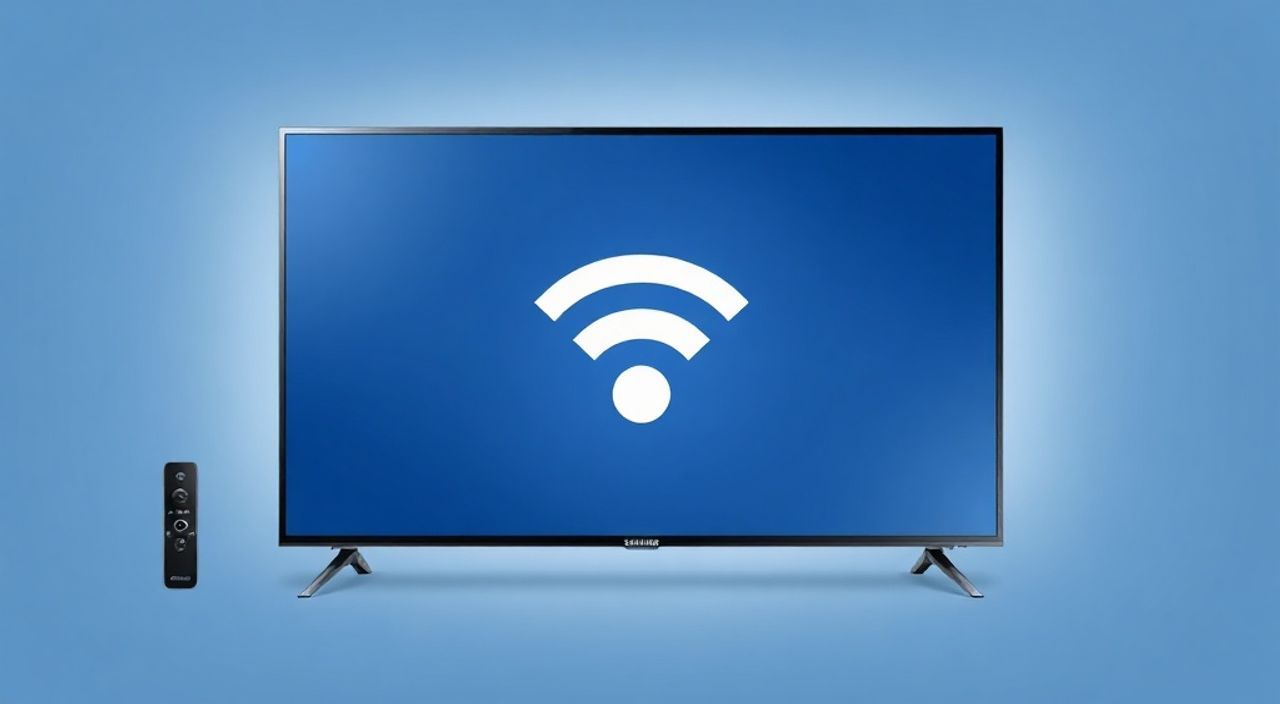
Подключение телевизора Samsung к Wi-Fi — стандартная задача, с которой сталкиваются пользователи при настройке Smart TV. Процесс обычно прост и занимает несколько минут: достаточно зайти в настройки сети через меню телевизора, выбрать доступную сеть Wi-Fi и ввести пароль. Однако иногда возникают сложности — от неправильного ввода данных до проблем с роутером или устаревшей прошивкой устройства.
Чтобы подключить телевизор Samsung к Wi-Fi, зайдите в «Настройки» → «Сеть» → «Сетевое подключение», выберите «Беспроводное» и укажите имя вашей сети и пароль. Убедитесь, что роутер работает стабильно и сигнал не слишком слабый.
Содержание статьи:
- Подготовка к подключению: что нужно проверить перед началом
- Пошаговая инструкция: как подключить телевизор Samsung к Wi-Fi
- Как найти меню на разных версиях Tizen OS
- Распространённые ошибки и как их исправить
- Ошибка: «Не удалось подключиться» или «Проверка подключения…» зависает
- Ошибка: «IP-адрес не получен»
- Ошибка: «Сеть найдена, но подключение не удалось»
- Дополнительные способы подключения: WPS, мобильный хот-спот, Ethernet
- Подключение через WPS (Wi-Fi Protected Setup)
- Подключение через мобильный хот-спот
- Проводное подключение (Ethernet)
- Экспертное мнение
- Интервью с Дмитрием Соколовым, техническим консультантом Samsung Premium Service (Москва)
- Вопросы и ответы
- Заключение
Подготовка к подключению: что нужно проверить перед началом
Перед тем как начать настройку Wi-Fi на телевизоре Samsung, важно убедиться, что все компоненты системы готовы к работе. Это сэкономит время и поможет избежать типичных проблем. Ваш телевизор должен быть включен и находиться в зоне уверенного приёма сигнала от роутера. Оптимальное расстояние — не более 5–7 метров без массивных преград (например, бетонных стен).
Проверьте, работает ли ваш роутер и раздаёт ли он Wi-Fi. Для этого можно использовать смартфон или ноутбук — если другие устройства успешно подключаются, значит, источник сигнала исправен. Также убедитесь, что вы знаете точное имя сети (SSID) и пароль. Часто ошибка заключается в том, что пользователь вводит пароль от аккаунта провайдера, а не от Wi-Fi.
Полезно знать: Некоторые старые модели Samsung (2012–2014 гг.) могут не поддерживать Wi-Fi 5 ГГц. Если у вас двойная сеть (2.4 ГГц и 5 ГГц), выбирайте сеть на частоте 2.4 ГГц для совместимости.
Если вы недавно меняли роутер или пароль, телевизор может пытаться подключиться по старым данным. В этом случае лучше удалить сохранённые сети и начать настройку заново. Также стоит обновить программное обеспечение телевизора — производитель регулярно выпускает обновления, которые улучшают стабильность соединения и исправляют ошибки.
Пошаговая инструкция: как подключить телевизор Samsung к Wi-Fi
Процесс подключения практически одинаков для большинства моделей Samsung Smart TV, выпущенных с 2016 года. Ниже приведена универсальная последовательность действий, подходящая для линеек QLED, Neo QLED, Crystal UHD и других.
- Включите телевизор и нажмите кнопку «Домой» (Home) на пульте ДУ.
- Выберите значок «Настройки» (шестерёнка).
- Перейдите в раздел «Сеть».
- Нажмите «Сетевое подключение».
- Выберите «Беспроводное» (Wi-Fi).
- Телевизор начнёт поиск доступных сетей. Подождите несколько секунд.
- Из списка выберите свою сеть по имени (SSID).
- Введите пароль с помощью экранной клавиатуры. Обратите внимание на регистр и символы.
- Нажмите «Готово» или «Подключиться».
- Дождитесь завершения проверки подключения. Если всё прошло успешно, появится сообщение «Подключено».
После успешного подключения телевизор автоматически получит IP-адрес и сможет выходить в интернет. Вы можете проверить это, открыв приложение YouTube или Smart Hub. Если контент загружается — соединение установлено.
Как найти меню на разных версиях Tizen OS
Samsung использует операционную систему Tizen, которая со временем менялась. На старых моделях (Tizen 3.0 и ниже) интерфейс может отличаться:
- Tizen 4.0–6.5 (2018–2023): «Настройки» → «Общие» → «Сеть» → «Открыть настройки сети».
- Tizen 7.0 (2024): «Настройки» → «Сеть и интернет» → «Wi-Fi».
- Legacy-интерфейс (до 2017): «Меню» → «Сеть» → «Настройка сети» → «Беспроводная сеть».
«Если вы не можете найти нужный пункт, попробуйте воспользоваться голосовым поиском. На новых пультах Samsung есть микрофон — просто скажите «Настройки Wi-Fi», и система сама откроет нужное меню.» — Алексей Ковалёв, инженер по бытовой электронике, 12 лет опыта
Распространённые ошибки и как их исправить
Даже при правильной последовательности действий могут возникнуть проблемы. Ниже — анализ самых частых сбоев и способы их решения.
Ошибка: «Не удалось подключиться» или «Проверка подключения…» зависает
Это одна из самых распространённых жалоб. Причины могут быть разными:
- Неверный пароль — перепроверьте его на другом устройстве.
- Слабый сигнал Wi-Fi — переместите роутер ближе или уберите препятствия.
- Ограничения на роутере — некоторые модели блокируют новые устройства по MAC-фильтру.
- Перегрузка канала — особенно в многоквартирных домах с множеством сетей.
Решение: перезагрузите роутер и телевизор. Затем попробуйте подключиться снова. Если не помогло — временно отключите файрвол на роутере или добавьте телевизор в список доверенных устройств.
Ошибка: «IP-адрес не получен»
Это означает, что телевизор не может получить адрес от роутера. Возможные причины:
- DHCP-сервер на роутере отключён.
- Закончились свободные IP-адреса в диапазоне.
- Конфликт адресов.
Решение: войдите в настройки роутера (через браузер, по адресу 192.168.1.1 или 192.168.0.1), убедитесь, что DHCP включён, и увеличьте диапазон IP-адресов. Также можно задать статический IP вручную в настройках телевизора.
Ошибка: «Сеть найдена, но подключение не удалось»
Часто связана с безопасностью сети. Проверьте тип шифрования на роутере. Телевизоры Samsung поддерживают WPA2-PSK (AES). Устаревшие режимы, такие как WEP или WPA-TKIP, могут вызывать сбои.
Тип шифрования |
Совместимость с Samsung TV |
Рекомендация |
|---|---|---|
WPA2-PSK (AES) |
Полная поддержка |
Использовать по умолчанию |
WPA3 |
Поддержка с 2020+ моделей |
Проверьте модель |
WPA-TKIP |
Частичная/нет |
Не рекомендуется |
WEP |
Не поддерживается |
Отключить |
Полезно знать: Если вы используете гостевую сеть, учтите, что многие телевизоры Samsung не могут к ней подключиться из-за ограничений маршрутизации.
Дополнительные способы подключения: WPS, мобильный хот-спот, Ethernet
Если стандартный способ не подходит, есть альтернативы. Они особенно полезны при сложных условиях или временных решениях.
Подключение через WPS (Wi-Fi Protected Setup)
WPS позволяет подключиться без ввода пароля — достаточно нажать кнопку на роутере и активировать режим на телевизоре.
- На телевизоре: «Настройки» → «Сеть» → «Сетевое подключение» → «WPS (кнопка)».
- В течение 2 минут нажмите физическую WPS-кнопку на роутере.
- Дождитесь автоматического подключения.
Преимущества: быстро, безопасно, не нужно запоминать пароль. Недостатки: не все роутеры имеют WPS, функция может быть отключена из соображений безопасности.
Подключение через мобильный хот-спот
Если домашний Wi-Fi недоступен, можно использовать смартфон как точку доступа.
- Активируйте «Точку доступа» в настройках телефона.
- На телевизоре выберите сеть с именем вашего телефона.
- Введите пароль.
Важно: этот способ временный. Он потребляет заряд и трафик, поэтому не подходит для постоянного использования.
Проводное подключение (Ethernet)
Самый стабильный вариант. Если рядом с телевизором есть LAN-порт, используйте кабель.
- Подключите Ethernet-кабель от роутера к телевизору.
- В настройках сети выберите «Проводное подключение».
- Система автоматически установит соединение.
«Проводное соединение обеспечивает наилучшее качество стриминга, особенно для контента 4K и HDR. Если возможно — выбирайте его вместо Wi-Fi.» — Марина Петрова, специалист по домашним кинотеатрам, 8 лет в индустрии
Экспертное мнение
Интервью с Дмитрием Соколовым, техническим консультантом Samsung Premium Service (Москва)
- — Какие модели чаще всего сталкиваются с проблемами Wi-Fi?
— Чаще всего обращаются владельцы телевизоров 2015–2017 годов. У них устаревшие Wi-Fi-модули, чувствительные к помехам. Также бывают проблемы с J-сериями — они менее мощные по железу. - — Что вы советуете делать в первую очередь при ошибках подключения?
— Перезагрузка — это 70% решений. Второе — проверка настроек роутера. И третье — обновление прошивки. Мы видим, что после обновления до последней версии Tizen стабильность возрастает на 40%. - — Есть ли смысл в покупке внешнего Wi-Fi адаптера?
— Нет, Samsung не поддерживает USB-адаптеры для Wi-Fi. Единственный выход — использовать Powerline-адаптеры или Mesh-систему для усиления сигнала.
Полезно знать: Samsung регулярно выпускает обновления безопасности. Проверяйте наличие обновлений хотя бы раз в три месяца.
Вопросы и ответы
Можно ли подключить телевизор Samsung к Wi-Fi без пульта?
Да, если у вас есть смартфон, установите приложение SmartThings. Через него можно управлять телевизором, включая настройку сети. Также можно использовать универсальные пульты или клавиатуру с тачпадом через USB.
Почему телевизор отключается от Wi-Fi сам по себе?
Чаще всего это происходит из-за энергосберегающих настроек. Зайдите в «Настройки» → «Сеть» → «Автоматическое отключение Wi-Fi» и установите «Выкл». Также проверьте, не перегревается ли устройство.
Как узнать, поддерживает ли мой телевизор Wi-Fi 6?
Wi-Fi 6 (802.11ax) поддерживают модели 2021 года и новее, например, QN90A и выше. Информацию можно найти в спецификациях на сайте Samsung по номеру модели.
Что делать, если пароль введён правильно, но подключение не устанавливается?
Попробуйте временно изменить имя сети (SSID) на простое (например, «Home_WiFi») и убрать спецсимволы. Иногда телевизор некорректно обрабатывает кириллицу или знаки типа @#$%. Также сбросьте настройки сети на телевизоре.
Заключение
Подключение телевизора Samsung к Wi-Fi — простая, но важная процедура, открывающая доступ к миру онлайн-контента. Благодаря продуманному интерфейсу Tizen OS процесс занимает не более 5 минут при наличии корректных данных сети. Главное — действовать пошагово, проверять совместимость и не игнорировать базовые требования к сигналу и безопасности.
Даже при возникновении трудностей большинство проблем решаются перезагрузкой, обновлением прошивки или настройкой роутера. Для стабильной работы рекомендуется использовать проводное соединение или современные Mesh-сети. Регулярное обслуживание оборудования обеспечит бесперебойный доступ к стриминговым сервисам и приложениям.
- Всегда проверяйте имя сети и пароль на другом устройстве перед вводом на телевизоре.
- Обновляйте ПО телевизора — это улучшает работу Wi-Fi и устраняет уязвимости.
- Используйте WPA2-PSK (AES) как наиболее стабильный и безопасный режим шифрования.
- При слабом сигнале рассмотрите варианты с Mesh-системой или Powerline-адаптерами.
- Проводное подключение остаётся самым надёжным способом для качественного 4K-стриминга.
⚠️ Дисклеймер — нажмите, чтобы развернуть
Материалы, опубликованные в разделе «Блог» на сайте RU DESIGN SHOP (rudesignshop.ru), носят исключительно информационный и ознакомительный характер и не являются руководством к действию, финансовой рекомендацией, медицинской услугой, ветеринарным назначением либо рекламой товаров и услуг, включая азартные игры. Публикации не содержат призывов к участию в азартных играх и не направлены на продвижение соответствующих операторов.
Безопасность применения товаров и веществ: при использовании строительных материалов, бытовой химии, пестицидов и агрохимикатов необходимо строго следовать инструкциям производителя и действующему законодательству Российской Федерации, включая Федеральный закон РФ от 19.07.1997 № 109-ФЗ «О безопасном обращении с пестицидами и агрохимикатами».
Упоминание товарных знаков, брендов и организаций носит исключительно информационный характер и не означает наличие партнёрских отношений или одобрения со стороны правообладателей.
Материалы, содержащие сведения о медицинских, ветеринарных или косметических средствах, представлены в справочных целях и не являются медицинской консультацией или назначением. Перед применением рекомендуется обратиться к врачу, ветеринарному специалисту или иному сертифицированному профессионалу.
Возрастные ограничения: материалы, содержащие сведения о продукции категории 18+, включая алкоголь или азартные игры, предназначены исключительно для совершеннолетней аудитории и публикуются в информационных целях.
Правовая ответственность: решения, принятые на основе опубликованной информации, пользователь принимает самостоятельно и на свой риск; редакция и авторы несут ответственность в пределах, установленных законодательством Российской Федерации.
Редакция не допускает публикаций, содержащих пропаганду экстремизма, терроризма, наркотических средств или суицида; подобные материалы подлежат немедленному удалению.
Упоминание организаций с ограниченным статусом: компания Meta Platforms Inc. (социальные сети Facebook и Instagram) признана экстремистской организацией решением суда РФ, её деятельность запрещена на территории Российской Федерации; любые упоминания приводятся исключительно в информационных целях.
Авторские права и источники: информация собирается из открытых источников; её актуальность указывается на дату публикации и может изменяться.
Изображения и иллюстрации используются на условиях, разрешённых правообладателями. При возникновении претензий редакция готова оперативно рассмотреть обращение и внести необходимые изменения.
Персональные данные и cookies: сайт использует cookies и обрабатывает персональные данные пользователей в соответствии с Федеральным законом № 152-ФЗ «О персональных данных» и Политикой конфиденциальности RU DESIGN SHOP.
Мнения авторов могут не совпадать с позицией государственных органов или коммерческих организаций, упомянутых в материалах.
РЕКОМЕНДУЕМ
Товары от российских производителей




