Скидка 5% на первый заказ — RDS5




Как подключить наушники к телевизору через блютуз
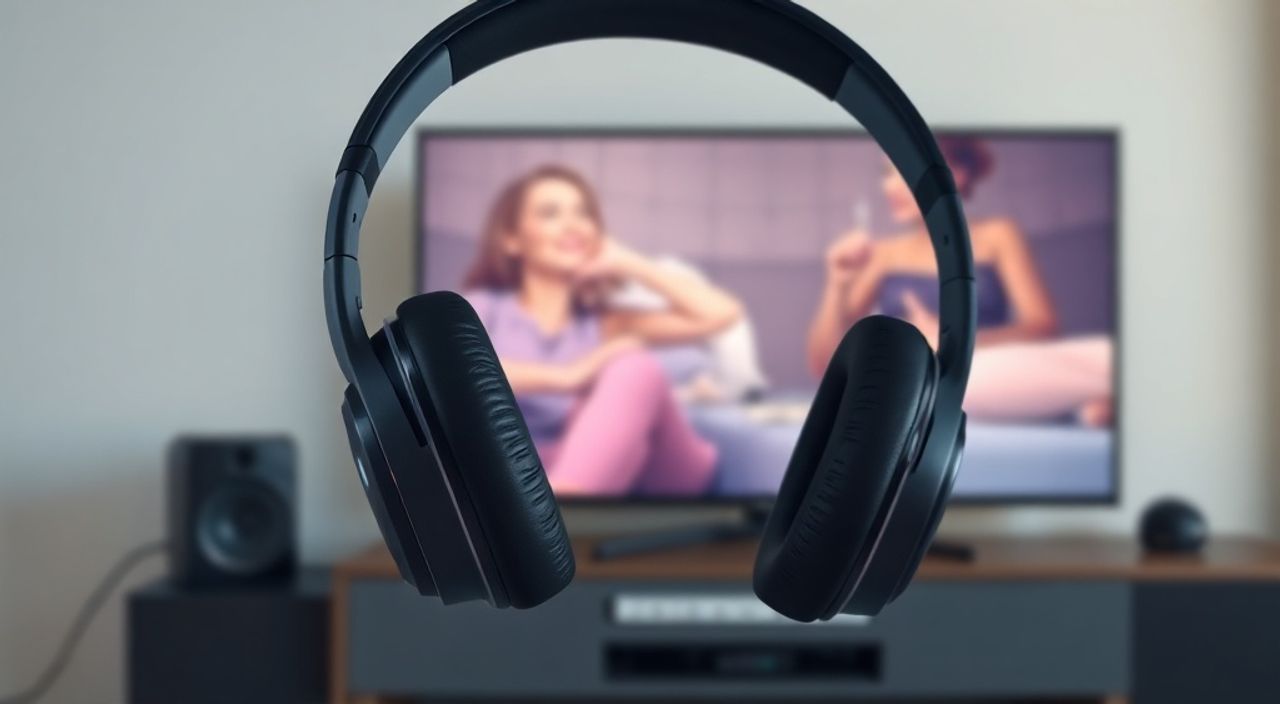
Телевизоры современного поколения — это не просто экраны для просмотра сериалов, а полноценные мультимедийные центры, интегрированные в экосистему умного дома. Однако одна из самых частых проблем пользователей — невозможность комфортно слушать звук без нарушения покоя окружающих. Особенно это актуально для поздних вечерних просмотров, при наличии детей или соседей. Подключение наушников к телевизору через Bluetooth решает эту задачу, превращая домашний кинотеатр в персональную аудиосистему. Главное — правильно настроить соединение, учитывая особенности модели телевизора, типа наушников и версии Bluetooth. Многие считают, что только премиальные Smart TV поддерживают Bluetooth, но на деле даже бюджетные модели от Samsung, LG, Xiaomi и Hisense с 2018 года оснащены этой функцией.
Подключить наушники к телевизору через Bluetooth можно за 2–5 минут — главное, чтобы телевизор поддерживал Bluetooth-аудио (не только Bluetooth для пультов). Включите режим сопряжения на наушниках, найдите их в списке устройств на ТВ и выберите «Аудиоустройство». После первого подключения — соединение будет происходить автоматически.
Содержание статьи:
- Как подключить наушники к телевизору через Bluetooth
- Проверка поддержки Bluetooth в вашем телевизоре
- Что делать, если наушники не подключаются
- Лучшие наушники для телевизора: что выбрать
- Задержка звука: как её устранить
- Альтернативные способы подключения
- Экспертное мнение
- Часто задаваемые вопросы
- Заключение
Как подключить наушники к телевизору через Bluetooth
Процесс подключения не требует специальных знаний — достаточно следовать стандартной последовательности. Однако важно понимать: не все Bluetooth-наушники одинаково совместимы с телевизорами. Некоторые модели поддерживают только аудиовыход через смартфон, а не напрямую с ТВ. Поэтому первым шагом всегда является активация режима сопряжения на самих наушниках. Обычно это делается удержанием кнопки питания 5–7 секунд до появления мигающего светодиода или голосового подтверждения «Bluetooth pairing».
На телевизоре откройте меню настроек. Путь может отличаться в зависимости от производителя: у Samsung — «Настройки» → «Звук» → «Bluetooth-аудио», у LG — «Настройки» → «Звук» → «Аудио-выход» → «Bluetooth-устройства», у Sony — «Настройки» → «Периферийные устройства» → «Bluetooth». Важно не путать Bluetooth-пульт с Bluetooth-аудио: первый используется для управления, второй — для передачи звука.
После активации поиска устройств на экране появится список доступных гаджетов. Найдите название своих наушников — оно обычно начинается с марки (например, «Sony WH-1000XM5» или «JBL Tune 230NC»). Выберите его и дождитесь подтверждения. Как только статус изменится на «Подключено» — звук автоматически переключится с динамиков на наушники. Проверить это можно, включив любой канал — звук должен стать тише, а динамики — беззвучными.
Полезно знать: После первого успешного подключения телевизор запоминает наушники. В следующий раз достаточно просто включить их — соединение произойдёт автоматически, если наушники находятся в зоне действия сигнала (до 10 метров).
Проверка поддержки Bluetooth в вашем телевизоре
Не все телевизоры с функцией Smart TV поддерживают Bluetooth-аудио. Многие производители, особенно в бюджетном сегменте, устанавливают Bluetooth только для управления пультом, а не для передачи звука. Поэтому перед попыткой подключения важно убедиться, что ваша модель действительно позволяет подключать аудиоустройства.
Проверить это можно тремя способами. Первый — через технические характеристики на официальном сайте производителя. Введите модель телевизора (например, Samsung QN65Q80B) в поисковик и найдите раздел «Подключение» или «Аудио». Ищите фразу «Bluetooth Audio Output» или «Поддержка Bluetooth-наушников».
Второй способ — через интерфейс самого ТВ. Откройте «Настройки» → «Звук» → «Аудио-выход». Если вы видите опцию «Bluetooth-устройства» или «Bluetooth-аудио» — значит, функция доступна. Если там только «Аудиовыход: ТВ-динамики», «Оптический», «HDMI ARC» — Bluetooth-аудио отсутствует.
Третий способ — по году выпуска. Большинство телевизоров, выпущенных после 2018 года, уже имеют Bluetooth-аудио. Но есть исключения: например, некоторые модели LG серии 43UN7300 (2020) не поддерживают передачу звука на наушники, хотя имеют Bluetooth для пульта. Уточняйте модель!
Бренд |
Модели с Bluetooth-аудио |
Модели без Bluetooth-аудио |
|---|---|---|
Samsung |
QLED Q60–Q90 (2019+), The Frame, Serif |
Некоторые серии J, K (2017–2018) |
LG |
OLED B/C/G (2018+), NanoCell 80+ |
43UN7300, 50UN7100 (2020) |
Sony |
Bravia XR A80K, X90K, X80K (2021+) |
KD-43X8000H (2019) |
Xiaomi |
Mi TV QLED, Mi TV Stick (с Android TV) |
Некоторые базовые модели с Android Go |
Philips |
7000, 8000 серии (2020+) |
4000, 5000 серии (2018–2019) |
Что делать, если наушники не подключаются
Если наушники не находятся в списке или подключение прерывается — проблема не всегда в оборудовании. Чаще всего это программные сбои, несовместимость прошивок или помехи. Вот пошаговый чек-лист для устранения неполадок:
- Перезагрузите телевизор: выключите его из розетки на 2 минуты, затем включите снова.
- Сбросьте Bluetooth-наушники до заводских настроек — инструкция есть в руководстве. Обычно удержание кнопки 10–15 секунд до мигания двумя цветами.
- Удалите наушники из списка подключённых устройств на ТВ: «Настройки» → «Bluetooth» → «Управление устройствами» → «Удалить».
- Попробуйте подключить наушники к другому устройству (телефону, планшету) — если не работает, проблема в них.
- Отключите другие Bluetooth-устройства в доме: колонки, мыши, клавиатуры — они могут создавать помехи.
- Обновите прошивку телевизора: «Настройки» → «Поддержка» → «Обновление ПО».
Особенно часто проблема возникает с наушниками Apple AirPods. Они не всегда корректно определяются как аудиоустройства на Android TV. В таком случае попробуйте сначала подключить их к iPhone, затем отключить, и только потом попробовать с ТВ. Также убедитесь, что наушники не находятся в режиме «Только для звонков» — в настройках Bluetooth на iPhone проверьте, чтобы был включён «Аудио».
Полезно знать: Если телевизор не видит наушники, попробуйте подойти к нему ближе — на расстояние 1–2 метров. Сигнал Bluetooth может ослабевать через стены, металлические конструкции или другие электронные устройства.
Лучшие наушники для телевизора: что выбрать
Выбор наушников для телевизора — это не просто вопрос качества звука. Ключевые параметры: задержка (латентность), автономность, комфорт при длительном ношении и поддержка кодеков. Для просмотра фильмов идеально подходят модели с низкой задержкой — менее 80 мс. Стандартные наушники с задержкой 200+ мс вызывают эффект «эха» — губы героя двигаются, а звук приходит с опозданием.
Рекомендуемые модели:
- Sony WH-1000XM5 — лучшая задержка (60 мс), шумоподавление, 30 часов автономности. Идеален для киноманов.
- Apple AirPods Pro (2-го поколения) — отличная синхронизация с iOS, но требует настройки через iPhone.
- JBL Tune 770NC — бюджетный вариант с хорошей задержкой (85 мс), устойчивый сигнал.
- TP-Link TAP-200 — специализированные наушники для ТВ с USB-приёмником (если Bluetooth не работает).
- Skullcandy Crusher Evo — для любителей басов, с поддержкой Bluetooth 5.3 и 40 часов работы.
Не забывайте: наушники с активным шумоподавлением могут мешать слышать звуки из комнаты — например, звонок в дверь. Для семейного просмотра лучше выбирать модели с режимом «прозрачности» или «умным» режимом звука.
«Выбирайте наушники с поддержкой кодеков AAC или aptX Low Latency — они обеспечивают синхронизацию звука и видео. Стандарт SBC подходит для музыки, но для кино — не оптимален.» — Алексей Воронин, инженер-аудиотехник, 12 лет опыта в разработке домашних аудиосистем
Задержка звука: как её устранить
Задержка между движением губ и звуком — одна из самых раздражающих проблем при подключении наушников к ТВ. Она возникает из-за кодирования аудиосигнала, особенно при использовании стандартного кодека SBC. Современные телевизоры с Android TV 11+ и выше имеют встроенные настройки компенсации латентности.
Чтобы уменьшить задержку:
1. Перейдите в «Настройки» → «Звук» → «Синхронизация звука».
2. Найдите опцию «Задержка аудио» или «Аудио-сопряжение».
3. Установите значение в диапазоне от +100 до +300 мс (в зависимости от модели).
4. Включите режим «Игровой» или «Кино» — он оптимизирует обработку звука.
Если такой опции нет — попробуйте использовать внешний Bluetooth-передатчик (например, TaoTronics TT-BH060). Он подключается к HDMI ARC или аудиоразъёму 3.5 мм и передаёт звук с задержкой всего 40 мс. Это решение особенно актуально для старых телевизоров без Bluetooth.
Полезно знать: Некоторые модели LG и Sony позволяют включить «Режим синхронизации звука» в настройках Bluetooth — он автоматически подбирает оптимальную задержку. Проверьте в разделе «Дополнительные параметры Bluetooth».
Альтернативные способы подключения
Если ваш телевизор не поддерживает Bluetooth-аудио — не спешите отказываться от идеи. Есть несколько надёжных альтернатив:
- Bluetooth-передатчик — устройство размером с флешку, подключаемое к HDMI ARC, оптическому выходу или разъёму 3.5 мм. Работает со всеми наушниками. Пример: TaoTronics TT-BH060, Avantree DG60.
- Wi-Fi-аудиосистемы — такие как Sonos Arc с приложением Sonos, позволяют транслировать звук на наушники через сеть. Требует стабильного Wi-Fi.
- Проводные наушники — через переходник 3.5 мм → HDMI ARC. Подходит для стационарного использования, но ограничивает подвижность.
- Smart-устройства — подключите Fire TV Stick, Apple TV или Chromecast с поддержкой AirPlay 2. Затем передайте звук на AirPods через iPhone.
Передатчик — самый универсальный и недорогой вариант. Стоимость от 1500 рублей, установка — 2 минуты. Он работает даже с телевизорами 2015 года. Главное — убедитесь, что он поддерживает кодек aptX или AAC, а не только SBC.
Экспертное мнение
«Я рекомендую клиентам, которые смотрят сериалы по вечерам, всегда использовать Bluetooth-передатчик с низкой задержкой, даже если ТВ «поддерживает» Bluetooth. Почему? Потому что встроенные модули часто не оптимизированы под аудио. Внешний передатчик — это как чистый аудиоканал: без потерь, без сбоев, без задержек. Это не дорого, но значительно повышает качество просмотра.» — Марина Козлова, главный аудиотехник компании «Смарт Дом», 15 лет опыта в установке домашних кинотеатров
Многие пользователи не знают, что Bluetooth-аудио на ТВ — это не «фича», а инженерное решение. Производители экономят на чипах, поэтому даже в дорогих моделях могут быть слабые реализации. Эксперты советуют: если вы готовы тратить 20–30 тысяч на телевизор — инвестируйте 2–3 тысячи в качественный Bluetooth-передатчик. Это даст вам чистый звук, стабильное соединение и возможность использовать любые наушники — не только те, что совместимы с вашим ТВ.
Часто задаваемые вопросы
Можно ли подключить два наушника к одному телевизору одновременно?
Да, но только если телевизор поддерживает функцию «Двойное аудио» (так называемый «Dual Audio»). У Samsung — в настройках Bluetooth есть опция «Подключить ещё одно устройство». У LG — нужно включить «Аудио-дублирование» в меню звука. Без этой функции подключится только одно устройство.
Почему звук пропадает, когда я встаю с дивана?
Это может быть связано с помехами, слабым сигналом или энергосберегающим режимом наушников. Убедитесь, что вы не находитесь дальше 7 метров от ТВ. Также проверьте, не отключился ли Bluetooth на наушниках из-за неактивности — многие модели автоматически переходят в спящий режим через 5 минут.
Можно ли использовать наушники, если телевизор включён в режиме «Гостевой»?
Нет. В режиме гостя (или «Детский режим») многие функции, включая Bluetooth-аудио, отключены для безопасности. Отключите режим и перезагрузите ТВ.
Почему наушники работают с телефоном, но не с ТВ?
Возможно, наушники не поддерживают профиль A2DP (Advanced Audio Distribution Profile), который необходим для передачи стереозвука. Проверьте спецификации наушников — если там указано только «HSP» или «HFP» — они предназначены только для звонков.
Нужно ли отключать динамики при подключении наушников?
Автоматически. Когда наушники подключены как аудиоустройство, звук с динамиков отключается. Если вы слышите звук и с динамиков, и с наушников — значит, настройки не применены. Проверьте в меню «Аудио-выход» — там должно быть выбрано «Bluetooth-устройство», а не «ТВ-динамики».
Заключение
Подключение наушников к телевизору через Bluetooth — это простой, но не всегда очевидный процесс. Главное — не торопиться и проверить совместимость оборудования. Современные телевизоры с 2019 года почти все поддерживают Bluetooth-аудио, но важно не путать его с Bluetooth для пульта. Если ваша модель не поддерживает эту функцию — не проблема: внешний передатчик решит вопрос за минуту и за копейки.
Помните: комфортное прослушивание — это не только качество звука, но и отсутствие задержек, стабильность соединения и удобство использования. Выбирайте наушники с низкой латентностью, обновляйте прошивку ТВ и не игнорируйте настройки синхронизации. Это сделает ваш вечерний просмотр по-настоящему персональным.
Сегодня нет необходимости покупать дорогие звуковые панели или системы Dolby — достаточно Bluetooth-наушников и правильной настройки. Это экономично, эргономично и не нарушает покой окружающих.
- Подключайте наушники только через Bluetooth-аудио, а не Bluetooth-пульт.
- Проверяйте поддержку Bluetooth-аудио в спецификациях телевизора — не все Smart TV умеют это.
- Используйте кодеки AAC или aptX Low Latency для синхронизации звука и видео.
- Если ТВ не поддерживает Bluetooth — купите внешний передатчик за 1500–2500 рублей.
- После первого подключения наушники будут автоматически соединяться при включении.
⚠️ Дисклеймер — нажмите, чтобы развернуть
Материалы, опубликованные в разделе «Блог» на сайте RU DESIGN SHOP (rudesignshop.ru), носят исключительно информационный и ознакомительный характер и не являются руководством к действию, финансовой рекомендацией, медицинской услугой, ветеринарным назначением либо рекламой товаров и услуг, включая азартные игры. Публикации не содержат призывов к участию в азартных играх и не направлены на продвижение соответствующих операторов.
Безопасность применения товаров и веществ: при использовании строительных материалов, бытовой химии, пестицидов и агрохимикатов необходимо строго следовать инструкциям производителя и действующему законодательству Российской Федерации, включая Федеральный закон РФ от 19.07.1997 № 109-ФЗ «О безопасном обращении с пестицидами и агрохимикатами».
Упоминание товарных знаков, брендов и организаций носит исключительно информационный характер и не означает наличие партнёрских отношений или одобрения со стороны правообладателей.
Материалы, содержащие сведения о медицинских, ветеринарных или косметических средствах, представлены в справочных целях и не являются медицинской консультацией или назначением. Перед применением рекомендуется обратиться к врачу, ветеринарному специалисту или иному сертифицированному профессионалу.
Возрастные ограничения: материалы, содержащие сведения о продукции категории 18+, включая алкоголь или азартные игры, предназначены исключительно для совершеннолетней аудитории и публикуются в информационных целях.
Правовая ответственность: решения, принятые на основе опубликованной информации, пользователь принимает самостоятельно и на свой риск; редакция и авторы несут ответственность в пределах, установленных законодательством Российской Федерации.
Редакция не допускает публикаций, содержащих пропаганду экстремизма, терроризма, наркотических средств или суицида; подобные материалы подлежат немедленному удалению.
Упоминание организаций с ограниченным статусом: компания Meta Platforms Inc. (социальные сети Facebook и Instagram) признана экстремистской организацией решением суда РФ, её деятельность запрещена на территории Российской Федерации; любые упоминания приводятся исключительно в информационных целях.
Авторские права и источники: информация собирается из открытых источников; её актуальность указывается на дату публикации и может изменяться.
Изображения и иллюстрации используются на условиях, разрешённых правообладателями. При возникновении претензий редакция готова оперативно рассмотреть обращение и внести необходимые изменения.
Персональные данные и cookies: сайт использует cookies и обрабатывает персональные данные пользователей в соответствии с Федеральным законом № 152-ФЗ «О персональных данных» и Политикой конфиденциальности RU DESIGN SHOP.
Мнения авторов могут не совпадать с позицией государственных органов или коммерческих организаций, упомянутых в материалах.
РЕКОМЕНДУЕМ
Товары от российских производителей




