Скидка 5% на первый заказ — RDS5




Как подключить ноут к телевизору через кабель hdmi
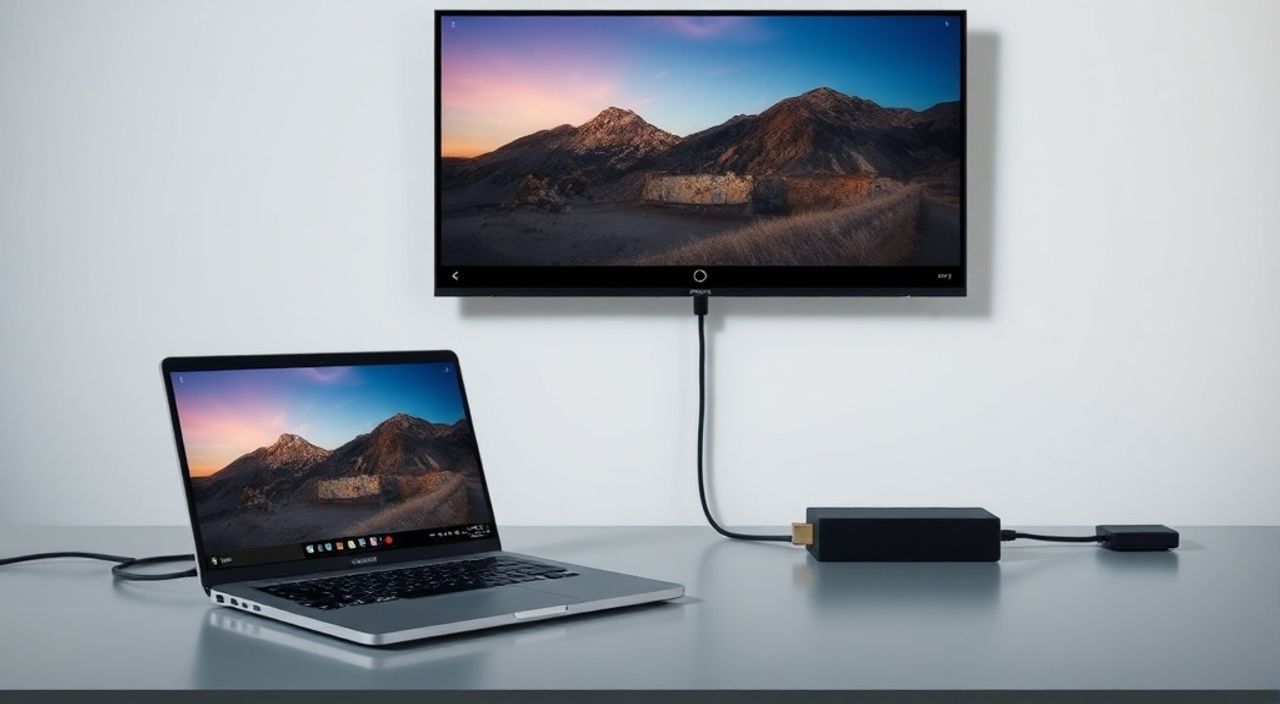
Подключить ноутбук к телевизору через HDMI — это один из самых надёжных и простых способов вывести изображение с компьютера на большой экран. Независимо от того, хотите ли вы посмотреть фильм, провести презентацию или просто расширить рабочее пространство, HDMI-кабель обеспечивает стабильное соединение с высоким качеством изображения и звука. Главное — правильно выбрать кабель, проверить порты и настроить дисплеи в системе.
Для подключения ноутбука к телевизору через HDMI достаточно подключить кабель к HDMI-портам обоих устройств, включить телевизор на соответствующий вход и выбрать режим отображения «Расширить» или «Копировать» в настройках Windows или macOS. Это работает практически со всеми современными устройствами без дополнительного ПО.
Содержание статьи:
- Почему HDMI — лучший выбор для подключения
- Как проверить наличие HDMI-портов на ноутбуке и телевизоре
- Как выбрать правильный HDMI-кабель
- Пошаговая инструкция: как подключить ноутбук к телевизору через HDMI
- Настройка отображения в Windows и macOS
- Частые ошибки и как их устранить
- Экспертное мнение: что скрывают производители
- Часто задаваемые вопросы
- Заключение
Почему HDMI — лучший выбор для подключения
HDMI (High-Definition Multimedia Interface) остаётся стандартом номер один для передачи цифрового видео и аудио между устройствами. В отличие от старых аналоговых интерфейсов — VGA или DVI — HDMI передаёт сигнал без потерь, поддерживает разрешения до 8K и передаёт звук одновременно с видео. Это означает, что вам не нужно подключать отдельный аудиокабель: звук автоматически идёт через телевизор.
Согласно исследованиям Statista, более 92% современных телевизоров и ноутбуков, выпущенных после 2018 года, оснащены минимум одним HDMI-портом. Даже в устройствах с ультратонким дизайном, где отсутствуют полноценные порты, используются адаптеры — например, USB-C к HDMI. Это делает HDMI универсальным решением, совместимым с большинством существующих гаджетов.
Представьте, что вы хотите показать коллегам презентацию на большом экране. Подключение через HDMI — это не просто удобно, это надёжно. Никаких задержек, потерь качества или необходимости устанавливать драйверы. Сигнал передаётся мгновенно, как только вы включите телевизор на нужный вход.
Полезно знать: HDMI-кабели не требуют питания и не нуждаются в драйверах. Это пассивное соединение — как штекер наушников.
Как проверить наличие HDMI-портов на ноутбуке и телевизоре
Первое, что нужно сделать — убедиться, что оба устройства имеют HDMI-разъёмы. На ноутбуке он обычно расположен сбоку или сзади, рядом с другими портами: USB, зарядкой, аудиоразъёмом. Выглядит как узкий прямоугольный разъём с небольшим выступом внутри. На телевизоре HDMI-порты находятся на задней панели — их может быть несколько, и они маркируются как HDMI 1, HDMI 2 и т.д.
Если вы не уверены, где находится порт, посмотрите в руководство пользователя или найдите модель устройства в интернете. Например, для MacBook Air 2020 года — это USB-C, а не HDMI. Но с помощью адаптера USB-C — HDMI подключение всё равно возможно.
Полезно знать: Если на ноутбуке нет HDMI, но есть USB-C или Thunderbolt 3/4 — используйте активный адаптер. Они поддерживают передачу видео и звука.
Телевизоры часто имеют 3–4 HDMI-порта. Убедитесь, что вы не подключаетесь к порту, предназначенном для приставки или игровой консоли — лучше выбрать свободный. На пульте телевизора найдите кнопку «Source» или «Input» — именно через неё вы будете переключать входной сигнал.
Как выбрать правильный HDMI-кабель
Не все HDMI-кабели одинаковы. Ключевые различия — в версии стандарта и пропускной способности. Для большинства пользователей подойдёт кабель HDMI 2.0, поддерживающий разрешение 4K при 60 Гц. Если вы используете телевизор 8K или хотите играть в игры с высокой частотой кадров — выбирайте HDMI 2.1.
Вот краткая таблица, помогающая выбрать подходящий кабель:
Версия HDMI |
Макс. разрешение |
Частота обновления |
Подходит для |
|---|---|---|---|
HDMI 1.4 |
4K @ 30 Гц |
30 Гц |
Фильмы, офисные задачи |
HDMI 2.0 |
4K @ 60 Гц |
60 Гц |
Повседневное использование, HDR |
HDMI 2.1 |
8K @ 60 Гц / 4K @ 120 Гц |
120 Гц |
Игры, профессиональный монтаж |
Длина кабеля также важна. Для расстояний до 3 метров подойдёт любой кабель. При более длинных линиях (5+ метров) рекомендуется использовать кабель с медной оплёткой и экранированием — иначе возможны помехи или сбой сигнала.
«Не покупайте кабели за 200 рублей на маркетплейсах без бренда. Часто они не проходят тесты на стабильность — и в самый неподходящий момент изображение пропадает. Лучше переплатить 500–800 рублей за сертифицированный кабель от Anker, Ugreen или Belkin.» — Алексей Кузнецов, инженер по AV-системам, 12 лет опыта
Пошаговая инструкция: как подключить ноутбук к телевизору через HDMI
Следуйте этим шагам — они работают для Windows и macOS:
- Выключите ноутбук и телевизор (опционально, но рекомендуется для стабильности).
- Подключите один конец HDMI-кабеля к порту на ноутбуке. Убедитесь, что он вставлен до щелчка — не пытайтесь вставить «на глаз».
- Подключите второй конец кабеля к HDMI-порту на телевизоре.
- Включите телевизор. С помощью пульта переключитесь на соответствующий HDMI-вход (HDMI 1, HDMI 2 и т.д.).
- Включите ноутбук. Через 5–10 секунд изображение должно появиться на экране телевизора.
Если изображение не появилось — не паникуйте. Это нормально. Следующий шаг — настройка дисплеев.
Полезно знать: Не отключайте кабель, пока ноутбук не выключен — это может повредить порты в редких случаях.
Настройка отображения в Windows и macOS
После физического подключения нужно настроить, как именно будет отображаться изображение. Есть три основных режима:
- Копировать — на телевизоре отображается то же, что и на ноутбуке. Идеально для презентаций.
- Расширить — телевизор становится вторым рабочим столом. Можно перетаскивать окна между экранами.
- Только второй экран — экран ноутбука отключается, вся работа ведётся на телевизоре. Подходит для домашнего кинотеатра.
В Windows 10/11:
Нажмите Win + P. Появится меню с вариантами: «Копировать», «Расширить», «Только второй экран». Выберите нужный.
Дополнительно: откройте «Панель управления» → «Дисплей» → «Настройка нескольких дисплеев» — там можно изменить порядок экранов и разрешение.
В macOS:
Перейдите в «Системные настройки» → «Дисплеи». Нажмите «Расположение». Здесь вы увидите два экрана — перетаскивайте их, чтобы задать физическое расположение. Чтобы использовать только телевизор, поставьте галочку «Использовать как отдельный дисплей».
«Если вы используете ноутбук как медиацентр, всегда выбирайте режим “Только второй экран”. Это снижает нагрузку на GPU и продлевает срок службы батареи.» — Марина Соколова, специалист по домашним мультимедийным системам
Частые ошибки и как их устранить
Даже при правильном подключении могут возникнуть проблемы. Вот самые распространённые:
- Нет изображения — проверьте, выбран ли правильный HDMI-вход на телевизоре. Переключите его несколько раз. Попробуйте другой кабель.
- Изображение тусклое или с помехами — кабель повреждён или не соответствует стандарту. Замените его на сертифицированный.
- Нет звука — в Windows: кликните правой кнопкой на значок звука → «Открыть параметры звука» → в разделе «Выберите устройство вывода» укажите телевизор. В macOS: «Системные настройки» → «Звук» → «Выход» → выберите телевизор.
- Разрешение неверное — в настройках дисплея установите рекомендуемое разрешение для телевизора (обычно 1920×1080 или 3840×2160).
- Телевизор не видит устройство — попробуйте перезагрузить телевизор. Иногда помогает отключение питания на 1 минуту.
Если ничего не помогает — попробуйте подключить тот же кабель к другому телевизору или ноутбуку. Это поможет определить, где проблема: в оборудовании или в настройках.
Полезно знать: Некоторые телевизоры Samsung и LG имеют функцию «HDMI-CEC». Если она включена, при подключении ноутбука телевизор может автоматически включиться и переключиться на нужный вход.
Экспертное мнение: что скрывают производители
«Многие пользователи думают, что HDMI — это “вставил и забыл”. Но на самом деле, производители часто не указывают, какие именно функции поддерживает их HDMI-порт. Например, телевизор может иметь HDMI 2.0, но не поддерживать HDR или частоту 60 Гц при 4K. Это не брак — это экономия на компонентах.
Важно проверять не только наличие порта, но и его технические характеристики в спецификациях. Особенно если вы планируете использовать телевизор как монитор для работы с графикой или видео. В таких случаях лучше выбрать модель с HDMI 2.1 и поддержкой FreeSync/G-Sync.
Также не забывайте: некоторые ноутбуки с интегрированной графикой Intel HD не справляются с 4K на 60 Гц. В таких случаях лучше ограничиться 30 Гц — иначе будет подтормаживание.»
— Дмитрий Волков, технический директор компании «AV-Лаб», более 15 лет в сфере домашних кинотеатров
Часто задаваемые вопросы
Можно ли подключить ноутбук к телевизору без HDMI?
Да, но с ограничениями. Если у вас нет HDMI, можно использовать USB-C к HDMI, DisplayPort к HDMI, или даже Wi-Fi (Miracast). Однако качество и стабильность будут ниже. HDMI остаётся самым надёжным вариантом.
Почему звук идёт только через ноутбук, а не через телевизор?
Скорее всего, в системе выбрано неправильное аудиоустройство. Проверьте настройки звука — там должно быть указано имя вашего телевизора, а не наушники или колонки ноутбука.
Нужно ли отключать Wi-Fi при подключении HDMI?
Нет. Wi-Fi и HDMI работают независимо. Однако если вы транслируете контент через Miracast или AirPlay — отключите Wi-Fi, чтобы избежать конфликтов.
Можно ли использовать телевизор как монитор для игр?
Да, но только если он имеет HDMI 2.1 и низкую задержку ввода (менее 20 мс). Многие телевизоры имеют режим «Игровой»
Какой кабель лучше: обычный HDMI или с золотым покрытием?
Золотое покрытие улучшает контакт и устойчивость к окислению, особенно в условиях высокой влажности. Для домашнего использования это не критично, но для профессиональных установок — рекомендуется.
Заключение
Подключение ноутбука к телевизору через HDMI — это не просто техническая операция, а способ расширить возможности вашего устройства без дополнительных затрат. Благодаря универсальности стандарта, высокой стабильности и простоте настройки, HDMI остаётся лучшим выбором для домашнего и офисного использования. Даже если ваш ноутбук устарел, а телевизор — новый, вы сможете использовать его как монитор с полной поддержкой видео и аудио.
Помните: главное — не спешить. Проверяйте порты, выбирайте качественный кабель, настраивайте дисплеи внимательно. Чаще всего проблемы возникают не из-за оборудования, а из-за неверных настроек или неправильно выбранного входа на телевизоре.
Следуя этой инструкции, вы не только решите текущую задачу — вы научитесь быстро диагностировать и устранять подобные проблемы в будущем. Это навык, который пригодится не только при подключении к телевизору, но и при работе с проекторами, мониторами и системами домашнего кинотеатра.
- Используйте HDMI-кабель — это самый надёжный и простой способ подключения.
- Всегда проверяйте, что на телевизоре выбран правильный HDMI-вход.
- Настройте режим отображения в Windows или macOS: «Копировать», «Расширить» или «Только второй экран».
- Если нет звука — проверьте устройство вывода в настройках звука.
- Для 4K и игр выбирайте HDMI 2.0 или выше; для длинных кабелей — с экранированием.
⚠️ Дисклеймер — нажмите, чтобы развернуть
Материалы, опубликованные в разделе «Блог» на сайте RU DESIGN SHOP (rudesignshop.ru), носят исключительно информационный и ознакомительный характер и не являются руководством к действию, финансовой рекомендацией, медицинской услугой, ветеринарным назначением либо рекламой товаров и услуг, включая азартные игры. Публикации не содержат призывов к участию в азартных играх и не направлены на продвижение соответствующих операторов.
Безопасность применения товаров и веществ: при использовании строительных материалов, бытовой химии, пестицидов и агрохимикатов необходимо строго следовать инструкциям производителя и действующему законодательству Российской Федерации, включая Федеральный закон РФ от 19.07.1997 № 109-ФЗ «О безопасном обращении с пестицидами и агрохимикатами».
Упоминание товарных знаков, брендов и организаций носит исключительно информационный характер и не означает наличие партнёрских отношений или одобрения со стороны правообладателей.
Материалы, содержащие сведения о медицинских, ветеринарных или косметических средствах, представлены в справочных целях и не являются медицинской консультацией или назначением. Перед применением рекомендуется обратиться к врачу, ветеринарному специалисту или иному сертифицированному профессионалу.
Возрастные ограничения: материалы, содержащие сведения о продукции категории 18+, включая алкоголь или азартные игры, предназначены исключительно для совершеннолетней аудитории и публикуются в информационных целях.
Правовая ответственность: решения, принятые на основе опубликованной информации, пользователь принимает самостоятельно и на свой риск; редакция и авторы несут ответственность в пределах, установленных законодательством Российской Федерации.
Редакция не допускает публикаций, содержащих пропаганду экстремизма, терроризма, наркотических средств или суицида; подобные материалы подлежат немедленному удалению.
Упоминание организаций с ограниченным статусом: компания Meta Platforms Inc. (социальные сети Facebook и Instagram) признана экстремистской организацией решением суда РФ, её деятельность запрещена на территории Российской Федерации; любые упоминания приводятся исключительно в информационных целях.
Авторские права и источники: информация собирается из открытых источников; её актуальность указывается на дату публикации и может изменяться.
Изображения и иллюстрации используются на условиях, разрешённых правообладателями. При возникновении претензий редакция готова оперативно рассмотреть обращение и внести необходимые изменения.
Персональные данные и cookies: сайт использует cookies и обрабатывает персональные данные пользователей в соответствии с Федеральным законом № 152-ФЗ «О персональных данных» и Политикой конфиденциальности RU DESIGN SHOP.
Мнения авторов могут не совпадать с позицией государственных органов или коммерческих организаций, упомянутых в материалах.
РЕКОМЕНДУЕМ
Товары от российских производителей

Светильник SLIM SHOT Forstlight
Диапазон цен: 14940 руб. – 283160 руб.

Светильник НЕРТА 3 ABSOLUT SKANDIC
40000 руб.
