Скидка 5% на первый заказ — RDS5




Как подключить наушники к телевизору самсунг
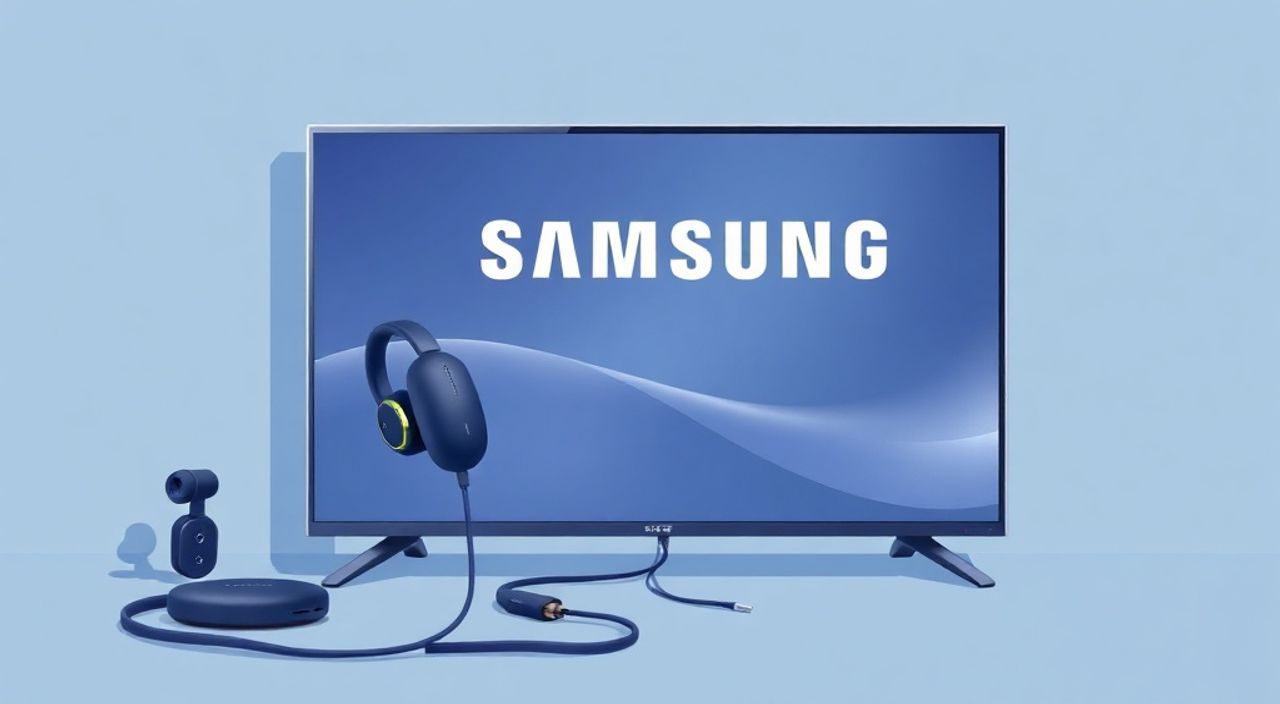
Телевизоры Samsung сегодня — это не просто устройства для просмотра фильмов, а центры домашнего развлечения с поддержкой множества аудиоформатов и подключений. Однако многие пользователи сталкиваются с трудностями при подключении наушников: звук не идёт, задержка, прерывания или отсутствие совместимости. Это особенно актуально для тех, кто хочет смотреть сериалы ночью, заниматься делами без помех для окружающих или просто улучшить качество звука без внешних колонок. Подключение наушников к телевизору Samsung — задача, решаемая в несколько кликов, если знать, какие методы доступны и как их правильно настроить. Главная рекомендация: для большинства современных моделей Samsung лучше всего использовать Bluetooth-наушники с поддержкой кодека AAC или aptX Low Latency, а для проводных решений — оптический аудиовыход с цифро-аналоговым преобразователем.
Лучший способ подключить наушники к телевизору Samsung — через Bluetooth: включите режим сопряжения на наушниках, зайдите в меню телевизора «Источники звука» → «Аудиовыход» → «Bluetooth-аудио», выберите устройство и подключитесь. Для проводного подключения используйте цифровой аудиовыход (TOSLINK) с DAC-адаптером.
Содержание статьи:
- Как подключить Bluetooth-наушники к телевизору Samsung
- Как проверить, поддерживает ли ваш телевизор Bluetooth-аудио
- Как подключить проводные наушники
- Пошаговая инструкция: подключение через оптический выход
- Подключение через звуковую панель или ресивер
- Настройка аудиовыхода и типы портов
- Проблемы с задержкой звука и как их устранить
- Совместимость наушников: что работает, а что — нет
- Экспертное мнение: рекомендации профессионалов
- Часто задаваемые вопросы
- Заключение
Как подключить Bluetooth-наушники к телевизору Samsung
Большинство современных телевизоров Samsung, выпущенных с 2018 года, поддерживают Bluetooth-аудио. Это самый удобный способ подключить наушники без проводов. Процесс занимает меньше двух минут, но требует правильной последовательности действий.
Сначала убедитесь, что наушники заряжены и находятся в режиме сопряжения. Обычно это делается удержанием кнопки питания 5–7 секунд, пока не загорится мигающий индикатор. Затем на пульте телевизора нажмите кнопку «Домой», перейдите в меню «Настройки» → «Звук» → «Аудиовыход». Здесь выберите «Bluetooth-аудио».
Телевизор начнёт поиск устройств. Когда ваша модель наушников появится в списке — выберите её. После успешного подключения вы увидите сообщение «Подключено». Теперь звук будет идти только на наушники, а динамики телевизора отключатся автоматически.
Полезно знать: Некоторые модели Samsung, особенно старше 2017 года, не поддерживают Bluetooth-аудио. Проверьте спецификации вашей модели на сайте samsung.com — ищите «Bluetooth Audio Output» в разделе «Аудио».
Если устройство не находится в списке, попробуйте перезагрузить телевизор и наушники. Также убедитесь, что наушники не подключены к другому устройству — смартфону или планшету. Bluetooth позволяет сопрягать только одно устройство за раз, если не используется мультиподключение.
Как проверить, поддерживает ли ваш телевизор Bluetooth-аудио
Не все телевизоры Samsung с Bluetooth могут передавать звук на наушники. Некоторые используют Bluetooth только для управления пультом или передачи данных. Чтобы проверить:
1. Откройте меню «Настройки» → «Звук» → «Аудиовыход».
2. Если в списке есть пункт «Bluetooth-аудио» — поддержка есть.
3. Если его нет — ваша модель не поддерживает передачу аудио по Bluetooth.
Такие модели включают: серии J, K, N (до 2017 года), а также некоторые бюджетные QLED и UHD. Для них подойдут другие методы, описанные ниже.
Как подключить проводные наушники
Проводное подключение — единственный надёжный способ получить стабильный звук без задержек, особенно если вы используете старые наушники с разъёмом 3.5 мм. Однако современные телевизоры Samsung практически не имеют аудиовыхода типа «jack». Поэтому требуется адаптер.
Существует два основных способа:
1. Через порт HDMI ARC или оптический выход с DAC-адаптером
Подключите цифровой аудиовыход (TOSLINK) телевизора к внешнему цифро-аналоговому преобразователю (DAC). Затем подключите наушники к 3.5 мм-разъёму DAC. Это лучший вариант для высококачественного звука.
2. Через USB-C или HDMI-адаптер с аудиовыходом
Некоторые модели Samsung (например, QN90C, QN85D) имеют USB-C, который поддерживает аудиовыход. Используйте USB-C-to-3.5mm адаптер, но только если телевизор поддерживает эту функцию. Проверьте в руководстве пользователя.
Полезно знать: Большинство телевизоров Samsung не передают звук через HDMI-порт при подключении наушников через HDMI-адаптер. Используйте только HDMI ARC, если вы подключаете звуковую панель или ресивер.
Если вы используете адаптер, убедитесь, что он питается от USB-порта телевизора — многие дешёвые DAC-адаптеры не работают без дополнительного питания.
Пошаговая инструкция: подключение через оптический выход
- Найдите на задней панели телевизора порт «Optical Out» (обычно обозначен как TOSLINK).
- Подключите оптический кабель от телевизора к входу DAC-адаптера.
- Подключите адаптер к розетке через USB-кабель (если требуется питание).
- Подключите наушники к 3.5 мм-разъёму на адаптере.
- На телевизоре: «Настройки» → «Звук» → «Аудиовыход» → «Оптический выход».
- Включите звук на наушниках и проверьте воспроизведение.
Подключение через звуковую панель или ресивер
Если вы уже используете звуковую панель Samsung или аудиоресивер, подключить наушники к ней проще, чем к телевизору. Многие звуковые панели (например, HW-Q700C, HW-Q800C) имеют встроенную поддержку Bluetooth и даже встроенные наушники.
Подключите наушники к звуковой панели через Bluetooth так же, как к телевизору: включите режим сопряжения на наушниках, зайдите в меню звуковой панели (через пульт или приложение SmartThings), выберите «Bluetooth» и найдите устройство.
Полезно знать: При подключении наушников к звуковой панели звук с телевизора автоматически переключается на неё — динамики телевизора отключаются. Это удобно, если вы хотите сохранить качественный звук без лишних проводов.
Также можно использовать аудиоресивер с Bluetooth-выходом. Подключите его к телевизору через HDMI ARC или оптический кабель, а наушники — к ресиверу. Это решение подходит для энтузиастов домашнего кинотеатра.
Настройка аудиовыхода и типы портов
Понимание типов аудиовыходов на телевизорах Samsung — ключ к правильному выбору метода подключения. Ниже — краткий обзор всех возможных вариантов.
Тип порта |
Поддержка наушников |
Качество звука |
Задержка |
Рекомендация |
|---|---|---|---|---|
Bluetooth |
Да (если поддерживается) |
Высокое (AAC, aptX) |
150–300 мс |
Лучший выбор для большинства пользователей |
Оптический (TOSLINK) |
Только через DAC |
Отличное (PCM, Dolby Digital) |
Минимальная |
Идеален для стабильного звука и высокого качества |
HDMI ARC |
Только через звуковую панель |
Отличное (Dolby Atmos) |
Минимальная |
Подходит, если есть звуковая панель |
3.5 мм (jack) |
Только на старых моделях |
Среднее |
Минимальная |
Устаревший вариант — редко встречается |
USB-C |
Только на некоторых моделях 2022+ |
Высокое |
Минимальная |
Проверяйте спецификации |
Для максимальной совместимости и качества звука предпочтительны оптический выход и Bluetooth с кодеком AAC. Если вы смотрите фильмы с субтитрами — избегайте кодеков с высокой задержкой, таких как SBC.
Проблемы с задержкой звука и как их устранить
Задержка между изображением и звуком — одна из самых раздражающих проблем при использовании Bluetooth-наушников. Особенно заметна при просмотре боевиков, игр или новостей. Причина — кодеки с высокой компрессией и низкой скоростью передачи.
Samsung предлагает функцию «Задержка звука Bluetooth» в настройках. Чтобы её включить:
1. Перейдите в «Настройки» → «Звук» → «Дополнительные настройки звука».
2. Найдите пункт «Задержка Bluetooth».
3. Выберите значение «Низкая» или «Средняя».
Также убедитесь, что наушники поддерживают кодеки с низкой задержкой: aptX Low Latency, AAC, или Samsung’s own Low Latency Audio. Эти кодеки снижают задержку до 40–80 мс — почти незаметно для глаза.
«Если задержка сохраняется даже после настройки — попробуйте перезагрузить телевизор и наушники. Иногда кэш Bluetooth требует сброса. Также отключите другие Bluetooth-устройства в доме — они могут мешать сигналу.» — Алексей Морозов, инженер-аудиотехник, Samsung Certified Expert
Если вы используете наушники с поддержкой Dolby Atmos или DTS:X — отключите эти режимы. Они увеличивают обработку и вызывают задержку. Включите только стерео-режим.
Совместимость наушников: что работает, а что — нет
Не все наушники одинаково хорошо работают с телевизорами Samsung. Вот что точно подойдёт:
— Bluetooth-наушники с поддержкой AAC или aptX — Samsung оптимизирован под эти кодеки.
— Оригинальные Samsung Galaxy Buds — идеальная совместимость, автоматическое переключение, низкая задержка.
— AirPods (второе и третье поколение) — работают, но без поддержки AAC на телевизоре, задержка выше.
— Наушники с USB-C или Lightning — не подключаются напрямую. Требуется адаптер.
— Наушники с микрофоном — могут вызывать конфликты. Отключите микрофон в настройках наушников, если звук прерывается.
Полезно знать: Наушники с шумоподавлением могут работать некорректно — телевизор не передаёт аудио в режиме активного шумоподавления. Отключите его при подключении.
Для теста совместимости используйте простое правило: если наушники работают с iPhone или Android-телефоном без задержки — они должны работать и с Samsung TV. Исключение — модели до 2017 года.
Экспертное мнение: рекомендации профессионалов
«Я рекомендую клиентам всегда использовать оптический выход с DAC, если они смотрят фильмы 2–3 часа подряд. Bluetooth удобен, но не надёжен для длительного просмотра. Для повседневного использования — Bluetooth с кодеком AAC. Для игр — только проводное подключение.» — Дмитрий Козлов, аудиотехник, 12 лет опыта в домашних кинотеатрах
Специалисты также отмечают, что использование приложения SmartThings может упростить управление: там можно создать сцену «Ночной режим», которая автоматически переключает звук с динамиков на Bluetooth-наушники и снижает громкость экрана.
Часто задаваемые вопросы
Можно ли подключить два наушника к одному телевизору Samsung?
Да, но только если наушники поддерживают мультиподключение (например, Samsung Galaxy Buds2 Pro). Телевизор Samsung может передавать звук только на одно устройство. Для двух наушников используйте Bluetooth-трансмиттер с двойным выходом.
Почему звук пропадает при подключении наушников?
Чаще всего — из-за неправильного выбора аудиовыхода. Убедитесь, что в меню «Аудиовыход» выбрано «Bluetooth-аудио», а не «Телевизор» или «HDMI ARC». Также проверьте, не включена ли функция «Звук через TV» в настройках наушников.
Как подключить наушники к телевизору Samsung без Bluetooth?
Используйте оптический выход + DAC-адаптер. Это единственный надёжный способ без проводов. Альтернатива — аудио-трансмиттер, который вставляется в HDMI-порт и передаёт звук по Bluetooth.
Почему наушники не видят телевизор при сопряжении?
Возможные причины: наушники уже подключены к другому устройству, Bluetooth на телевизоре отключён, или наушники не в режиме сопряжения. Сбросьте наушники до заводских настроек и повторите попытку.
Можно ли использовать наушники для просмотра YouTube и Netflix?
Да, но убедитесь, что в настройках приложения не включена функция «Звук через динамики». В некоторых приложениях звук может блокироваться. Лучше всего использовать стандартный медиаплеер телевизора.
Заключение
Подключение наушников к телевизору Samsung — это не техническая головоломка, а вопрос выбора правильного метода подключения. Для большинства пользователей Bluetooth остаётся лучшим решением: он прост, удобен и обеспечивает достаточное качество звука. Для аудиофилов и тех, кто ценит стабильность — оптический выход с DAC-адаптером остаётся эталоном. Не забывайте проверять совместимость моделей, настраивать задержку и отключать лишние функции, такие как шумоподавление или Dolby Atmos, если они мешают.
Выберите метод, соответствующий вашему сценарию: Bluetooth — для повседневного просмотра, оптический выход — для киноманов, звуковая панель — для любителей домашнего кинотеатра. Главное — не игнорируйте настройки аудиовыхода: именно они решают, будет ли звук идти на ваши наушники или останется в динамиках телевизора.
- Bluetooth — лучший способ для большинства пользователей, если телевизор поддерживает аудиовыход.
- Для стабильного звука без задержек используйте оптический выход с DAC-адаптером.
- Всегда проверяйте, что наушники не подключены к другому устройству.
- Настройте «Задержку Bluetooth» в меню телевизора, если есть лаги.
- Избегайте наушников с микрофоном и активным шумоподавлением — они могут вызывать сбои.
⚠️ Дисклеймер — нажмите, чтобы развернуть
Материалы, опубликованные в разделе «Блог» на сайте RU DESIGN SHOP (rudesignshop.ru), носят исключительно информационный и ознакомительный характер и не являются руководством к действию, финансовой рекомендацией, медицинской услугой, ветеринарным назначением либо рекламой товаров и услуг, включая азартные игры. Публикации не содержат призывов к участию в азартных играх и не направлены на продвижение соответствующих операторов.
Безопасность применения товаров и веществ: при использовании строительных материалов, бытовой химии, пестицидов и агрохимикатов необходимо строго следовать инструкциям производителя и действующему законодательству Российской Федерации, включая Федеральный закон РФ от 19.07.1997 № 109-ФЗ «О безопасном обращении с пестицидами и агрохимикатами».
Упоминание товарных знаков, брендов и организаций носит исключительно информационный характер и не означает наличие партнёрских отношений или одобрения со стороны правообладателей.
Материалы, содержащие сведения о медицинских, ветеринарных или косметических средствах, представлены в справочных целях и не являются медицинской консультацией или назначением. Перед применением рекомендуется обратиться к врачу, ветеринарному специалисту или иному сертифицированному профессионалу.
Возрастные ограничения: материалы, содержащие сведения о продукции категории 18+, включая алкоголь или азартные игры, предназначены исключительно для совершеннолетней аудитории и публикуются в информационных целях.
Правовая ответственность: решения, принятые на основе опубликованной информации, пользователь принимает самостоятельно и на свой риск; редакция и авторы несут ответственность в пределах, установленных законодательством Российской Федерации.
Редакция не допускает публикаций, содержащих пропаганду экстремизма, терроризма, наркотических средств или суицида; подобные материалы подлежат немедленному удалению.
Упоминание организаций с ограниченным статусом: компания Meta Platforms Inc. (социальные сети Facebook и Instagram) признана экстремистской организацией решением суда РФ, её деятельность запрещена на территории Российской Федерации; любые упоминания приводятся исключительно в информационных целях.
Авторские права и источники: информация собирается из открытых источников; её актуальность указывается на дату публикации и может изменяться.
Изображения и иллюстрации используются на условиях, разрешённых правообладателями. При возникновении претензий редакция готова оперативно рассмотреть обращение и внести необходимые изменения.
Персональные данные и cookies: сайт использует cookies и обрабатывает персональные данные пользователей в соответствии с Федеральным законом № 152-ФЗ «О персональных данных» и Политикой конфиденциальности RU DESIGN SHOP.
Мнения авторов могут не совпадать с позицией государственных органов или коммерческих организаций, упомянутых в материалах.
РЕКОМЕНДУЕМ
Товары от российских производителей




