Скидка 5% на первый заказ — RDS5




Как подключить пс5 к телевизору
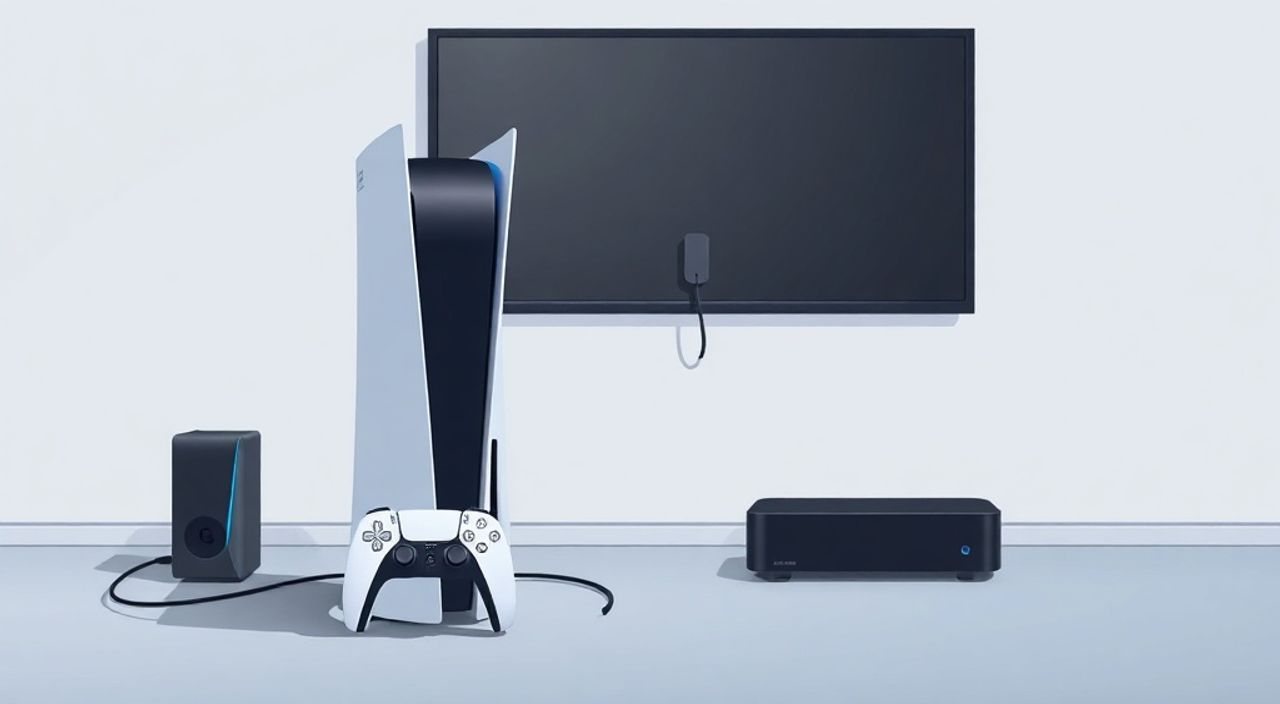
Подключение PlayStation 5 к телевизору — это простая, но критически важная процедура, от которой зависит качество игрового опыта. Даже незначительная ошибка при подключении может привести к потере сигнала, ограничению разрешения или задержкам ввода. Главное — использовать подходящий HDMI-кабель, выбрать правильный вход на телевизоре и настроить параметры вывода изображения в меню консоли. Для максимальной производительности и поддержки 4K/120 Гц обязательно применяйте HDMI 2.1-совместимый кабель.
Для корректного подключения PS5 к телевизору используйте вход HDMI 2.1 (обычно маркированный как HDMI 3 или HDMI ARC), подключите кабель, идущий в комплекте с консолью, и выберите правильный источник сигнала на ТВ. В настройках PS5 убедитесь, что включены 4K и HDR, если ваш телевизор их поддерживает.
Содержание статьи:
- Какой HDMI-кабель нужен для PS5
- Пошаговая инструкция: как подключить PS5 к телевизору
- Как выбрать правильный HDMI-вход на телевизоре
- Настройка видео и звука в меню PS5
- Частые ошибки и как их исправить
- Что делать, если телевизор не видит PS5
- Разница между HDMI 2.0 и HDMI 2.1: что влияет на игру
- Экспертное мнение: как добиться идеального качества изображения
- Вопросы и ответы
- Заключение
Какой HDMI-кабель нужен для PS5
PlayStation 5 поставляется с HDMI 2.1-кабелем, который поддерживает передачу сигнала до 4K/120 Гц, 8K/60 Гц и динамический HDR. Это не просто «ещё один кабель» — это ключевой компонент, обеспечивающий полную производительность консоли. Если вы используете старый кабель от PS4 или другого устройства, он может быть HDMI 2.0, что ограничит разрешение до 4K/60 Гц и отключит такие функции, как Variable Refresh Rate (VRR) и Auto Low Latency Mode (ALLM).
Важно: не все кабели, помеченные как «4K», поддерживают HDMI 2.1. Настоящий HDMI 2.1 должен иметь пропускную способность 48 Гбит/с. Проверьте маркировку на упаковке: ищите надписи «Ultra High Speed HDMI» или «HDMI 2.1 Certified». Если вы купили PS5 с рук и кабель потерялся — не экономьте. Кабель от Amazon Basics или Anker с поддержкой HDMI 2.1 стоит около 1500 рублей, но обеспечит стабильную работу.
Полезно знать: Если вы подключаете PS5 через звуковую панель или AV-ресивер, убедитесь, что и он поддерживает HDMI 2.1. Иначе вы потеряете 120 Гц и VRR, даже если телевизор их поддерживает.
Пошаговая инструкция: как подключить PS5 к телевизору
Подключение не требует технических знаний, но требует внимательности. Следуйте этим шагам:
- Отключите телевизор и PS5 от сети. Это исключает риски повреждения портов при подключении.
- Найдите порт HDMI на задней панели PlayStation 5 — он расположен справа от USB-портов и вентилятора.
- Вставьте один конец HDMI-кабеля в порт PS5. Убедитесь, что кабель плотно защёлкнулся — он должен входить без усилий, но не болтаться.
- Второй конец кабеля подключите к HDMI-входу на телевизоре. Используйте вход, помеченный как HDMI 2, HDMI 3 или HDMI ARC (в зависимости от модели).
- Подключите питание PS5 и включите телевизор.
- На пульте телевизора нажмите кнопку «Source» или «Input» и выберите соответствующий HDMI-вход.
- Если на экране появилось логотип Sony — подключение прошло успешно.
Если вы используете звуковую систему (сабвуфер, звуковую панель), подключите PS5 к телевизору, а телевизор — к аудиосистеме через HDMI ARC или eARC. Не подключайте PS5 напрямую к панели, если она не имеет HDMI 2.1 входа — это приведёт к потере качества видео.
Как выбрать правильный HDMI-вход на телевизоре
Не все HDMI-порты на телевизоре одинаковы. В современных моделях (2020–2025 гг.) производители выделяют один или два порта для высокопроизводительных устройств. Они помечаются как:
— HDMI 3 (4K/120 Гц)
— HDMI ARC/eARC
— Game Mode Port
— HDMI 2.1
Для PS5 лучше всего подходит порт с маркировкой HDMI 2.1 или Game Mode. Он обеспечивает минимальную задержку, поддержку VRR и 120 Гц. Если вы не уверены, какой порт выбрать — посмотрите в руководстве к телевизору или в настройках изображения. Например, на LG OLED: HDMI 3 — это порт с поддержкой 4K/120 Гц. На Samsung QLED — HDMI 2 или HDMI 4. На Sony Bravia — HDMI 3.
«Пользователи часто подключают PS5 к HDMI 1, потому что он ближе, и потом удивляются, почему нет 120 Гц. Не полагайтесь на порядок портов — всегда проверяйте спецификации.» — Алексей Кузнецов, инженер-электронщик, 12 лет опыта в домашних кинотеатрах
Если вы не знаете, какой порт выбрать — включите телевизор, переключитесь на каждый HDMI-вход и посмотрите, какой из них предлагает опцию «Game Mode» или «HDMI 2.1». Эта функция автоматически отключает лишнюю обработку изображения, снижая задержку.
Настройка видео и звука в меню PS5
После физического подключения нужно настроить выходные параметры. Даже идеальный кабель не гарантирует 4K, если PS5 настроена на 1080p.
Перейдите в Настройки → Экран и видео → Видео вывод:
— Разрешение: выберите 2160p (4K). Если телевизор не поддерживает 4K, система автоматически предложит 1080p.
— Частота обновления: выберите 120 Гц, если ваш телевизор это позволяет. Для большинства моделей — 60 Гц.
— HDR: включите HDR и HDR10. Если ваш телевизор поддерживает Dolby Vision — PS5 пока не поддерживает его, но HDR10 будет работать идеально.
— Цветовая глубина: установите 10 бит.
— Глубина цвета (YCC 4:2:2): отключите — включайте только если изображение «рвётся».
— Цветовое пространство: выберите Авто или RGB (для телевизоров Sony и LG).
Для звука перейдите в Настройки → Звук → Выход звука. Если вы используете телевизор как динамик — выберите Телевизор. Если есть аудиосистема через HDMI ARC — выберите Аудиосистема и включите Dolby Digital или DTS.
Полезно знать: Не включайте «Автоматическое определение разрешения» — оно может снизить качество. Лучше вручную выбрать 4K/60 или 4K/120, чтобы избежать скачков.
Частые ошибки и как их исправить
Даже опытные пользователи допускают типичные ошибки:
- Кабель не поддерживает HDMI 2.1 — изображение не выходит на 4K/120 Гц. Решение: замените кабель на сертифицированный Ultra High Speed.
- Выбран неверный HDMI-вход — телевизор не распознаёт сигнал. Решение: попробуйте все порты, особенно HDMI 2 и HDMI 3.
- Телевизор не включил Game Mode — задержка до 100 мс. Решение: в настройках телевизора найдите «Game Mode» и включите его для выбранного HDMI-порта.
- HDR не работает — изображение тусклое. Решение: проверьте, что HDR включён и в PS5, и в телевизоре (в настройках изображения).
- Нет звука — часто из-за неправильного выхода звука. Решение: в настройках PS5 выберите «Телевизор» или «Аудиосистема» в зависимости от подключения.
Если вы подключили PS5 через ресивер, но звук пропал — отключите HDMI-CEC на телевизоре и ресивере. Иногда эти функции конфликтуют и блокируют передачу сигнала.
Что делать, если телевизор не видит PS5
Если на экране — чёрный экран или сообщение «Нет сигнала», выполните диагностику:
- Проверьте, включён ли телевизор и выбран ли правильный HDMI-вход.
- Попробуйте другой HDMI-кабель — даже новый может быть бракованным.
- Подключите PS5 к другому телевизору — если работает, проблема в первом ТВ.
- Выключите PS5, отключите кабель, подождите 30 секунд, включите обратно.
- Сбросьте видео-настройки PS5: удерживайте кнопку питания 15 секунд до двух звуковых сигналов — это сбросит настройки видео до стандартных.
- Обновите прошивку телевизора — старые версии могут не поддерживать новые стандарты HDMI.
Если ни один шаг не помог — проверьте порт HDMI на PS5. Повреждение порта происходит редко, но возможно при частом подключении/отключении. В этом случае обратитесь в сервисный центр.
Разница между HDMI 2.0 и HDMI 2.1: что влияет на игру
Разница не только в цифрах — она влияет на саму игру.
Характеристика |
HDMI 2.0 |
HDMI 2.1 |
|---|---|---|
Максимальная пропускная способность |
18 Гбит/с |
48 Гбит/с |
Максимальное разрешение |
4K/60 Гц |
8K/60 Гц или 4K/120 Гц |
Поддержка HDR |
Да, статический |
Да, динамический (Dolby Vision, HDR10+) |
Variable Refresh Rate (VRR) |
Нет |
Да (FreeSync, G-Sync) |
Auto Low Latency Mode (ALLM) |
Нет |
Да |
Поддержка eARC |
Нет |
Да |
При HDMI 2.0 вы не сможете играть в Spider-Man 2, Ratchet & Clank: Rift Apart или Astro’s Playroom с частотой 120 Гц. VRR отсутствует — значит, вы будете видеть разрывы кадров в быстрых сценах. ALLM не включается — задержка управления может достигать 70–100 мс, что критично для шутеров и гоночных игр.
Полезно знать: Если вы играете в FPS-игры (Call of Duty, Valorant, Apex Legends) — HDMI 2.1 с 120 Гц и VRR даст вам преимущество в реакции до 20–30% по сравнению с 60 Гц.
Экспертное мнение: как добиться идеального качества изображения
«Я тестировал более 50 телевизоров с PS5. Самая частая ошибка — пользователи включают «Кинематографический режим» или «Фильмовую цветопередачу». Это красиво, но для игр — враг. Всегда выбирайте «Игровой» или «Спорт» режим, и отключайте все виды шумоподавления и интерполяции.» — Дмитрий Воронин, кинотехник, автор канала «Гейминг-Аудио»
Для идеального качества:
1. Включите Game Mode на телевизоре.
2. Отключите Motion Interpolation («MotionFlow», «TruMotion», «Auto Motion Plus»).
3. Отключите Dynamic Contrast, Noise Reduction и Edge Enhancement.
4. Установите цветовую температуру на 6500K (нейтральный белый).
5. Для OLED — включите OLED Light на 50–60% (чтобы избежать выгорания).
6. Для QLED — включите Local Dimming и установите Contrast на 80–85%.
Проверить качество можно в меню PS5: Настройки → Экран и видео → Тест видео. Там вы увидите, как выглядит цветовой охват, яркость и плавность движения.
Вопросы и ответы
Можно ли подключить PS5 к старому телевизору с HDMI 1.4?
Да, но только в разрешении 1080p/60 Гц. HDR и 4K недоступны. Игры будут работать, но без современных визуальных эффектов. Это временный вариант — лучше обновить телевизор.
Почему PS5 не определяет HDR?
Часто потому, что телевизор не поддерживает HDR10 или HDR-режим отключён. Убедитесь, что в настройках телевизора для выбранного HDMI-порта включён HDR. Также проверьте, что кабель — HDMI 2.0 или выше.
Можно ли использовать HDMI-разветвитель или switch?
Не рекомендуется. Большинство разветвителей не поддерживают HDMI 2.1 и теряют сигнал 120 Гц или VRR. Если вы используете switch — покупайте только профессиональные модели с поддержкой 48 Гбит/с, например, UGREEN или Cable Matters.
Почему после подключения PS5 телевизор не включается автоматически?
Это функция HDMI-CEC. Включите её в настройках телевизора (часто называется «Anynet+», «BRAVIA Sync» или «Simplink») и в PS5: Настройки → Система → Управление устройствами → Управление через HDMI.
Нужно ли обновлять прошивку PS5 после подключения?
Да. Sony регулярно выпускает обновления, которые улучшают совместимость с телевизорами, особенно с новыми моделями 2024–2025 годов. Всегда обновляйте систему до последней версии.
Заключение
Подключение PlayStation 5 к телевизору — это не просто вставка кабеля. Это комплексная настройка, которая определяет, сможете ли вы по-настоящему ощутить возможности современной консоли. От качества HDMI-кабеля до режима телевизора — каждый элемент влияет на плавность, чёткость и отзывчивость игры. Не экономьте на кабеле, не игнорируйте настройки видео и всегда включайте Game Mode. Даже если вы играете в одиночные RPG, 120 Гц и VRR делают движение персонажей и смену кадров не просто плавнее — они делают игру живой.
Правильно подключённая PS5 превращает ваш телевизор в настоящую игровую станцию — с кинематографичной детализацией, мгновенной реакцией и без задержек. Это не просто техника — это ваша ворота в будущее гейминга.
- Используйте только HDMI 2.1-кабель, идущий в комплекте или сертифицированный Ultra High Speed.
- Подключайте PS5 к HDMI-порту с поддержкой Game Mode и 4K/120 Гц — обычно это HDMI 3 или HDMI 2.
- Всегда включайте Game Mode на телевизоре и отключайте лишнюю обработку изображения.
- Настройте разрешение, частоту и HDR в меню PS5 вручную — не полагайтесь на автоопределение.
- Если телевизор не видит консоль — сбросьте видео-настройки PS5 удержанием кнопки питания 15 секунд.
⚠️ Дисклеймер — нажмите, чтобы развернуть
Материалы, опубликованные в разделе «Блог» на сайте RU DESIGN SHOP (rudesignshop.ru), носят исключительно информационный и ознакомительный характер и не являются руководством к действию, финансовой рекомендацией, медицинской услугой, ветеринарным назначением либо рекламой товаров и услуг, включая азартные игры. Публикации не содержат призывов к участию в азартных играх и не направлены на продвижение соответствующих операторов.
Безопасность применения товаров и веществ: при использовании строительных материалов, бытовой химии, пестицидов и агрохимикатов необходимо строго следовать инструкциям производителя и действующему законодательству Российской Федерации, включая Федеральный закон РФ от 19.07.1997 № 109-ФЗ «О безопасном обращении с пестицидами и агрохимикатами».
Упоминание товарных знаков, брендов и организаций носит исключительно информационный характер и не означает наличие партнёрских отношений или одобрения со стороны правообладателей.
Материалы, содержащие сведения о медицинских, ветеринарных или косметических средствах, представлены в справочных целях и не являются медицинской консультацией или назначением. Перед применением рекомендуется обратиться к врачу, ветеринарному специалисту или иному сертифицированному профессионалу.
Возрастные ограничения: материалы, содержащие сведения о продукции категории 18+, включая алкоголь или азартные игры, предназначены исключительно для совершеннолетней аудитории и публикуются в информационных целях.
Правовая ответственность: решения, принятые на основе опубликованной информации, пользователь принимает самостоятельно и на свой риск; редакция и авторы несут ответственность в пределах, установленных законодательством Российской Федерации.
Редакция не допускает публикаций, содержащих пропаганду экстремизма, терроризма, наркотических средств или суицида; подобные материалы подлежат немедленному удалению.
Упоминание организаций с ограниченным статусом: компания Meta Platforms Inc. (социальные сети Facebook и Instagram) признана экстремистской организацией решением суда РФ, её деятельность запрещена на территории Российской Федерации; любые упоминания приводятся исключительно в информационных целях.
Авторские права и источники: информация собирается из открытых источников; её актуальность указывается на дату публикации и может изменяться.
Изображения и иллюстрации используются на условиях, разрешённых правообладателями. При возникновении претензий редакция готова оперативно рассмотреть обращение и внести необходимые изменения.
Персональные данные и cookies: сайт использует cookies и обрабатывает персональные данные пользователей в соответствии с Федеральным законом № 152-ФЗ «О персональных данных» и Политикой конфиденциальности RU DESIGN SHOP.
Мнения авторов могут не совпадать с позицией государственных органов или коммерческих организаций, упомянутых в материалах.
РЕКОМЕНДУЕМ
Товары от российских производителей




