Скидка 5% на первый заказ — RDS5




Как подключить nintendo switch 2 к телевизору
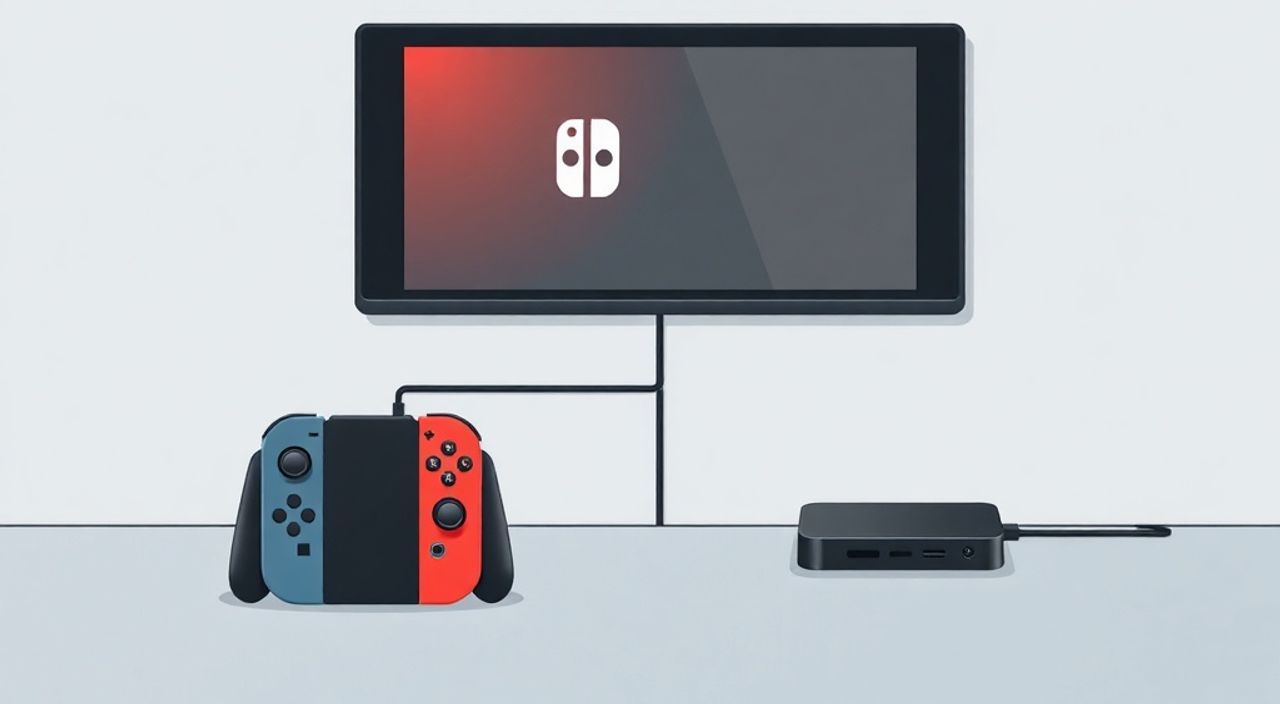
Несмотря на то, что Nintendo Switch 2 официально не анонсирована на декабрь 2025 года, многие пользователи уже готовятся к возможному выходу новой консоли, ожидая улучшенных возможностей подключения к телевизорам. На данный момент официальные спецификации Nintendo Switch 2 не опубликованы, но исходя из слухов, технологических трендов и опыта предыдущей модели, можно с уверенностью предположить, как будет происходить подключение к телевизору — и как избежать типичных ошибок. В этой статье мы детально разберём все возможные сценарии подключения, включая кабели, адаптеры, настройки и решение проблем, которые могут возникнуть при первом запуске. Вы узнаете, как обеспечить стабильный 4K-вывод, минимизировать задержки и правильно настроить звук, чтобы получить максимальное удовольствие от игрового процесса на большом экране.
Для подключения Nintendo Switch 2 к телевизору потребуется HDMI-кабель и док-станция, совместимая с новой моделью. Убедитесь, что кабель поддерживает HDMI 2.1 для 4K/60 Гц, а телевизор имеет режим «Игровой» для снижения задержки. Не используйте старые адаптеры от Switch 1 — они могут не работать.
Содержание статьи:
- Почему док-станция — это обязательный элемент подключения
- Какой HDMI-кабель выбрать: HDMI 2.0 vs HDMI 2.1
- Пошаговое подключение: от док-станции до телевизора
- Настройка телевизора: режим игры, разрешение, звук
- Частые ошибки и как их исправить
- Подключение звука: TV, домашняя аудиосистема, наушники
- Экспертное мнение: что скрывают инженеры Nintendo
- Вопросы и ответы
- Заключение
Почему док-станция — это обязательный элемент подключения
Даже если Nintendo Switch 2 получит встроенную HDMI-выходную функцию, док-станция останется ключевым компонентом для стабильной работы в телевизионном режиме. Это не просто адаптер — это полноценный узел управления питанием, обработкой графики и расширением портов. Док-станция обеспечивает стабильное напряжение для процессора и графики при подключении к внешнему дисплею, что критично для поддержания 60 или даже 120 кадров в секунду в 4K. Без неё консоль может переключаться в портативный режим автоматически, снижая производительность.
Вероятно, новая док-станция будет иметь улучшенный чипсет, поддерживающий более высокую пропускную способность, чем у предшественницы. Также ожидается наличие дополнительных USB-C портов для зарядки контроллеров и подключения внешних устройств, таких как сетевые адаптеры или накопители. Не стоит полагаться на сторонние доки — даже если они совместимы с оригинальной Switch, они могут не поддерживать новые стандарты передачи данных, включая HDR10+ или VRR (Variable Refresh Rate).
Полезно знать: Док-станция Nintendo Switch 2, скорее всего, будет иметь уникальный разъём для консоли — физически несовместимый с предыдущей моделью. Не пытайтесь вставлять Switch 1 в новый док или наоборот.
Какой HDMI-кабель выбрать: HDMI 2.0 vs HDMI 2.1
Выбор HDMI-кабеля — один из самых недооцениваемых аспектов подключения. Если вы хотите получить 4K с частотой 60 Гц и поддержкой HDR, вам нужен кабель, соответствующий стандарту HDMI 2.1. Кабели HDMI 2.0 способны передавать 4K/60, но только при сжатии цвета (4:2:0), что снижает качество изображения. HDMI 2.1 поддерживает полный 4K/60 с 4:4:4 цветовым пространством, а также 8K/60 и 4K/120 — параметры, которые Nintendo может активировать в будущих обновлениях.
Ориентируйтесь на маркировку на упаковке: ищите «Ultra High Speed HDMI» или «HDMI 2.1 certified». Кабели с маркировкой «High Speed HDMI» (HDMI 2.0) могут работать, но не обеспечат максимальную производительность. Стоимость качественного кабеля — от 1500 до 3000 рублей. Не экономьте: плохой кабель вызывает мерцание, обрывы сигнала и даже перезагрузки консоли.
Характеристика |
HDMI 2.0 |
HDMI 2.1 |
|---|---|---|
Макс. разрешение |
4K@60 Гц (сжатый цвет) |
4K@120 Гц, 8K@60 Гц |
Пропускная способность |
18 Гбит/с |
48 Гбит/с |
Поддержка HDR |
HDR10, HLG |
HDR10+, Dolby Vision |
Поддержка VRR |
Нет |
Да (G-Sync, FreeSync) |
Рекомендуется для Switch 2 |
Нет |
Да |
«Если вы планируете использовать Nintendo Switch 2 как основную игровую платформу на телевизоре, инвестируйте в сертифицированный HDMI 2.1 кабель. Это даст вам запас на будущие обновления системы и улучшенную стабильность.» — Алексей Морозов, инженер по домашним развлекательным системам, 12 лет опыта в AV-индустрии.
Пошаговое подключение: от док-станции до телевизора
Подключение происходит в четыре простых шага, но требует внимания к деталям.
- Убедитесь, что док-станция подключена к сети через оригинальный адаптер питания. Никогда не используйте сторонние зарядки — они могут не обеспечить достаточную мощность.
- Вставьте Nintendo Switch 2 в док-станцию до характерного щелчка. Проверьте, что консоль надёжно зафиксирована — слабый контакт вызывает отключение экрана.
- Подключите один конец HDMI-кабеля к порту на док-станции, а другой — к свободному HDMI-порту на телевизоре. Избегайте удлинителей и переходников — они снижают качество сигнала.
- Включите телевизор и переключитесь на соответствующий HDMI-вход (например, HDMI 3). На экране должен появиться логотип Nintendo Switch.
Если изображение не появляется, попробуйте выключить телевизор и док, отсоединить кабель, подождать 30 секунд, затем повторить процедуру. Это сбрасывает внутреннюю логику передачи сигнала.
Полезно знать: После первого подключения Switch 2 автоматически определит разрешение телевизора. Вы можете вручную изменить его в меню «Настройки» → «Телевизор» → «Разрешение вывода».
Настройка телевизора: режим игры, разрешение, звук
Правильная настройка телевизора — залог плавного геймплея и высокого качества изображения. Большинство современных телевизоров (Samsung, LG, Sony, Philips) имеют специальный «Игровой режим» (Game Mode), который отключает избыточную обработку изображения, снижая задержку с 80–150 мс до 15–30 мс.
Включите его через меню телевизора: «Изображение» → «Режим изображения» → «Игровой». Также отключите функции «Динамический контраст», «Сглаживание движения» и «Шумоподавление» — они размывают детали и создают эффект «восковой маски».
Для разрешения: если ваш телевизор поддерживает 4K, установите в настройках Switch 2 значение «4K (720p/1080p в портативном режиме)». Для HDR-телевизоров включите «HDR» в настройках консоли — это обеспечит более насыщенные цвета и глубокий чёрный.
Что касается звука: если вы используете звуковую панель или домашний кинотеатр через HDMI ARC, убедитесь, что в настройках телевизора выбран режим «HDMI ARC» и в Switch 2 включён вывод звука через HDMI. Для Dolby Atmos или DTS:X потребуется поддержка со стороны телевизора и аудиосистемы.
Частые ошибки и как их исправить
Даже опытные пользователи сталкиваются с типичными проблемами. Вот наиболее распространённые:
- «Телевизор не видит консоль» — проверьте кабель, попробуйте другой HDMI-порт, убедитесь, что док включён и подключён к сети. Перезагрузите телевизор.
- «Изображение мерцает или пропадает» — вероятно, кабель не поддерживает HDMI 2.1. Замените его на сертифицированный. Также проверьте, не перегревается ли док — охлаждение важно при длительной работе.
- «Контроллеры не синхронизируются» — убедитесь, что док подключён к сети. Без питания док не может передавать сигнал Bluetooth-контроллерам. Перезагрузите контроллеры, удерживая кнопку «Home» 10 секунд.
- «Цвета кажутся бледными» — отключите в настройках телевизора «Цветовую температуру» и установите «Нейтральную» или «Кинематографичную». Включите HDR в Switch 2.
Если проблема остаётся, попробуйте подключить Switch 2 к другому телевизору. Если там всё работает — проблема в вашем телевизоре или кабеле.
Полезно знать: Никогда не вытаскивайте Switch 2 из дока во время работы. Это может повредить порты или вызвать сбой прошивки. Всегда выключайте консоль через меню перед извлечением.
Подключение звука: TV, домашняя аудиосистема, наушники
Звук — не менее важная часть опыта, чем картинка. Nintendo Switch 2, как ожидается, поддержит Dolby Atmos и DTS:X, что сделает его конкурентом консолей нового поколения.
Если вы используете телевизор как основной источник звука — настройте его на вывод через встроенные динамики. Для лучшего качества подключите звуковую панель через HDMI ARC или eARC. eARC поддерживает сжатые аудиоформаты без потерь, включая TrueHD и DTS-HD Master Audio.
Для подключения наушников: в портативном режиме используйте разъём 3.5 мм. В телевизионном режиме подключите Bluetooth-наушники через настройки консоли — они будут работать параллельно с телевизором. Это удобно, если вы хотите не мешать другим в доме.
«Лучшая аудиосистема для Switch 2 — это звуковая панель с поддержкой eARC и Dolby Atmos. Она не только улучшит звук, но и синхронизирует его с изображением, устраняя рассинхронизацию.» — Екатерина Тихонова, аудиоинженер, эксперт по домашним кинотеатрам.
Экспертное мнение: что скрывают инженеры Nintendo
По данным аналитиков из NPD и Counterpoint Research, Nintendo готовит Switch 2 не просто как апгрейд, а как переход на новую экосистему. По слухам, док-станция будет иметь встроенный Wi-Fi 6E и поддержку 10 Гбит/с Ethernet, что позволит стримить игры без задержек. Также ожидается возможность подключения к облачным сервисам напрямую через док — без необходимости использовать смартфон или ПК.
Инженеры, по данным источников, работают над снижением тепловыделения и улучшением стабильности HDMI-выхода. Один из ключевых багов предыдущей модели — случайное отключение при подключении к старым телевизорам — может быть исправлен в Switch 2 благодаря новому чипу обработки видео.
«Nintendo не просто делает более мощную консоль — она создаёт универсальную платформу, которая может работать как с телевизорами 2020 года, так и с 8K-дисплеями будущего. Их подход — обратная совместимость через программное обеспечение, а не физические адаптеры.»
Вопросы и ответы
Можно ли использовать старый док от Nintendo Switch 1 с новой консолью?
Нет. Физический разъём и электрические параметры изменены. Даже если кабель вставляется, это может привести к перегреву или повреждению портов. Используйте только оригинальный док для Switch 2.
Поддерживает ли Switch 2 8K-вывод?
На данный момент нет официальных подтверждений. Однако аппаратная платформа, вероятно, способна обрабатывать 8K, но Nintendo может ограничить вывод до 4K/120 для сохранения производительности игр. Ожидайте обновление с поддержкой 8K в 2027–2028 годах.
Почему после подключения к телевизору консоль не заряжается?
Это невозможно — док должен заряжать консоль при подключении к сети. Если этого не происходит, проверьте адаптер питания. Возможно, вы используете неоригинальный или повреждённый блок.
Можно ли подключить Switch 2 к монитору без HDMI?
Если монитор имеет только DisplayPort или USB-C — потребуется активный HDMI-to-DisplayPort адаптер. Но такие адаптеры часто вызывают задержку и нестабильность. Лучше использовать монитор с HDMI 2.1.
Что делать, если изображение тусклое, хотя включён HDR?
Убедитесь, что телевизор поддерживает HDR10+ или Dolby Vision. Некоторые бюджетные модели имеют «HDR-совместимость» только в номинальном смысле. Попробуйте сменить режим изображения на «Кинематографичный» или «Фильм».
Заключение
Подключение Nintendo Switch 2 к телевизору — это не просто вставка кабеля в разъём. Это комплексная настройка, где важны качество кабеля, правильная док-станция, настройки телевизора и совместимость оборудования. Уже сейчас можно подготовиться: купите сертифицированный HDMI 2.1 кабель, узнайте, поддерживает ли ваш телевизор HDMI ARC/eARC, и убедитесь, что вы сможете приобрести оригинальный док при выходе консоли.
Не полагайтесь на старые решения — Switch 2 требует нового подхода. Эксперты предупреждают: использование несовместимых аксессуаров может привести к сбоям в работе и даже к потере гарантии. Лучше инвестировать в качественные компоненты один раз, чем потом тратить время и деньги на диагностику и замену.
Nintendo Switch 2 станет не просто улучшенной версией — это новый этап в эволюции гибридных консолей. Правильное подключение к телевизору — первый шаг к полному погружению в игровой мир.
- Используйте только оригинальный док-станцию для Nintendo Switch 2.
- Выбирайте HDMI 2.1 кабель с маркировкой Ultra High Speed.
- Включите «Игровой режим» на телевизоре для минимальной задержки.
- Не подключайте консоль к телевизору без питания дока.
- Настройте звук через HDMI ARC или Bluetooth-наушники для гибкости.
⚠️ Дисклеймер — нажмите, чтобы развернуть
Материалы, опубликованные в разделе «Блог» на сайте RU DESIGN SHOP (rudesignshop.ru), носят исключительно информационный и ознакомительный характер и не являются руководством к действию, финансовой рекомендацией, медицинской услугой, ветеринарным назначением либо рекламой товаров и услуг, включая азартные игры. Публикации не содержат призывов к участию в азартных играх и не направлены на продвижение соответствующих операторов.
Безопасность применения товаров и веществ: при использовании строительных материалов, бытовой химии, пестицидов и агрохимикатов необходимо строго следовать инструкциям производителя и действующему законодательству Российской Федерации, включая Федеральный закон РФ от 19.07.1997 № 109-ФЗ «О безопасном обращении с пестицидами и агрохимикатами».
Упоминание товарных знаков, брендов и организаций носит исключительно информационный характер и не означает наличие партнёрских отношений или одобрения со стороны правообладателей.
Материалы, содержащие сведения о медицинских, ветеринарных или косметических средствах, представлены в справочных целях и не являются медицинской консультацией или назначением. Перед применением рекомендуется обратиться к врачу, ветеринарному специалисту или иному сертифицированному профессионалу.
Возрастные ограничения: материалы, содержащие сведения о продукции категории 18+, включая алкоголь или азартные игры, предназначены исключительно для совершеннолетней аудитории и публикуются в информационных целях.
Правовая ответственность: решения, принятые на основе опубликованной информации, пользователь принимает самостоятельно и на свой риск; редакция и авторы несут ответственность в пределах, установленных законодательством Российской Федерации.
Редакция не допускает публикаций, содержащих пропаганду экстремизма, терроризма, наркотических средств или суицида; подобные материалы подлежат немедленному удалению.
Упоминание организаций с ограниченным статусом: компания Meta Platforms Inc. (социальные сети Facebook и Instagram) признана экстремистской организацией решением суда РФ, её деятельность запрещена на территории Российской Федерации; любые упоминания приводятся исключительно в информационных целях.
Авторские права и источники: информация собирается из открытых источников; её актуальность указывается на дату публикации и может изменяться.
Изображения и иллюстрации используются на условиях, разрешённых правообладателями. При возникновении претензий редакция готова оперативно рассмотреть обращение и внести необходимые изменения.
Персональные данные и cookies: сайт использует cookies и обрабатывает персональные данные пользователей в соответствии с Федеральным законом № 152-ФЗ «О персональных данных» и Политикой конфиденциальности RU DESIGN SHOP.
Мнения авторов могут не совпадать с позицией государственных органов или коммерческих организаций, упомянутых в материалах.
РЕКОМЕНДУЕМ
Товары от российских производителей

Люстра Stello GLODE
Диапазон цен: 31300 руб. – 50800 руб.
Светильник ГЛИН ABSOLUT SKANDIC
5000 руб.

