Скидка 5% на первый заказ — RDS5




Как подключить самсунг декс к телевизору
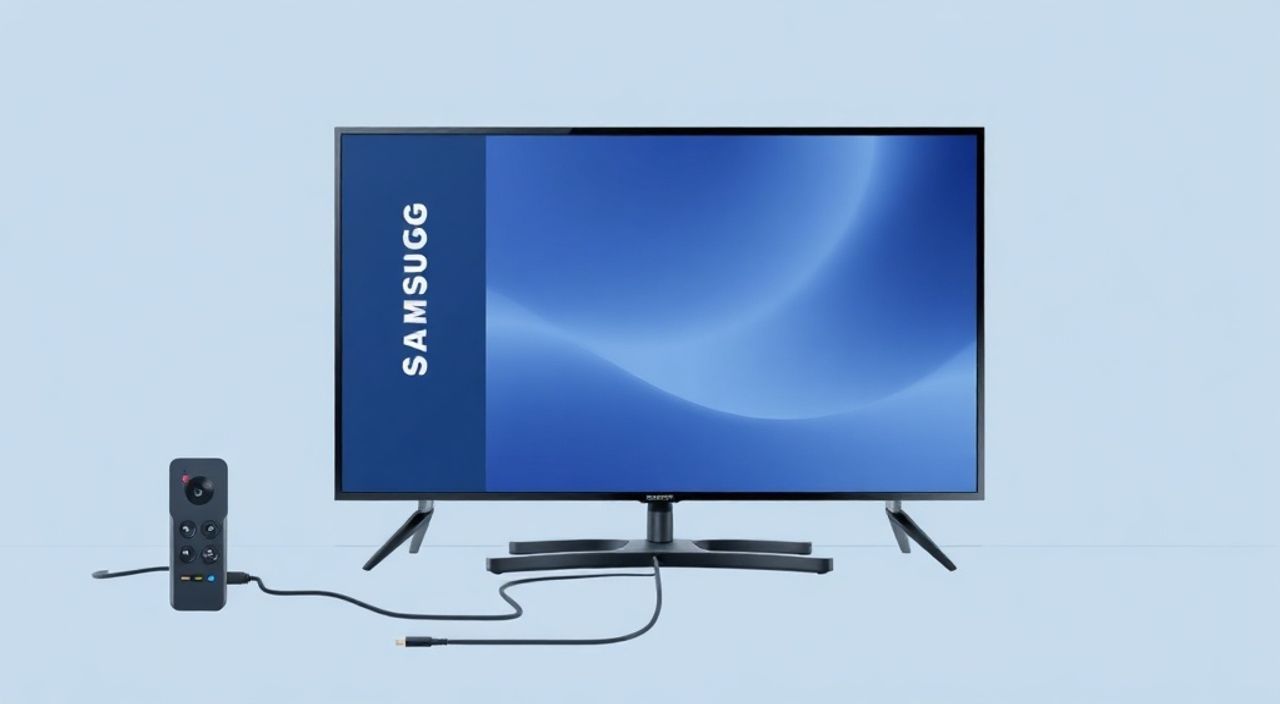
Смартфоны Samsung серии Galaxy позволяют превратить экран телефона в полноценную рабочую станцию — это функция Samsung DeX. Она особенно полезна, когда нужно быстро представить презентацию, просмотреть документы на большом экране или просто удобнее работать с приложениями. Подключение Samsung DeX к телевизору — это не просто проекция экрана, а полноценный переход в десктопный режим с поддержкой мыши, клавиатуры и многозадачности. Многие пользователи не знают, что для этого не требуется дополнительное оборудование — достаточно правильно настроить соединение через HDMI, Wi-Fi или USB. Главное — выбрать подходящий способ в зависимости от модели телефона и телевизора.
Подключить Samsung DeX к телевизору можно тремя способами: через HDMI-кабель, Miracast по Wi-Fi или с помощью адаптера USB-C. Наиболее стабильный и функциональный вариант — HDMI-подключение с использованием оригинального адаптера Samsung. Для современных моделей Galaxy S21 и новее рекомендуется использовать беспроводной DeX через Wi-Fi, если телевизор поддерживает Screen Mirroring или Samsung Smart View.
Содержание статьи:
- Что такое Samsung DeX и зачем он нужен
- Три способа подключить Samsung DeX к телевизору
- Как подключить через HDMI-адаптер — пошаговая инструкция
- Беспроводное подключение DeX через Wi-Fi
- Подключение через USB-C и монитор/телевизор
- Частые ошибки и как их устранить
- DeX не запускается после подключения
- Телевизор не видит телефон при беспроводном подключении
- Изображение тормозит или прерывается
- Мышь и клавиатура не подключаются
- Экспертное мнение: когда и зачем использовать DeX
- Часто задаваемые вопросы
- Заключение
Что такое Samsung DeX и зачем он нужен
Samsung DeX — это технология, которая преобразует интерфейс смартфона в полноценную десктопную среду с панелью задач, оконным режимом и поддержкой мыши и клавиатуры. Впервые представленная в 2017 году, она изначально требовала специальной док-станции, но сегодня работает напрямую через HDMI, USB-C или беспроводные протоколы. DeX не просто транслирует экран — он перестраивает систему: приложения работают в окнах, файловый менеджер становится аналогом проводника, а браузер открывается в полноэкранном режиме, как на ПК.
Это особенно ценно для бизнес-пользователей, студентов и творческих профессионалов, которым нужно быстро переключаться между задачами. Представьте, что вы на встрече — вытащили телефон, подключили его к телевизору в конференц-зале, и у вас сразу появляется доступ к Excel, PowerPoint, Gmail и облачным дискам. Никаких переносов файлов, никаких сложных настроек. Достаточно одного кабеля или нажатия кнопки.
Полезно знать: Samsung DeX поддерживается на смартфонах Galaxy S8 и новее, а также на фаблетах Galaxy Note 9, Tab S4 и выше. Для полноценной работы рекомендуется минимум 4 ГБ ОЗУ и Android 9+.
Три способа подключить Samsung DeX к телевизору
Существует три основных метода подключения: через проводной HDMI-адаптер, через беспроводной Miracast или через USB-C с поддержкой DisplayPort. Каждый из них имеет свои преимущества и ограничения, и выбор зависит от модели вашего телевизора, телефона и сценария использования.
Первый способ — HDMI-адаптер. Это самый надёжный и стабильный вариант. Он обеспечивает нулевую задержку, поддержку 4K и полный доступ ко всем функциям DeX. Подходит для презентаций, работы с графикой и долгосрочного использования. Минус — необходимость иметь с собой адаптер и кабель.
Второй способ — беспроводное подключение. Современные телевизоры Samsung (2018–2025 гг.) поддерживают технологию Screen Mirroring и Smart View. При подключении через Wi-Fi не нужны провода, но возможны задержки, особенно при воспроизведении видео или работе с тяжёлыми приложениями. Подходит для просмотра контента и лёгкой работы.
Третий способ — USB-C с DisplayPort. Если ваш телевизор имеет порт USB-C, поддерживающий видео (редкость), можно подключить телефон напрямую. Однако большинство телевизоров не поддерживают эту функцию, поэтому этот метод редко применим в домашних условиях.
Полезно знать: Беспроводной DeX требует, чтобы телевизор и телефон были подключены к одной сети Wi-Fi. Лучше использовать 5 ГГц — он стабильнее и быстрее, чем 2,4 ГГц.
Как подключить через HDMI-адаптер — пошаговая инструкция
Этот метод гарантирует максимальную производительность и качество изображения. Вам понадобится: оригинальный адаптер Samsung USB-C to HDMI (или совместимый с DisplayPort Alt Mode), HDMI-кабель и телевизор с HDMI-входом.
- Включите телевизор и переключите вход на нужный HDMI-порт (например, HDMI 1).
- Подключите HDMI-кабель к адаптеру, а другой конец — к телевизору.
- Вставьте адаптер в порт USB-C вашего смартфона Samsung.
- На телефоне появится уведомление «Samsung DeX подключён». Нажмите «Начать».
- Если DeX не запустился автоматически, откройте панель уведомлений и нажмите значок DeX.
- Подключите мышь и клавиатуру через Bluetooth или USB-хаб — они работают сразу.
После запуска вы увидите привычный интерфейс с панелью задач внизу, ярлыками приложений и возможностью открывать несколько окон. Работа с документами, браузером и почтой становится не просто удобной — она превращается в полноценный рабочий процесс.
Полезно знать: Не используйте дешёвые китайские адаптеры без сертификации — они часто не поддерживают DisplayPort Alt Mode и не запускают DeX. Лучше покупать официальные аксессуары Samsung или проверенные бренды (Anker, Ugreen).
Беспроводное подключение DeX через Wi-Fi
Если вы хотите избежать проводов и ваш телевизор — современная модель Samsung (2018–2025), подключение через Wi-Fi — идеальный вариант. Он работает через приложение Samsung Smart View или встроенную функцию Screen Mirroring.
- На телевизоре откройте меню «Источник сигнала» → «Screen Mirroring» или «Smart View».
- На телефоне: откройте «Настройки» → «Подключенные устройства» → «Связывание и обмен» → «Samsung DeX».
- Выберите «Беспроводной DeX» и включите его.
- Телефон начнёт поиск устройств — выберите свой телевизор из списка.
- Подождите 10–20 секунд. После подключения появится интерфейс DeX на экране телевизора.
Для лучшего качества подключения убедитесь, что оба устройства находятся в пределах 3 метров от роутера и используют сеть 5 ГГц. Также отключите другие устройства, которые могут создавать помехи.
Полезно знать: Беспроводной DeX может не работать с телевизорами LG, Sony или Philips, даже если они поддерживают Miracast. Только Samsung Smart TVs имеют оптимизированную поддержку.
Подключение через USB-C и монитор/телевизор
Технически, если ваш телевизор имеет порт USB-C с поддержкой DisplayPort Alt Mode, вы можете подключить телефон напрямую. Однако на практике такая функция встречается крайне редко — в основном она реализована в профессиональных мониторах, а не в бытовых ТВ.
Если вы всё же хотите попробовать:
- Используйте только кабель USB-C — USB-C (не HDMI-адаптер).
- Подключите телефон к порту USB-C телевизора.
- На телевизоре переключите вход на «USB-C» или «DisplayPort».
- На телефоне должно появиться уведомление о подключении к монитору — выберите «Samsung DeX».
Важно: большинство телевизоров не поддерживают вывод видео через USB-C. Если DeX не запускается — это не ошибка телефона, а ограничение телевизора. В этом случае лучше вернуться к HDMI-адаптеру.
Метод |
Скорость |
Качество изображения |
Задержка |
Поддержка мыши/клавиатуры |
|---|---|---|---|---|
HDMI-адаптер |
Высокая |
До 4K@60 Гц |
Минимальная |
Да |
Беспроводной DeX |
Средняя |
До 1080p@30 Гц |
500–800 мс |
Да |
USB-C (прямое) |
Зависит от телевизора |
Не гарантировано |
Непредсказуемо |
Частично |
Частые ошибки и как их устранить
Даже при правильной настройке могут возникать проблемы. Вот самые распространённые и способы их решения.
DeX не запускается после подключения
Проверьте, включена ли функция DeX в настройках: «Настройки» → «Подключенные устройства» → «Samsung DeX» → «Включить». Также убедитесь, что на телефоне установлены последние обновления Android и Samsung DeX.
Телевизор не видит телефон при беспроводном подключении
Перезагрузите роутер, убедитесь, что оба устройства на одной сети. Отключите VPN и брандмауэр на телефоне. Иногда помогает сброс настроек сети: «Настройки» → «Система» → «Сброс» → «Сброс настроек сети».
Изображение тормозит или прерывается
При беспроводном подключении это часто связано с перегрузкой сети. Переключитесь на 5 ГГц, закройте фоновые приложения, уменьшите качество изображения в настройках DeX до 720p. Для HDMI — проверьте кабель и адаптер на совместимость.
Мышь и клавиатура не подключаются
Убедитесь, что Bluetooth включён, и устройство заряжено. В настройках DeX перейдите в «Устройства ввода» и выберите «Добавить устройство». Иногда требуется переподключить устройство несколько раз.
«Пользователи, которые используют DeX для работы, часто недооценивают важность стабильного источника питания. При подключении к телевизору телефон может разряжаться быстрее — используйте зарядное устройство через USB-хаб или подключите его к розетке.» — Алексей Кузнецов, эксперт по цифровым рабочим средам, IT-консультант с 12-летним стажем
Экспертное мнение: когда и зачем использовать DeX
По данным исследования Counterpoint Research, более 37% владельцев флагманских Samsung Galaxy регулярно используют DeX для работы вне офиса. Эксперты отмечают, что DeX — это не «фича для гиков», а инструмент реальной продуктивности.
«Многие клиенты приходят ко мне с вопросом: “Почему я не могу работать с Excel на телефоне?” — а ответ прост: вы не включили DeX. Смартфон — это не только звонки и соцсети. Это мощный компьютер, который можно превратить в полноценную рабочую станцию. Особенно это актуально для предпринимателей, преподавателей и фрилансеров, которые постоянно в движении.»
Однако есть нюанс: DeX не заменяет полноценный ПК. Он идеален для задач, не требующих высокой производительности: редактирование текстов, просмотр PDF, работа с почтой, управление облачными хранилищами. Для тяжёлой графики, видеомонтажа или игр лучше использовать ноутбук.
Часто задаваемые вопросы
Можно ли использовать DeX с телевизором LG или Sony?
Да, но только через HDMI-адаптер. Беспроводной DeX работает исключительно с телевизорами Samsung. Для других брендов используйте Miracast — но тогда вы получите просто зеркальное отображение экрана, без интерфейса DeX.
Почему на телевизоре нет звука при подключении?
Проверьте, что в настройках звука телефона выбран выход «HDMI» или «Телевизор». Иногда звук остаётся на динамиках телефона — это стандартное поведение при первом подключении.
Нужна ли клавиатура и мышь для DeX?
Нет, но без них вы теряете 80% преимуществ. Интерфейс DeX оптимизирован под управление с помощью мыши и клавиатурных сочетаний. Без них вы работаете как на телефоне — только на большом экране.
Можно ли подключить DeX к проектору?
Да, если проектор имеет HDMI-вход. Подключение происходит точно так же, как к телевизору. Убедитесь, что проектор поддерживает разрешение 1080p или выше.
Как отключить DeX и вернуться к обычному интерфейсу?
Нажмите на значок DeX в панели уведомлений и выберите «Выйти». Или просто отключите кабель — телефон автоматически переключится обратно.
Заключение
Подключение Samsung DeX к телевизору — это не просто технический трюк, а полноценный способ превратить смартфон в универсальное рабочее устройство. Выбирая между HDMI и беспроводным подключением, вы решаете, насколько важны вам стабильность и производительность. Для презентаций, работы с документами и долгосрочного использования — HDMI-адаптер остаётся эталоном. Для быстрого просмотра и лёгких задач — беспроводной DeX удобнее и эстетичнее.
Samsung DeX — это технология будущего, которая уже сегодня позволяет работать без ноутбука. Главное — правильно настроить подключение и понимать, где она эффективна, а где лучше использовать ПК.
- Лучший способ подключения — HDMI-адаптер Samsung для максимальной стабильности и качества.
- Беспроводной DeX работает только с телевизорами Samsung и требует стабильной сети Wi-Fi 5 ГГц.
- Для полноценной работы обязательно подключайте мышь и клавиатуру через Bluetooth.
- Не используйте дешёвые китайские адаптеры — они не поддерживают DisplayPort Alt Mode.
- DeX не заменяет ПК, но идеально подходит для офисных задач, презентаций и мобильной работы.
⚠️ Дисклеймер — нажмите, чтобы развернуть
Материалы, опубликованные в разделе «Блог» на сайте RU DESIGN SHOP (rudesignshop.ru), носят исключительно информационный и ознакомительный характер и не являются руководством к действию, финансовой рекомендацией, медицинской услугой, ветеринарным назначением либо рекламой товаров и услуг, включая азартные игры. Публикации не содержат призывов к участию в азартных играх и не направлены на продвижение соответствующих операторов.
Безопасность применения товаров и веществ: при использовании строительных материалов, бытовой химии, пестицидов и агрохимикатов необходимо строго следовать инструкциям производителя и действующему законодательству Российской Федерации, включая Федеральный закон РФ от 19.07.1997 № 109-ФЗ «О безопасном обращении с пестицидами и агрохимикатами».
Упоминание товарных знаков, брендов и организаций носит исключительно информационный характер и не означает наличие партнёрских отношений или одобрения со стороны правообладателей.
Материалы, содержащие сведения о медицинских, ветеринарных или косметических средствах, представлены в справочных целях и не являются медицинской консультацией или назначением. Перед применением рекомендуется обратиться к врачу, ветеринарному специалисту или иному сертифицированному профессионалу.
Возрастные ограничения: материалы, содержащие сведения о продукции категории 18+, включая алкоголь или азартные игры, предназначены исключительно для совершеннолетней аудитории и публикуются в информационных целях.
Правовая ответственность: решения, принятые на основе опубликованной информации, пользователь принимает самостоятельно и на свой риск; редакция и авторы несут ответственность в пределах, установленных законодательством Российской Федерации.
Редакция не допускает публикаций, содержащих пропаганду экстремизма, терроризма, наркотических средств или суицида; подобные материалы подлежат немедленному удалению.
Упоминание организаций с ограниченным статусом: компания Meta Platforms Inc. (социальные сети Facebook и Instagram) признана экстремистской организацией решением суда РФ, её деятельность запрещена на территории Российской Федерации; любые упоминания приводятся исключительно в информационных целях.
Авторские права и источники: информация собирается из открытых источников; её актуальность указывается на дату публикации и может изменяться.
Изображения и иллюстрации используются на условиях, разрешённых правообладателями. При возникновении претензий редакция готова оперативно рассмотреть обращение и внести необходимые изменения.
Персональные данные и cookies: сайт использует cookies и обрабатывает персональные данные пользователей в соответствии с Федеральным законом № 152-ФЗ «О персональных данных» и Политикой конфиденциальности RU DESIGN SHOP.
Мнения авторов могут не совпадать с позицией государственных органов или коммерческих организаций, упомянутых в материалах.
РЕКОМЕНДУЕМ
Товары от российских производителей




