Скидка 5% на первый заказ — RDS5




Как подключить nintendo switch к телевизору
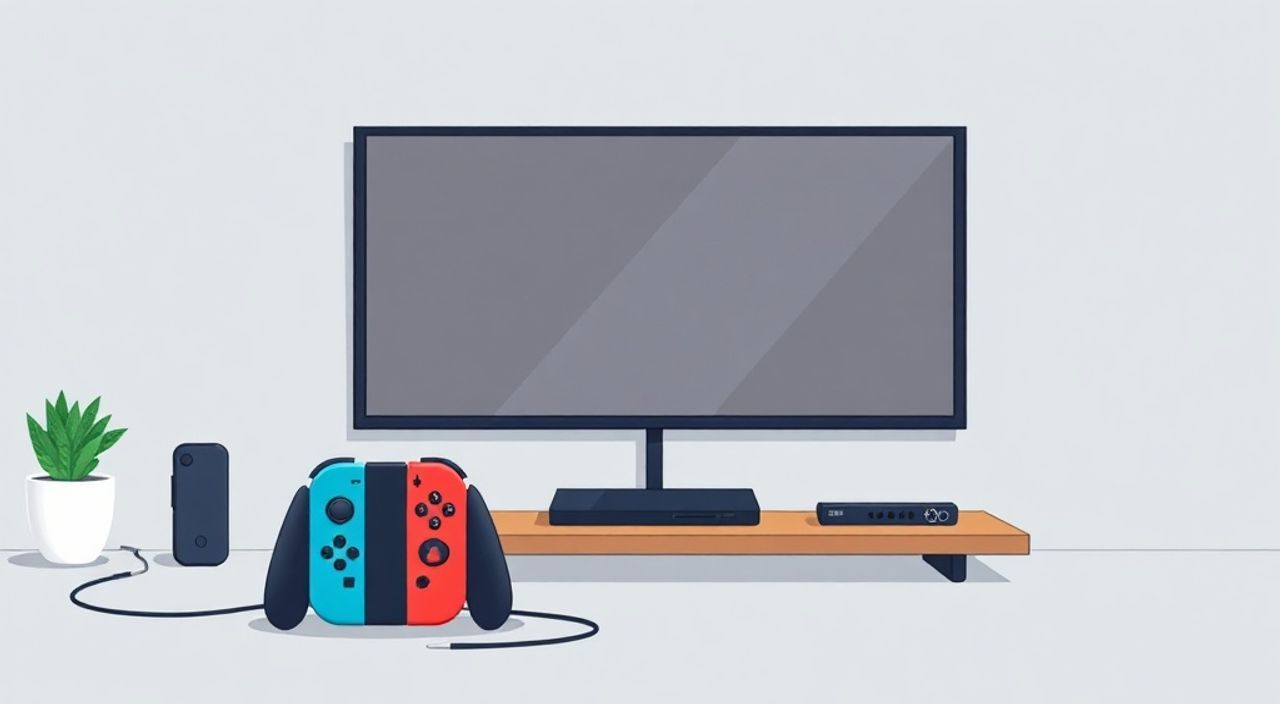
Подключение Nintendo Switch к телевизору — это простая, но часто неправильно выполняемая процедура, которая напрямую влияет на качество игрового опыта. Многие пользователи сталкиваются с отсутствием изображения, ошибками разрешения или проблемами звука, несмотря на то, что всё подключено «по инструкции». Ключ к успеху — не только правильный кабель, но и корректная настройка как консоли, так и телевизора. Главное — использовать оригинальный или сертифицированный док-станцию и HDMI-кабель, а также убедиться, что телевизор переключён на правильный вход.
Чтобы подключить Nintendo Switch к телевизору, вставьте консоль в док-станцию, подключите док к телевизору через HDMI-кабель, включите телевизор на соответствующий HDMI-вход и включите Switch. Если изображение не появляется — проверьте кабель, перезагрузите док и убедитесь, что разрешение экрана настроено правильно.
Содержание статьи:
Основные шаги подключения
Первое, что нужно сделать — убедиться, что у вас есть все необходимые компоненты: Nintendo Switch, оригинальная док-станция, HDMI-кабель (в комплекте с доком) и телевизор с HDMI-входом. Никаких альтернатив — только HDMI. USB-C кабели для зарядки не передают видео, даже если они выглядят похоже.
Подключите один конец HDMI-кабеля к док-станции, а другой — к свободному HDMI-порту на телевизоре. Не используйте адаптеры или переходники, если только они не сертифицированы Nintendo. После этого вставьте Nintendo Switch в док до характерного щелчка — консоль должна автоматически определить подключение к телевизору.
Включите телевизор и переключитесь на соответствующий HDMI-вход. Если вы не знаете, какой именно — проверьте надписи на пульте или меню телевизора (HDMI 1, HDMI 2 и т.д.). Затем нажмите кнопку питания на самой консоли или на доке. Через несколько секунд на экране появится логотип Nintendo Switch — это означает, что подключение прошло успешно.
Полезно знать: Если Switch находится в режиме сна, он может не сразу активировать видео-вывод. Нажмите кнопку питания на консоли, чтобы «разбудить» её.
Выбор HDMI-кабеля и док-станции
Оригинальный HDMI-кабель, идущий в комплекте с доком, оптимизирован для работы с Nintendo Switch и обеспечивает стабильную передачу сигнала на разрешении до 1080p. Однако, если кабель потерялся или повреждён, заменить его можно — но не любым.
Используйте только HDMI-кабели стандарта HDMI 1.4 или выше. Кабели HDMI 2.0 и 2.1 также совместимы, но не дадут дополнительной выгоды — Switch не поддерживает 4K или высокую частоту обновления. Главное — чтобы кабель был надёжно экранирован и имел сертификат HDMI Certified. Дешёвые кабели без маркировки часто вызывают мерцание, пропадание звука или полное отсутствие изображения.
Док-станция — неотъемлемая часть системы. Даже если вы используете Switch Lite, он не поддерживает телевизионный режим. Убедитесь, что док работает: проверьте индикатор питания (свет должен гореть при подключении к розетке). Не используйте сторонние доки без проверки совместимости — многие из них не поддерживают полный спектр функций, включая вывод звука через HDMI или зарядку при высокой нагрузке.
Полезно знать: Если док не заряжает Switch при подключении к телевизору — это не ошибка. Зарядка происходит только при включённой консоли и подключённом адаптере питания 15 Вт и выше.
Тип кабеля |
Поддержка Switch |
Рекомендация |
|---|---|---|
HDMI 1.4 |
Полная |
Оптимальный выбор, дешёвый и надёжный |
HDMI 2.0 |
Полная |
Подойдёт, если есть под рукой |
HDMI 2.1 |
Частичная (до 1080p) |
Избыточен, но не вредит |
USB-C → HDMI |
Нет |
Не работает — Switch не поддерживает видео через USB-C |
Адаптеры с композитом (RCA) |
Нет |
Несовместимо — Switch не имеет аналогового выхода |
Настройка телевизора и входов
Даже при идеально подключённом кабеле и рабочем доке изображение может не появиться из-за неправильных настроек телевизора. Первое, что нужно проверить — активный HDMI-вход. Некоторые телевизоры автоматически переключаются на источник сигнала, другие — нет. Вручную переключитесь на нужный порт через пульт.
Затем проверьте настройки HDMI-входа. На многих моделях Samsung, LG и Sony есть опции вроде «HDMI UHD Color», «HDMI Enhanced» или «Game Mode». Для Switch рекомендуется включить режим «Game Mode» — он отключает лишнюю обработку изображения, снижая задержку ввода (latency). Это особенно важно для аркадных и платформеров.
Если вы используете звуковую панель или домашний кинотеатр, убедитесь, что она подключена к телевизору, а не напрямую к доку. Switch не поддерживает аудио через ARC или eARC — звук должен проходить через HDMI-вход телевизора, а уже оттуда — на внешнюю систему.
Полезно знать: Если звук пропал, проверьте настройки аудио в Switch: «Настройки» → «Звук» → «Выход звука» — должен быть выбран «Телевизор».
Также убедитесь, что телевизор не включил функцию «Power Saving» или «Auto Power Off» — они могут отключать вход при отсутствии сигнала. Отключите автоматическое отключение HDMI-входов в меню телевизора.
Частые проблемы и как их решить
Самая распространённая ошибка — «нет изображения, но Switch включён». В 80% случаев причина в кабеле или доке. Попробуйте сменить HDMI-порт на телевизоре. Если не помогло — подключите док к другому телевизору или монитору. Если изображение появилось — проблема в вашем телевизоре. Если нет — проблема в доке или кабеле.
Если экран мигает или появляется «Нет сигнала» — это может быть связано с несовместимостью разрешения. Switch по умолчанию использует 720p/1080p, но некоторые старые телевизоры не поддерживают автоматическое определение. Решение: перезагрузите Switch, удерживая кнопку питания 12 секунд, чтобы полностью выключить устройство. Затем снова включите его, не вынимая из дока.
Ещё одна частая проблема — отсутствие звука. Иногда звук выключен в настройках телевизора или переключён на другую аудиосистему. Проверьте громкость на телевизоре и убедитесь, что в настройках Switch выбран «Телевизор», а не «Наушники». Если вы используете звуковую панель — попробуйте временно отключить её и подключить напрямую к телевизору.
«Пользователи часто пытаются использовать HDMI-кабели от телевизоров или Blu-ray проигрывателей, не проверяя их целостность. Лучше всего протестировать кабель на другом устройстве — например, на PlayStation или ПК. Если он работает там — проблема в Switch или доке.» — Алексей Морозов, инженер по домашним развлекательным системам, 12 лет опыта
Если Switch не заряжается при подключении — проверьте адаптер питания. Он должен быть оригинальным или иметь выход 15 Вт (5 В/3 А). Использование адаптеров с меньшей мощностью приводит к медленной зарядке или её отсутствию во время игры.
Экспертное мнение
Представьте, что вы подключаете Switch к телевизору впервые. Вы всё сделали «по инструкции» — кабель вставил, телевизор включили, но экран чёрный. Что делать? Не паникуйте. Система Nintendo Switch не требует сложных настроек, но она требует внимания к деталям.
Сертифицированные аксессуары — не роскошь, а необходимость. Сторонние доки, особенно китайские, часто имеют плохую пайку, некачественные разъёмы и не поддерживают полную передачу сигнала. Один из тестов, который я провожу с клиентами: беру оригинальный кабель и док, подключаю к их телевизору — и всё работает. Заменяю док на аналог — и снова исчезает сигнал. Разница в цене — 1500 рублей, а в качестве — целая игровая сессия.
Также обратите внимание на режим «HDMI-CEC». На телевизорах Samsung это называется «Anynet+», на LG — «SIMPLINK». Включённый CEC позволяет включать телевизор при включении Switch, но иногда вызывает конфликты. Если возникают проблемы — отключите его в настройках телевизора.
Полезно знать: Если вы используете Switch в портативном режиме, а затем подключаете к телевизору — консоль запомнит разрешение и сохранит его. При переключении обратно в портативный режим — разрешение автоматически снизится до 720p. Никаких дополнительных действий не требуется.
Вопросы и ответы
Можно ли подключить Nintendo Switch к телевизору без док-станции?
Нет. Док-станция — обязательный элемент для вывода видео на телевизор. Она не только обеспечивает подключение HDMI, но и отвечает за питание, аудио и поддержку контроллеров. Без неё Switch работает только в портативном режиме.
Почему изображение нечёткое или размытое?
Это может быть следствием неправильного разрешения. Убедитесь, что в настройках Switch выбрано «Автоматическое» или «1080p». Также проверьте настройки телевизора — отключите режим «Улучшения изображения» или «Dynamic Contrast», которые могут искусственно размывать картинку.
Можно ли использовать Bluetooth-наушники при подключении к телевизору?
Да. При подключении к телевизору звук по умолчанию идёт через HDMI, но вы можете включить Bluetooth-наушники в настройках звука. Звук будет дублироваться на оба устройства — телевизор и наушники. Это удобно, если вы хотите слушать игру тихо, но при этом видеть изображение на большом экране.
Почему Switch не видит телевизор при подключении?
Скорее всего, проблема в кабеле, доке или HDMI-порте. Попробуйте подключить док к другому телевизору. Если там всё работает — проблема в вашем телевизоре. Если нет — замените кабель или док. Также проверьте, не повреждены ли контакты в доке — пыль и грязь могут мешать соединению.
Поддерживает ли Switch 4K или 120 Гц?
Нет. Nintendo Switch поддерживает максимальное разрешение 1080p в док-режиме и 60 Гц. Даже с использованием HDMI 2.1 кабелей, консоль не способна выводить 4K или 120 Гц. Любые утверждения об этом — мифы, распространённые в интернете.
Заключение
Подключение Nintendo Switch к телевизору — это не просто вставка кабеля в розетку. Это симбиоз оборудования, настроек и внимания к деталям. Оригинальный док, сертифицированный HDMI-кабель, правильный вход на телевизоре и минимальные настройки — вот всё, что нужно для безупречного игрового опыта. Не стоит экономить на аксессуарах: дешёвые кабели и сторонние доки часто становятся причиной фрустрации, а не экономии.
Следуя простым, но точным шагам, вы сможете наслаждаться играми на большом экране без задержек, помех и разочарований. Главное — не торопитесь, проверяйте каждый элемент по очереди и доверяйте официальным решениям от Nintendo.
- Используйте только оригинальный или сертифицированный док и HDMI-кабель.
- Проверяйте HDMI-вход на телевизоре и включайте режим «Game Mode».
- Отключайте лишние функции обработки изображения — они ухудшают отзывчивость.
- Если изображение не появляется — перезагрузите Switch и проверьте кабель на другом устройстве.
- Switch не поддерживает 4K или 120 Гц — не тратите деньги на «4K-совместимые» кабели.
⚠️ Дисклеймер — нажмите, чтобы развернуть
Материалы, опубликованные в разделе «Блог» на сайте RU DESIGN SHOP (rudesignshop.ru), носят исключительно информационный и ознакомительный характер и не являются руководством к действию, финансовой рекомендацией, медицинской услугой, ветеринарным назначением либо рекламой товаров и услуг, включая азартные игры. Публикации не содержат призывов к участию в азартных играх и не направлены на продвижение соответствующих операторов.
Безопасность применения товаров и веществ: при использовании строительных материалов, бытовой химии, пестицидов и агрохимикатов необходимо строго следовать инструкциям производителя и действующему законодательству Российской Федерации, включая Федеральный закон РФ от 19.07.1997 № 109-ФЗ «О безопасном обращении с пестицидами и агрохимикатами».
Упоминание товарных знаков, брендов и организаций носит исключительно информационный характер и не означает наличие партнёрских отношений или одобрения со стороны правообладателей.
Материалы, содержащие сведения о медицинских, ветеринарных или косметических средствах, представлены в справочных целях и не являются медицинской консультацией или назначением. Перед применением рекомендуется обратиться к врачу, ветеринарному специалисту или иному сертифицированному профессионалу.
Возрастные ограничения: материалы, содержащие сведения о продукции категории 18+, включая алкоголь или азартные игры, предназначены исключительно для совершеннолетней аудитории и публикуются в информационных целях.
Правовая ответственность: решения, принятые на основе опубликованной информации, пользователь принимает самостоятельно и на свой риск; редакция и авторы несут ответственность в пределах, установленных законодательством Российской Федерации.
Редакция не допускает публикаций, содержащих пропаганду экстремизма, терроризма, наркотических средств или суицида; подобные материалы подлежат немедленному удалению.
Упоминание организаций с ограниченным статусом: компания Meta Platforms Inc. (социальные сети Facebook и Instagram) признана экстремистской организацией решением суда РФ, её деятельность запрещена на территории Российской Федерации; любые упоминания приводятся исключительно в информационных целях.
Авторские права и источники: информация собирается из открытых источников; её актуальность указывается на дату публикации и может изменяться.
Изображения и иллюстрации используются на условиях, разрешённых правообладателями. При возникновении претензий редакция готова оперативно рассмотреть обращение и внести необходимые изменения.
Персональные данные и cookies: сайт использует cookies и обрабатывает персональные данные пользователей в соответствии с Федеральным законом № 152-ФЗ «О персональных данных» и Политикой конфиденциальности RU DESIGN SHOP.
Мнения авторов могут не совпадать с позицией государственных органов или коммерческих организаций, упомянутых в материалах.
РЕКОМЕНДУЕМ
Товары от российских производителей




