Скидка 5% на первый заказ — RDS5




Как подключить ноутбук к монитору телевизора
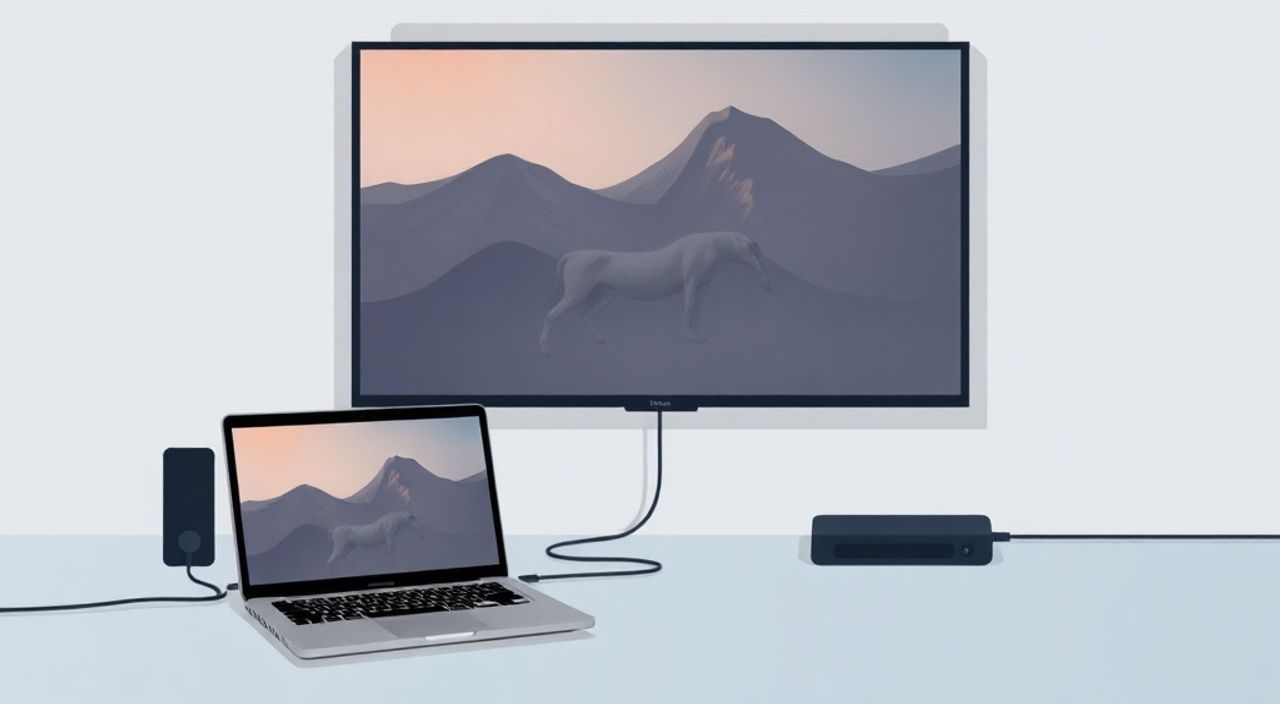
Подключение ноутбука к телевизору — это простой и эффективный способ расширить рабочее пространство, насладиться фильмами в большом формате или провести презентацию с высоким качеством изображения. Современные устройства поддерживают множество интерфейсов, и выбор правильного кабеля или адаптера — ключ к успеху. Главная рекомендация: используйте HDMI, если ваш телевизор и ноутбук имеют этот порт — это самый надёжный, простой и качественный способ подключения.
Подключить ноутбук к телевизору можно через HDMI, DisplayPort, USB-C или Wi-Fi. Для лучшего качества изображения и звука выбирайте HDMI — он поддерживает 4K, передаёт аудио и совместим с большинством современных устройств. Убедитесь, что телевизор установлен на правильный вход, а на ноутбуке включено расширение экрана.
Полезно знать: Даже если вы используете старый телевизор без HDMI, можно подключиться через VGA или композитный кабель — но качество изображения будет значительно ниже, а звук потребует отдельного аудиокабеля.
Содержание статьи:
- Зачем подключать ноутбук к телевизору?
- Какие способы подключения существуют?
- Пошаговое подключение через HDMI
- Подключение через USB-C и DisplayPort
- Беспроводные способы: Miracast, AirPlay, Chromecast
- Частые ошибки и как их исправить
- Экспертное мнение: что выбрать и почему?
- Часто задаваемые вопросы
- Заключение
Зачем подключать ноутбук к телевизору?
Многие пользователи не осознают, насколько полезно использовать телевизор как внешний монитор. Это особенно ценно для тех, кто работает с несколькими окнами, занимается монтажом видео, редактирует фотографии или просто хочет комфортно смотреть фильмы. Телевизоры с диагональю 55 дюймов и выше обеспечивают гораздо более просторное поле зрения, чем даже самый большой ноутбук. Кроме того, качественные современные телевизоры обладают отличной цветопередачей, высокой яркостью и поддержкой HDR — идеально подходят для творческих задач.
Представьте, что вы готовите презентацию для клиентов. Вместо того чтобы сидеть у маленького экрана, вы выводите её на большой экран — так слушатели лучше воспринимают информацию, а вы сами чувствуете себя увереннее. Для студентов это удобно при просмотре лекций, для геймеров — при игре в AAA-проекты, а для домашнего использования — просто комфортно.
Полезно знать: Согласно исследованию Statista, более 68% пользователей в России используют телевизор как второй монитор хотя бы раз в неделю — чаще всего для просмотра видео и работы с документами.
Какие способы подключения существуют?
Современные ноутбуки и телевизоры поддерживают несколько стандартов подключения. Каждый из них имеет свои преимущества и ограничения. Основные варианты: HDMI, DisplayPort, USB-C с поддержкой видеовыхода, VGA, DVI и беспроводные технологии. Выбор зависит от доступных портов на обоих устройствах.
HDMI — самый популярный и универсальный вариант. Поддерживает передачу видео до 8K и аудио в одном кабеле. DisplayPort чаще встречается на профессиональных ноутбуках и мониторах, но требует адаптера для подключения к телевизору. USB-C с поддержкой DisplayPort Alt Mode — будущее: один порт может заряжать, передавать данные и выводить видео. VGA и DVI — устаревшие аналоговые интерфейсы, которые больше не рекомендуются из-за низкого качества и отсутствия звука.
Для тех, кто не хочет возиться с кабелями, есть беспроводные решения: Miracast (для Windows), AirPlay (для Mac) и Chromecast/Apple TV. Они удобны, но могут иметь задержку, особенно при просмотре видео или играх.
Интерфейс |
Поддержка видео |
Поддержка звука |
Совместимость |
Рекомендация |
|---|---|---|---|---|
HDMI |
до 8K @ 60 Гц |
Да, встроенная |
Почти все современные устройства |
Лучший выбор для большинства |
USB-C (с DP Alt Mode) |
до 8K @ 60 Гц |
Да, если поддерживается |
Ноутбуки 2017+ года |
Идеален, если порт есть |
DisplayPort |
до 8K @ 60 Гц |
Да |
Редко на телевизорах |
Только с адаптером |
VGA |
до 1920×1200 |
Нет (требуется отдельный кабель) |
Старые устройства |
Только как последний вариант |
Wi-Fi (Miracast/AirPlay) |
до 4K |
Да |
Зависит от ОС и телевизора |
Для просмотра, не для игр |
Пошаговое подключение через HDMI
Это самый простой и надёжный способ. Большинство телевизоров и ноутбуков имеют HDMI-порты — достаточно купить кабель и подключить.
- Выключите ноутбук и телевизор. Это снижает риск повреждения портов.
- Подключите один конец HDMI-кабеля к порту HDMI на ноутбуке. Убедитесь, что он вставлен до щелчка.
- Подключите второй конец к HDMI-порту на телевизоре. Обратите внимание на номер входа (HDMI 1, HDMI 2 и т.д.).
- Включите телевизор и переключитесь на соответствующий HDMI-вход с помощью пульта.
- Включите ноутбук. Изображение должно появиться автоматически.
- Если изображение не отображается, нажмите комбинацию клавиш: Win + P (Windows) или Cmd + F1 (Mac), чтобы выбрать режим отображения: «Расширить», «Дублировать» или «Только второй экран».
Полезно знать: Некоторые телевизоры по умолчанию не передают звук через HDMI. Проверьте настройки звука на телевизоре: в меню «Аудио» выберите «Аудиовыход» → «HDMI» или «HDMI ARC».
Если вы используете ноутбук с несколькими HDMI-портами, попробуйте каждый — иногда один из них не поддерживает выход видео. Также убедитесь, что кабель не повреждён: попробуйте его на другом устройстве.
Подключение через USB-C и DisplayPort
Ноутбуки с USB-C (особенно Apple MacBook, Dell XPS, Lenovo ThinkPad) часто используют этот порт для всех функций — зарядки, данных и видео. Если ваш телевизор имеет HDMI, а ноутбук — только USB-C, вам понадобится адаптер.
Выберите адаптер с маркировкой «USB-C to HDMI» или «USB-C с поддержкой DisplayPort Alt Mode». Не все адаптеры работают одинаково — некоторые поддерживают только 1080p, другие — 4K @ 60 Гц. Проверяйте спецификации перед покупкой.
- Подключите адаптер к порту USB-C на ноутбуке.
- Подключите HDMI-кабель к адаптеру, а другой конец — к телевизору.
- Включите телевизор и переключитесь на нужный HDMI-вход.
- На ноутбуке нажмите Win + P (Windows) или Cmd + F1 (macOS), чтобы выбрать режим отображения.
«Часто пользователи покупают дешёвые адаптеры, которые не поддерживают высокие разрешения. Не экономьте на этом — качественный адаптер с поддержкой HDMI 2.0 или 2.1 обеспечит стабильную работу даже при 4K.» — Алексей Морозов, инженер-электронщик, 12 лет в сфере цифровых решений
Если вы используете MacBook с M1/M2, убедитесь, что адаптер совместим с Apple Silicon — некоторые старые модели не работают с новыми процессорами.
Беспроводные способы: Miracast, AirPlay, Chromecast
Если вы не хотите возиться с кабелями, беспроводные методы — отличный выбор. Они идеальны для просмотра фильмов, демонстрации слайдов или серфинга в интернете. Но они не подходят для игр или монтажа — из-за задержки (латентности) в 100–300 мс.
Для Windows: используйте Miracast. Перейдите в «Панель управления» → «Проекция на этот экран» или нажмите Win + K. Ваш телевизор должен поддерживать Miracast — это есть почти у всех моделей 2017 года и новее.
Для Mac: используйте AirPlay. Нажмите значок «Дисплей» в меню верхней панели или Cmd + Option + F. Телевизор должен быть Apple TV или поддерживать AirPlay 2 (например, Samsung, LG, Sony 2019+).
Для всех: Chromecast (от Google) или Amazon Fire Stick. Подключите устройство к HDMI-порту, настройте через приложение на смартфоне, затем выберите «Проекция экрана» в настройках Android или iOS.
Полезно знать: Беспроводная передача требует стабильного Wi-Fi 5 (802.11ac) или Wi-Fi 6. На старом роутере или при слабом сигнале возможны лаги и обрывы.
Плюсы: чистота рабочего пространства, отсутствие кабелей. Минусы: зависимость от сети, возможная задержка, ограничения по разрешению (часто до 4K, но не всегда с высокой частотой кадров).
Частые ошибки и как их исправить
Даже при правильном подключении могут возникать проблемы. Вот самые распространённые:
- Нет изображения. Проверьте, правильно ли выбран вход на телевизоре. Убедитесь, что кабель плотно вставлен. Попробуйте другой кабель или порт. Перезагрузите оба устройства.
- Изображение черно-белое или с артефактами. Возможно, используется VGA или повреждён HDMI-кабель. Замените кабель. Проверьте настройки цветового пространства на ноутбуке: в Windows — «Панель управления» → «Дисплей» → «Настройка цвета».
- Нет звука. В Windows: щёлкните правой кнопкой по значку динамика → «Устройства воспроизведения» → выберите телевизор. В macOS: «Системные настройки» → «Звук» → «Выход» → выберите телевизор.
- Разрешение неверное. Щёлкните правой кнопкой по рабочему столу → «Параметры дисплея» → выберите телевизор → установите рекомендуемое разрешение. Часто система автоматически выбирает 1080p, хотя телевизор поддерживает 4K.
- Телевизор не видит устройство при беспроводном подключении. Убедитесь, что оба устройства находятся в одной сети Wi-Fi. Перезагрузите роутер. Обновите прошивку телевизора через меню.
Если ничего не помогает — попробуйте подключить ноутбук к другому монитору. Если работает — проблема в телевизоре. Если нет — проблема в ноутбуке или драйверах видеокарты.
Экспертное мнение: что выбрать и почему?
«Я рекомендую пользователям всегда начинать с HDMI. Это не просто стандарт — это золотой стандарт. Он стабилен, не требует настройки, работает с любым устройством и передаёт аудио без потерь. Если HDMI нет — берите USB-C с поддержкой DP Alt Mode. Беспроводные методы — для развлечений, а не для работы. И никогда не используйте VGA, если есть альтернатива.» — Елена Кузнецова, технический консультант по домашним мультимедийным системам, более 15 лет в индустрии
Если вы используете ноутбук для работы — выбирайте проводное подключение. Оно обеспечивает нулевую задержку, стабильное разрешение и полный контроль. Беспроводные технологии — для просмотра сериалов, презентаций или совместного использования экрана с семьёй. Для геймеров — только HDMI или USB-C. Даже самый быстрый Wi-Fi не справится с требованиями современных игр.
Также учитывайте длину кабеля. Для расстояния более 3 метров используйте кабель с медной жилой и экранированием — дешёвые кабели теряют сигнал. Для 4K/60 Гц нужен HDMI 2.0 или выше.
Часто задаваемые вопросы
Можно ли подключить ноутбук к телевизору без HDMI?
Да, если у вас есть USB-C, DisplayPort, VGA или DVI. Для VGA потребуется отдельный аудиокабель. USB-C с адаптером — лучшая альтернатива.
Почему изображение тормозит при подключении по Wi-Fi?
Это связано с латентностью передачи данных. Даже при хорошем Wi-Fi 6 задержка составляет 100–200 мс, что критично для игр и видеомонтажа. Для плавного воспроизведения используйте проводное подключение.
Можно ли использовать телевизор как основной экран?
Конечно. В настройках дисплея выберите «Сделать этот экран основным». Тогда панель задач, иконки и окна приложений будут отображаться на телевизоре, а ноутбук можно закрыть — он будет работать в фоновом режиме.
Как подключить MacBook к телевизору Samsung?
Используйте USB-C → HDMI адаптер или AirPlay, если телевизор поддерживает AirPlay 2. Для старых моделей Samsung — только через адаптер.
Телевизор не определяет ноутбук после обновления Windows. Что делать?
Обновите драйверы видеокарты (NVIDIA, AMD или Intel). Зайдите в «Диспетчер устройств» → «Видеоадаптеры» → щёлкните правой кнопкой → «Обновить драйвер».
Заключение
Подключение ноутбука к телевизору — это не просто удобство, а мощный инструмент для повышения продуктивности, комфорта и качества медиа-опыта. HDMI остаётся лучшим выбором благодаря простоте, надёжности и полной совместимости. USB-C с поддержкой DisplayPort — будущее, особенно для владельцев современных ноутбуков. Беспроводные методы — хороши для отдыха, но не для профессиональной работы.
Не забывайте проверять настройки звука и разрешения — именно они становятся причиной большинства проблем. И всегда имейте под рукой качественный кабель — дешёвые аналоги могут стать причиной нестабильной работы.
Правильно подключённый телевизор превращает ваш ноутбук в полноценную рабочую станцию, а просмотр фильмов — в кинотеатральный опыт. Главное — выбрать правильный способ, не экономить на кабелях и регулярно обновлять драйверы.
- Используйте HDMI — это самый надёжный и универсальный способ подключения.
- Для ноутбуков с USB-C выбирайте адаптеры с поддержкой DisplayPort Alt Mode и HDMI 2.0+.
- Беспроводные методы подходят только для просмотра, но не для игр и монтажа.
- Всегда проверяйте настройки звука и разрешения после подключения.
- Не используйте VGA — он устарел, даёт низкое качество и не передаёт звук.
⚠️ Дисклеймер — нажмите, чтобы развернуть
Материалы, опубликованные в разделе «Блог» на сайте RU DESIGN SHOP (rudesignshop.ru), носят исключительно информационный и ознакомительный характер и не являются руководством к действию, финансовой рекомендацией, медицинской услугой, ветеринарным назначением либо рекламой товаров и услуг, включая азартные игры. Публикации не содержат призывов к участию в азартных играх и не направлены на продвижение соответствующих операторов.
Безопасность применения товаров и веществ: при использовании строительных материалов, бытовой химии, пестицидов и агрохимикатов необходимо строго следовать инструкциям производителя и действующему законодательству Российской Федерации, включая Федеральный закон РФ от 19.07.1997 № 109-ФЗ «О безопасном обращении с пестицидами и агрохимикатами».
Упоминание товарных знаков, брендов и организаций носит исключительно информационный характер и не означает наличие партнёрских отношений или одобрения со стороны правообладателей.
Материалы, содержащие сведения о медицинских, ветеринарных или косметических средствах, представлены в справочных целях и не являются медицинской консультацией или назначением. Перед применением рекомендуется обратиться к врачу, ветеринарному специалисту или иному сертифицированному профессионалу.
Возрастные ограничения: материалы, содержащие сведения о продукции категории 18+, включая алкоголь или азартные игры, предназначены исключительно для совершеннолетней аудитории и публикуются в информационных целях.
Правовая ответственность: решения, принятые на основе опубликованной информации, пользователь принимает самостоятельно и на свой риск; редакция и авторы несут ответственность в пределах, установленных законодательством Российской Федерации.
Редакция не допускает публикаций, содержащих пропаганду экстремизма, терроризма, наркотических средств или суицида; подобные материалы подлежат немедленному удалению.
Упоминание организаций с ограниченным статусом: компания Meta Platforms Inc. (социальные сети Facebook и Instagram) признана экстремистской организацией решением суда РФ, её деятельность запрещена на территории Российской Федерации; любые упоминания приводятся исключительно в информационных целях.
Авторские права и источники: информация собирается из открытых источников; её актуальность указывается на дату публикации и может изменяться.
Изображения и иллюстрации используются на условиях, разрешённых правообладателями. При возникновении претензий редакция готова оперативно рассмотреть обращение и внести необходимые изменения.
Персональные данные и cookies: сайт использует cookies и обрабатывает персональные данные пользователей в соответствии с Федеральным законом № 152-ФЗ «О персональных данных» и Политикой конфиденциальности RU DESIGN SHOP.
Мнения авторов могут не совпадать с позицией государственных органов или коммерческих организаций, упомянутых в материалах.
РЕКОМЕНДУЕМ
Товары от российских производителей




