Скидка 5% на первый заказ — RDS5




Как подключить айфон к haier телевизору
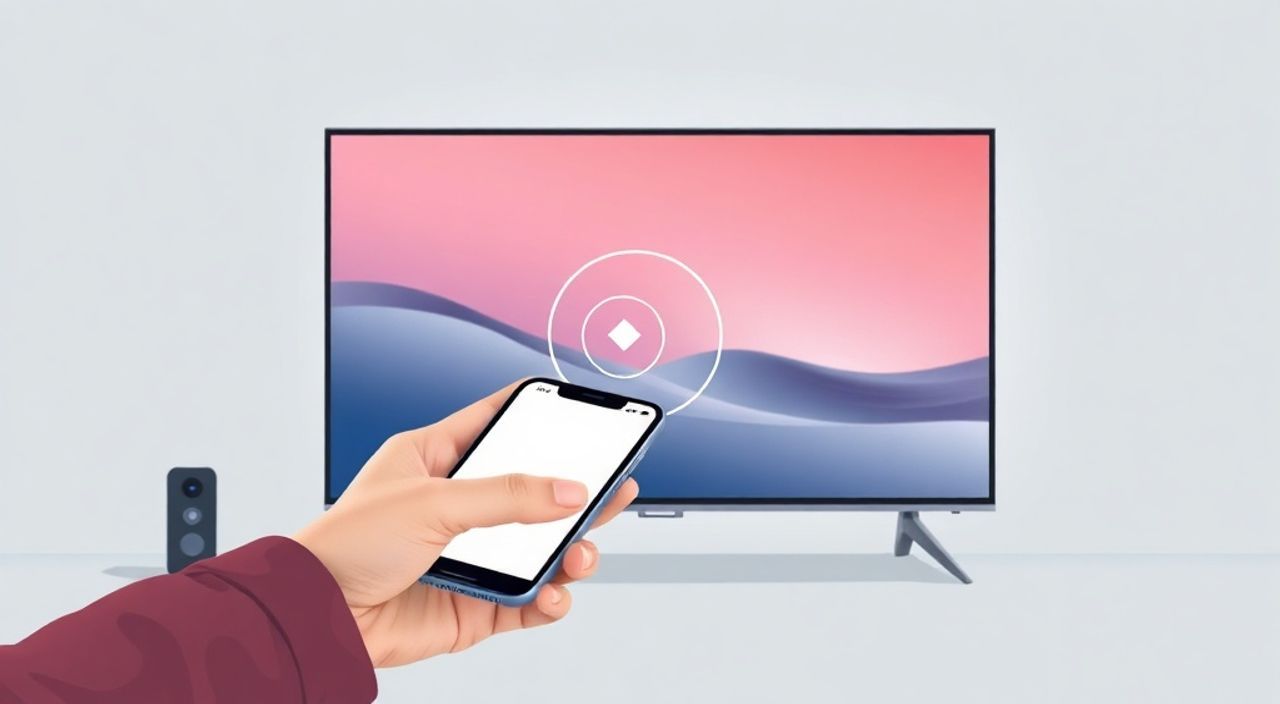
Подключение iPhone к телевизору Haier — задача, с которой сталкиваются сотни тысяч пользователей ежедневно. Многие хотят транслировать фильмы, презентации или фото со своего айфона на большой экран, но не знают, с чего начать. Современные телевизоры Haier поддерживают несколько способов подключения — от проводных до беспроводных, и выбор метода зависит от модели телевизора, версии iOS и ваших потребностей. Главная рекомендация: для стабильной и качественной трансляции без задержек используйте AirPlay 2 через Wi-Fi, если ваш телевизор Haier поддерживает эту функцию. В противном случае — подключайтесь через HDMI-адаптер Lightning — это надёжно и работает на всех моделях.
Для подключения iPhone к телевизору Haier используйте AirPlay 2, если телевизор поддерживает его — это самый удобный беспроводной способ. Если нет — подключите iPhone через Lightning-to-HDMI адаптер и HDMI-кабель. Оба метода работают с любыми моделями iPhone и телевизорами Haier, выпущенными после 2018 года.
Содержание статьи:
- Как подключить iPhone к Haier TV через AirPlay
- Как включить AirPlay на телевизоре Haier
- Как подключить iPhone к Haier TV через HDMI
- Сравнение адаптеров для подключения iPhone
- Можно ли использовать Miracast или Chromecast?
- Подключение через Wi-Fi и специальные приложения
- Частые ошибки и как их устранить
- Экспертное мнение: что выбрать и почему
- Часто задаваемые вопросы
- Заключение
Как подключить iPhone к Haier TV через AirPlay
AirPlay 2 — это технология Apple, позволяющая транслировать аудио, видео и экран iPhone на совместимые устройства без проводов. Большинство современных телевизоров Haier, выпущенных с 2020 года, поддерживают AirPlay 2 и HomeKit. Чтобы проверить, поддерживает ли ваш телевизор эту функцию, откройте меню настроек телевизора — ищите пункт «AirPlay» или «Screen Mirroring» в разделе «Сеть» или «Подключение».
Первым делом убедитесь, что iPhone и телевизор Haier подключены к одной Wi-Fi сети. Включите Wi-Fi на iPhone: «Настройки» → «Wi-Fi». Затем откройте центр управления — проведите вниз с верхнего правого угла (на iPhone с Face ID) или вверх с нижнего края (на iPhone с Home-кнопкой). Найдите иконку «AirPlay» (прямоугольник с треугольником внутри) и нажмите на неё. Появится список доступных устройств — выберите название своего телевизора Haier.
Если телевизор не появляется в списке, перезагрузите его и iPhone. Также проверьте, не включён ли режим «Не беспокоить» или «Режим полёта» — они могут блокировать AirPlay. Убедитесь, что на телевизоре включена опция «AirPlay Receiver» — она может быть скрыта в расширенных настройках Smart TV.
Полезно знать: AirPlay 2 поддерживает многоканальный звук и синхронную трансляцию с нескольких устройств. Если вы используете Apple TV или HomePod, можно создать зону воспроизведения, где звук идёт через колонки, а видео — на телевизор.
Как включить AirPlay на телевизоре Haier
Процесс включения зависит от модели. На телевизорах Haier с Tizen или WebOS:
1. Нажмите кнопку «Home» на пульте.
2. Перейдите в «Настройки» → «Сеть» → «AirPlay».
3. Установите переключатель в положение «Включено».
4. Если есть опция «Требовать подтверждение» — отключите её для автоматического подключения.
На моделях с Android TV (например, Haier H-Series):
1. Откройте «Настройки» → «Приложения» → «AirPlay».
2. Включите «Приемник AirPlay».
3. Установите «Разрешить подключение с любого устройства».
Если AirPlay не работает даже после всех настроек — обновите прошивку телевизора через «Настройки» → «О системе» → «Обновление ПО».
Как подключить iPhone к Haier TV через HDMI
Если ваш телевизор Haier не поддерживает AirPlay или вы хотите гарантированную стабильность — используйте проводное подключение через HDMI. Для этого вам понадобится оригинальный или сертифицированный Apple Lightning-to-HDMI адаптер (модели MD826ZM/A или A1621). Он совместим с iPhone 5 и новее, включая iPhone 15.
Подключите адаптер к Lightning-разъёму iPhone. Затем вставьте HDMI-кабель в адаптер, а другой конец — в свободный HDMI-порт на телевизоре. Включите телевизор и переключите вход на соответствующий HDMI-порт (например, HDMI 1 или HDMI 2). iPhone автоматически определит подключение и начнёт трансляцию экрана.
«При использовании HDMI-адаптера не забывайте подключать его к источнику питания через USB-кабель — адаптер потребляет много энергии, и без подзарядки iPhone может быстро разрядиться.» — Алексей Воронин, инженер по цифровым системам, 12 лет опыта в интеграции Apple-устройств
Если изображение не появляется:
1. Убедитесь, что кабель и адаптер исправны — протестируйте их на другом устройстве.
2. Попробуйте другой HDMI-порт на телевизоре.
3. Перезагрузите iPhone и телевизор.
4. Проверьте, не включён ли режим «Режим отображения» — он может отключать трансляцию.
Плюсы этого метода: отсутствие задержек, стабильное качество Full HD или 4K, не зависит от Wi-Fi. Минус — необходимость кабелей и адаптера.
Сравнение адаптеров для подключения iPhone
Тип адаптера |
Поддержка видео |
Поддержка аудио |
Требует питания |
Совместимость |
|---|---|---|---|---|
Lightning to HDMI (оригинал Apple) |
до 4K @ 30 Гц |
Да, через HDMI |
Да, обязательно |
iPhone 5 и новее |
Lightning to Digital AV (устаревший) |
до 1080p |
Да |
Да |
iPhone 5–iPhone 8 |
USB-C to HDMI (для iPhone 15) |
до 4K @ 60 Гц |
Да |
Нет (питание через USB-C) |
iPhone 15, 15 Pro и новее |
Можно ли использовать Miracast или Chromecast?
Miracast — это технология Android, и она не поддерживается iPhone. Apple не интегрировала Miracast в iOS, поэтому даже если ваш телевизор Haier имеет встроенный Miracast, вы не сможете подключиться к нему напрямую с iPhone. Это распространённое заблуждение.
Что касается Chromecast — он тоже не работает напрямую. Но есть обходной путь: установите приложение Google Home на iPhone, настройте Chromecast через Wi-Fi, затем откройте YouTube, Netflix или Safari и нажмите значок «Трансляция» (иконка с монитором и треугольником). В этом случае видео будет транслироваться на Chromecast, а не весь экран iPhone.
Однако такой способ не подходит для демонстрации фотографий, презентаций или игр — только для потокового контента из приложений, поддерживающих Chromecast.
Полезно знать: Если вы часто транслируете контент с iPhone, лучше купить Apple TV (4K или HD) — он работает как мост между AirPlay и любым телевизором, даже старым. Это дороже, но надёжнее и универсальнее.
Подключение через Wi-Fi и специальные приложения
Существует множество сторонних приложений, которые позволяют транслировать экран iPhone на телевизор через Wi-Fi. Примеры: LetsView, ApowerMirror, Reflector 4, AirServer. Они работают как «виртуальные AirPlay-приёмники» и устанавливаются на телевизор Haier через App Store (если телевизор работает на Android TV) или на ПК, подключённый к телевизору.
Установите приложение на телевизор (если поддерживается) или на компьютер, подключённый к HDMI. Запустите его и следуйте инструкциям — обычно нужно выбрать устройство в центре управления iPhone. Этот метод подходит, если телевизор не поддерживает AirPlay, но имеет доступ к интернету.
Однако у этого способа есть минусы: задержка до 1–2 секунд, возможные проблемы с качеством видео, необходимость платной подписки в некоторых приложениях. Кроме того, приложения могут не работать с iOS 17 и новее из-за ограничений Apple в доступе к экрану.
«Если вы используете телевизор Haier как монитор для презентаций — лучше использовать HDMI. Для развлечений — AirPlay. Сторонние приложения подходят только как временный выход из ситуации.» — Екатерина Морозова, эксперт по цифровому домашнему медиа
Частые ошибки и как их устранить
Даже при правильных действиях могут возникать сбои. Вот самые распространённые проблемы и их решения:
- «AirPlay не видит телевизор» — проверьте, что оба устройства в одной сети, Wi-Fi включён, Bluetooth не отключён. Перезагрузите роутер.
- «Изображение прерывается или тормозит» — это происходит при слабом Wi-Fi. Подключите iPhone и телевизор к 5 ГГц сети, а не к 2.4 ГГц. Уменьшите количество устройств в сети.
- «Нет звука при подключении через HDMI» — проверьте настройки звука на iPhone: «Настройки» → «Звуки и тактильные сигналы» → «Выход». Убедитесь, что выбран «HDMI».
- «Адаптер не определяется» — попробуйте другой кабель, очистите разъёмы от пыли, проверьте, не повреждён ли адаптер.
- «Телевизор отключает AirPlay через 10 минут» — в настройках Smart TV найдите «Режим энергосбережения» и отключите автоматическое отключение экрана.
Если ничего не помогает — сбросьте настройки сети на iPhone: «Настройки» → «Общие» → «Сброс» → «Сбросить настройки сети». Это удалит все сохранённые Wi-Fi и Bluetooth-подключения, но часто решает проблему.
Экспертное мнение: что выбрать и почему
«Я рекомендую пользователям начинать с AirPlay — это естественное продолжение экосистемы Apple. Если телевизор Haier не поддерживает AirPlay 2, но имеет HDMI-порт — используйте официальный адаптер. Это дешевле, надёжнее и быстрее, чем сторонние решения. Даже если вы купите новый телевизор, AirPlay останется актуальным минимум до 2030 года — Apple активно развивает эту технологию. Платформы вроде Miracast или Chromecast — это решения для Android-пользователей. Для iPhone они всегда будут вторичными», — говорит Дмитрий Кузнецов, главный инженер IT-лаборатории Apple-экосистемы.
Совет от эксперта: если вы покупаете телевизор Haier специально для подключения iPhone — выбирайте модели с маркировкой «AirPlay 2» и «HomeKit». Это гарантирует полную совместимость. Модели серии Haier H55, H65, H70 и QLED-линейка с Android TV 11+ — оптимальный выбор.
Часто задаваемые вопросы
Можно ли подключить iPhone 15 к Haier TV без адаптера?
Да, если телевизор поддерживает AirPlay 2. iPhone 15 использует USB-C, но адаптер Lightning-to-HDMI не нужен — только если вы хотите подключиться через провод. Для беспроводного подключения достаточно AirPlay.
Почему AirPlay не работает, хотя телевизор поддерживает его?
Чаще всего — из-за разных сетей. Убедитесь, что iPhone и телевизор подключены к одному роутеру, а не к 5 ГГц и 2.4 ГГц раздельно. Также проверьте, не включён ли «Режим гостя» на роутере — он блокирует локальную трансляцию.
Нужно ли платить за приложения для трансляции?
Нет, если используете AirPlay или HDMI. Сторонние приложения (ApowerMirror, LetsView) предлагают бесплатные версии с водяными знаками и ограничениями. Платные версии стоят от 300 до 1500 рублей — не оправданы, если есть альтернативы.
Можно ли транслировать экран iPhone на телевизор без Wi-Fi?
Только через HDMI-адаптер. Все беспроводные методы требуют Wi-Fi или Bluetooth. Даже если вы используете точку доступа iPhone — это всё равно Wi-Fi-сеть.
Как подключить iPhone к старому Haier TV без HDMI?
Если телевизор имеет только AV-вход (RCA), используйте Lightning-to-Composite-адаптер. Но качество будет низким — до 480p. Лучше обновить телевизор.
Заключение
Подключение iPhone к телевизору Haier — это не сложная задача, если знать, какой метод подходит именно вашей технике. AirPlay 2 остаётся лучшим решением: он прост, надёжен и интегрирован в iOS. Если ваш телевизор его не поддерживает — HDMI-адаптер с Lightning-разъёмом — это универсальное и проверенное решение, которое работает с любым iPhone и любым Haier TV с HDMI-портом.
Не стоит тратить время на сторонние приложения или пытаться использовать Miracast — они не обеспечивают стабильности и качества, которые даёт Apple. Выбирайте технологии, созданные для вашей экосистемы, и вы избежите множества проблем.
Современный телевизор Haier — это мощный медиацентр, но его потенциал раскрывается только при правильном подключении. Сначала проверьте поддержку AirPlay, затем — наличие HDMI. Всё остальное — временные решения.
- Используйте AirPlay 2, если телевизор Haier его поддерживает — это лучший способ.
- Для старых моделей — подключайтесь через Lightning-to-HDMI адаптер и HDMI-кабель.
- Не используйте Miracast — он не совместим с iPhone.
- При проблемах с AirPlay — перезагрузите роутер и проверьте Wi-Fi-сеть.
- Для презентаций и игр — только HDMI. Для просмотра фильмов — AirPlay.
⚠️ Дисклеймер — нажмите, чтобы развернуть
Материалы, опубликованные в разделе «Блог» на сайте RU DESIGN SHOP (rudesignshop.ru), носят исключительно информационный и ознакомительный характер и не являются руководством к действию, финансовой рекомендацией, медицинской услугой, ветеринарным назначением либо рекламой товаров и услуг, включая азартные игры. Публикации не содержат призывов к участию в азартных играх и не направлены на продвижение соответствующих операторов.
Безопасность применения товаров и веществ: при использовании строительных материалов, бытовой химии, пестицидов и агрохимикатов необходимо строго следовать инструкциям производителя и действующему законодательству Российской Федерации, включая Федеральный закон РФ от 19.07.1997 № 109-ФЗ «О безопасном обращении с пестицидами и агрохимикатами».
Упоминание товарных знаков, брендов и организаций носит исключительно информационный характер и не означает наличие партнёрских отношений или одобрения со стороны правообладателей.
Материалы, содержащие сведения о медицинских, ветеринарных или косметических средствах, представлены в справочных целях и не являются медицинской консультацией или назначением. Перед применением рекомендуется обратиться к врачу, ветеринарному специалисту или иному сертифицированному профессионалу.
Возрастные ограничения: материалы, содержащие сведения о продукции категории 18+, включая алкоголь или азартные игры, предназначены исключительно для совершеннолетней аудитории и публикуются в информационных целях.
Правовая ответственность: решения, принятые на основе опубликованной информации, пользователь принимает самостоятельно и на свой риск; редакция и авторы несут ответственность в пределах, установленных законодательством Российской Федерации.
Редакция не допускает публикаций, содержащих пропаганду экстремизма, терроризма, наркотических средств или суицида; подобные материалы подлежат немедленному удалению.
Упоминание организаций с ограниченным статусом: компания Meta Platforms Inc. (социальные сети Facebook и Instagram) признана экстремистской организацией решением суда РФ, её деятельность запрещена на территории Российской Федерации; любые упоминания приводятся исключительно в информационных целях.
Авторские права и источники: информация собирается из открытых источников; её актуальность указывается на дату публикации и может изменяться.
Изображения и иллюстрации используются на условиях, разрешённых правообладателями. При возникновении претензий редакция готова оперативно рассмотреть обращение и внести необходимые изменения.
Персональные данные и cookies: сайт использует cookies и обрабатывает персональные данные пользователей в соответствии с Федеральным законом № 152-ФЗ «О персональных данных» и Политикой конфиденциальности RU DESIGN SHOP.
Мнения авторов могут не совпадать с позицией государственных органов или коммерческих организаций, упомянутых в материалах.
РЕКОМЕНДУЕМ
Товары от российских производителей


Светильник SHELF Forstlight
Диапазон цен: 39090 руб. – 56910 руб.
Светильник потолочный комета серый ARCHPOLE
21313 руб.
