Скидка 5% на первый заказ — RDS5




Как подключить ноутбук к телевизору через блютуз
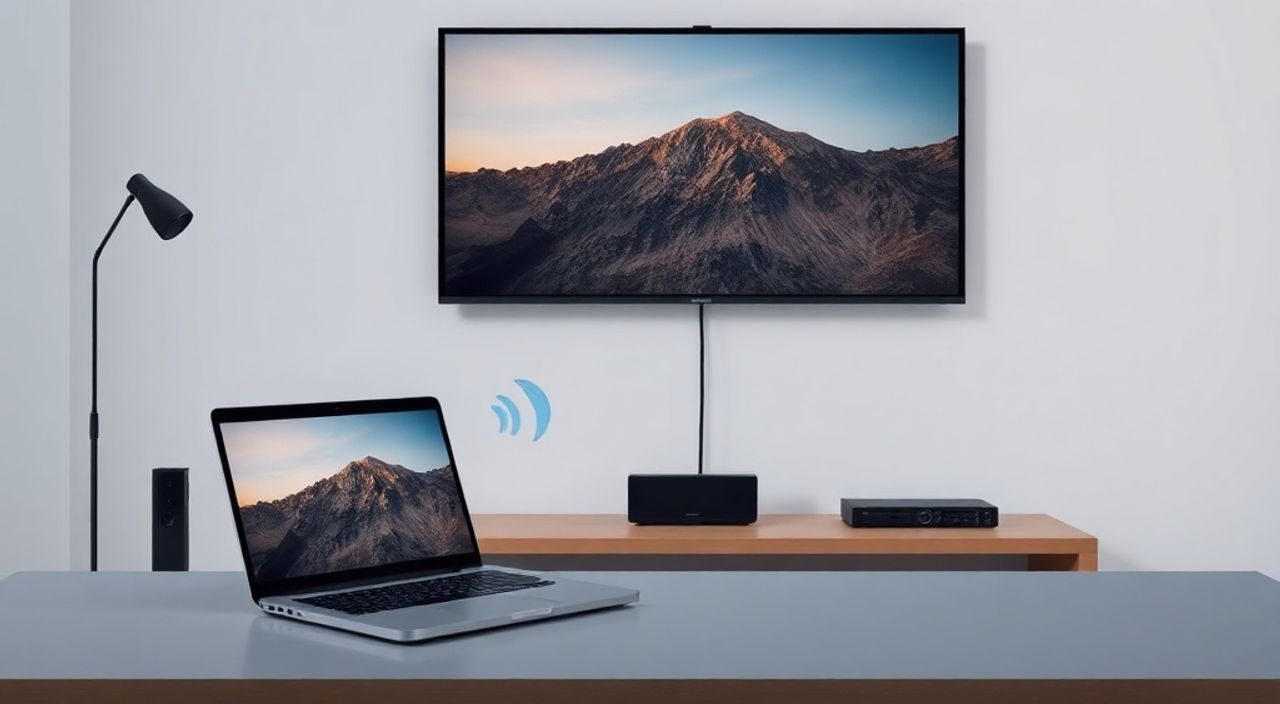
Подключение ноутбука к телевизору через Bluetooth — тема, вызывающая множество вопросов у пользователей. Многие считают, что Bluetooth позволяет передавать не только звук, но и видео, как Wi-Fi или HDMI. Однако это распространенное заблуждение. Технология Bluetooth изначально разрабатывалась для короткодистанционного обмена данными между устройствами: мышками, клавиатурами, наушниками и колонками. Она не предназначена для передачи видеопотока в реальном времени из-за ограниченной пропускной способности и высокой задержки. Поэтому напрямую подключить ноутбук к телевизору по Bluetooth только для вывода изображения невозможно.
Напрямую подключить ноутбук к телевизору по Bluetooth для передачи видео нельзя — технология не поддерживает потоковое видео. Однако Bluetooth можно использовать параллельно с другими способами подключения (например, по Wi-Fi или кабелю) для вывода звука на телевизор или акустику.
Содержание статьи:
- Почему нельзя передавать видео по Bluetooth: реальность технологий
- Что может Bluetooth: реальные сценарии использования
- Альтернативные способы подключения ноутбука к телевизору
- 1. Подключение через HDMI-кабель
- 2. Беспроводное подключение через Miracast
- 3. Использование Chromecast или аналогичных адаптеров
- 4. AirPlay (для устройств Apple)
- Как использовать Bluetooth для звука при подключении к телевизору
- Подключение наушников к ноутбуку
- Подключение ноутбука к Bluetooth-колонкам или телевизору
- Одновременная передача звука на несколько устройств
- Распространённые ошибки и как их избежать
- 1. Телевизор не видит ноутбук по Miracast
- 2. Звук идёт, но нет изображения
- 3. Задержка звука при использовании Bluetooth
- Экспертное мнение
- Вопросы и ответы
- Заключение
Почему нельзя передавать видео по Bluetooth: реальность технологий
Bluetooth — это беспроводная технология короткого действия, работающая в диапазоне 2,4 ГГц. Её максимальная пропускная способность в версии 5.3 составляет около 2 Мбит/с в режиме высокой скорости, но на практике, особенно при стабильной передаче аудио, она значительно ниже. Для сравнения: даже сжатое HD-видео требует минимум 8–15 Мбит/с, а Full HD или 4K — десятки мегабит в секунду. Таким образом, Bluetooth физически не справляется с объемом данных, необходимым для видео.
Кроме того, Bluetooth имеет высокую задержку (латентность), которая может достигать 100–200 миллисекунд. Это делает его непригодным для синхронизации звука и изображения. Даже если бы удалось каким-то образом передавать видео, пользователь столкнулся бы с рассогласованием звука и картинки, что делает просмотр фильмов или игр крайне некомфортным.
Тем не менее, Bluetooth отлично справляется с передачей аудиосигнала. Именно поэтому он широко используется для подключения беспроводных наушников, колонок и аудиосистем. В контексте подключения ноутбука к телевизору, Bluetooth может быть полезен как дополнительный канал передачи звука, но не как основной способ вывода изображения.
Полезно знать: Существуют технологии, имитирующие передачу видео по Bluetooth, например, Miracast или Intel WiDi, но они используют Wi-Fi Direct, а не сам Bluetooth. Иногда эти функции объединены в интерфейсе ОС, что вводит пользователей в заблуждение.
Что может Bluetooth: реальные сценарии использования
- Передача звука с ноутбука на телевизор. Если телевизор поддерживает профиль A2DP, вы можете подключить его к ноутбуку как внешнюю акустическую систему.
- Подключение беспроводных клавиатур и мышей к Smart TV. Удобно для управления телевизором, особенно при использовании веб-браузера или приложений.
- Подключение наушников к ноутбуку при работе с телевизором как экраном. Например, когда вы используете телевизор как второй монитор, но хотите слушать звук в наушниках.
- Синхронизация устройств для управления. Некоторые приложения позволяют использовать телефон как пульт от ноутбука через Bluetooth.
Альтернативные способы подключения ноутбука к телевизору
Если цель — вывести изображение с ноутбука на большой экран телевизора, необходимо использовать другие технологии. Ниже перечислены наиболее надёжные и распространённые методы, каждый из которых имеет свои преимущества и ограничения.
1. Подключение через HDMI-кабель
Наиболее простой и эффективный способ. Достаточно подключить один конец HDMI-кабеля к ноутбуку, другой — к телевизору. После этого нужно:
- Включить телевизор и выбрать соответствующий вход (HDMI 1, HDMI 2 и т.д.).
- На ноутбуке нажать комбинацию клавиш для переключения экрана (обычно Win + P в Windows или Cmd + F1 в macOS).
- Выбрать режим: «Только второй экран», «Дублирование» или «Расширение рабочего стола».
Преимущества:
- Высокое качество видео и звука (до 4K HDR).
- Нулевая задержка.
- Поддержка многоканального звука.
Недостатки:
- Необходим кабель, что ограничивает мобильность.
- Требуется свободный HDMI-порт на обоих устройствах.
2. Беспроводное подключение через Miracast
Miracast — это стандарт беспроводной передачи экрана, работающий по Wi-Fi Direct. Он не требует роутера и создаёт прямое соединение между ноутбуком и телевизором.
Чтобы использовать Miracast:
- Убедитесь, что телевизор поддерживает Miracast (или называется «Беспроводной дисплей», «Screen Mirroring»).
- На ноутбуке откройте «Параметры» → «Система» → «Дисплей» → «Подключиться к беспроводному дисплею».
- Выберите ваш телевизор из списка доступных устройств.
«Miracast — лучший выбор для беспроводного подключения, если у вас современный телевизор и ноутбук с Windows 10/11. Главное — чтобы оба устройства были в одной сети и поддерживали стандарт.» — Алексей Петров, инженер по сетевым технологиям, 12 лет опыта
3. Использование Chromecast или аналогичных адаптеров
Google Chromecast — компактный адаптер, который вставляется в HDMI-порт телевизора. Через него можно транслировать контент из браузера Chrome или приложений (YouTube, Netflix и др.).
Процесс:
- Подключите Chromecast к телевизору и настройте через приложение Google Home.
- Откройте Chrome, нажмите три точки → «Трансляция» → выберите Chromecast.
- Выберите «Рабочий стол» для передачи всего экрана.
Преимущества:
- Доступно на большинстве телевизоров.
- Поддержка множества сервисов.
- Простота установки.
Недостатки:
- Требуется стабильный Wi-Fi.
- Может быть задержка при играх или быстром скроллинге.
4. AirPlay (для устройств Apple)
Если у вас Mac и телевизор с поддержкой AirPlay 2 (например, Apple TV или некоторые модели LG/Samsung), вы можете зеркалировать экран без проводов.
Действия:
- Убедитесь, что Mac и телевизор в одной сети.
- Нажмите на значок AirPlay в строке меню Mac.
- Выберите телевизор и включите зеркалирование.
Метод подключения |
Качество видео |
Задержка |
Требования |
|---|---|---|---|
HDMI-кабель |
4K, HDR |
Практически нулевая |
Кабель, HDMI-порты |
Miracast |
до 1080p |
Низкая |
Поддержка Wi-Fi Direct |
Chromecast |
до 4K (зависит от контента) |
Средняя |
Wi-Fi, приложение Chrome |
AirPlay |
до 4K |
Низкая |
Устройства Apple, общая сеть |
Как использовать Bluetooth для звука при подключении к телевизору
Хотя видео по Bluetooth не передаётся, звук — вполне. Это особенно полезно, если вы подключили ноутбук к телевизору через HDMI, но хотите слушать аудио на своих беспроводных наушниках или колонках.
Подключение наушников к ноутбуку
- Включите Bluetooth на ноутбуке (через «Параметры» → «Устройства» → «Bluetooth и другие устройства»).
- Переведите наушники в режим сопряжения (обычно удерживается кнопка питания).
- Выберите устройство в списке и нажмите «Подключить».
- После подключения измените выходное устройство: щелкните правой кнопкой по значку звука → «Звуки» → вкладка «Воспроизведение» → выберите ваши наушники.
Подключение ноутбука к Bluetooth-колонкам или телевизору
Если вы хотите, чтобы звук с ноутбука шёл на внешнюю акустику (например, на саундбар или телевизор), процесс аналогичен. Главное — убедиться, что устройство поддерживает профиль A2DP (Advanced Audio Distribution Profile).
Полезно знать: Некоторые телевизоры могут принимать звук по Bluetooth, но не все. Проверьте спецификации вашей модели. Например, Samsung и LG чаще поддерживают эту функцию, чем бюджетные бренды.
Одновременная передача звука на несколько устройств
Windows не поддерживает одновременный вывод звука на несколько устройств «из коробки». Однако это можно реализовать с помощью сторонних решений:
- Voicemeeter Banana — бесплатный виртуальный микшер, позволяющий направлять звук на разные выходы.
- Equalizer APO + Splitter — более сложное решение для продвинутых пользователей.
Распространённые ошибки и как их избежать
Даже при правильном выборе метода подключения могут возникнуть проблемы. Ниже — типичные ошибки и пути их решения.
1. Телевизор не видит ноутбук по Miracast
Возможные причины:
- Wi-Fi отключен на одном из устройств.
- Телевизор не поддерживает Miracast (особенно старые модели).
- Драйвер Wi-Fi адаптера устарел.
Решение:
- Обновите драйверы Wi-Fi (через Диспетчер устройств).
- Проверьте, включена ли функция «Беспроводной дисплей» в BIOS/UEFI.
- Используйте альтернативный метод (HDMI или Chromecast).
2. Звук идёт, но нет изображения
Это частая ошибка при использовании Bluetooth. Пользователь ожидает, что подключение передаст и видео, и аудио. Но Bluetooth работает только с аудио.
Решение:
- Подключите изображение по кабелю (HDMI) или Wi-Fi (Miracast).
- Bluetooth используйте исключительно для звука.
3. Задержка звука при использовании Bluetooth
Известна как «аудио-визуальная десинхронизация». Возникает из-за кодирования/декодирования сигнала.
Решение:
- Используйте кодеки с низкой задержкой (aptX Low Latency, если поддерживается).
- Отключите дополнительную обработку звука на ноутбуке (эффекты в Realtek, например).
- Для игр и видео лучше использовать проводные наушники.
Экспертное мнение
«Многие пользователи путают Bluetooth с другими беспроводными технологиями. Важно понимать: Bluetooth — это не Wi-Fi, не Miracast и не DLNA. Он создан для маломощных устройств и передачи небольших потоков данных. Пытаться передавать через него видео — всё равно что пытаться перевозить грузовиком песок ложкой. Есть более подходящие инструменты.» — Марина Козлова, системный архитектор, эксперт по домашним мультимедийным сетям
Марина отмечает, что ключ к успеху — правильный выбор технологии под задачу. Если нужно просто смотреть YouTube — подойдёт Chromecast. Для презентаций в офисе — HDMI. Для игр — Miracast или проводное подключение. Bluetooth же остаётся идеальным решением для аудио.
Вопросы и ответы
Можно ли подключить ноутбук к телевизору по Bluetooth без кабеля?
Нет, если вы хотите передавать видео. Bluetooth не поддерживает передачу изображения. Для беспроводного подключения используйте Miracast, Chromecast или AirPlay.
Почему мой телевизор не появляется в списке Bluetooth-устройств?
Скорее всего, телевизор не поддерживает профиль A2DP в качестве приёмника звука. Большинство телевизоров могут только отправлять звук на Bluetooth-устройства, но не принимать. Проверьте руководство к вашей модели.
Как передать звук с ноутбука на Bluetooth-телевизор?
Если телевизор поддерживает приём звука по Bluetooth, активируйте режим сопряжения в настройках звука телевизора. На ноутбуке найдите телевизор в списке Bluetooth-устройств и подключитесь. Установите его как устройство воспроизведения по умолчанию.
Что делать, если звук по Bluetooth идёт с задержкой?
Обновите драйверы звуковой карты и Bluetooth-адаптера. Попробуйте использовать кодек aptX LL, если он поддерживается. Отключите фоновые приложения, потребляющие ресурсы. В крайнем случае — перейдите на проводное подключение.
Можно ли использовать Bluetooth и HDMI одновременно?
Да, и это отличное решение. HDMI передаёт видео и звук на телевизор, а Bluetooth — звук на ваши наушники. Просто настройте приоритет устройств вывода в настройках звука.
Заключение
Подключение ноутбука к телевизору — важная возможность для презентаций, просмотра фильмов, игр и работы. Однако важно понимать, что Bluetooth не является решением для передачи видео. Его роль — в обеспечении качественного беспроводного аудиосопровождения. Для вывода изображения следует использовать HDMI, Miracast, Chromecast или AirPlay, в зависимости от оборудования и задач.
Главное — не гнаться за беспроводностью ради моды. Проводное подключение через HDMI остаётся самым стабильным и качественным. А Bluetooth — отличный помощник, если его использовать по назначению: для звука, управления и синхронизации, а не для невозможного.
- Bluetooth не поддерживает передачу видео — только аудио и данные.
- Для вывода изображения используйте HDMI, Miracast, Chromecast или AirPlay.
- Bluetooth можно использовать параллельно для вывода звука на наушники или колонки.
- Проверяйте поддержку технологий в спецификациях ваших устройств.
- При проблемах с задержкой или подключением — обновляйте драйверы и проверяйте совместимость.
⚠️ Дисклеймер — нажмите, чтобы развернуть
Материалы, опубликованные в разделе «Блог» на сайте RU DESIGN SHOP (rudesignshop.ru), носят исключительно информационный и ознакомительный характер и не являются руководством к действию, финансовой рекомендацией, медицинской услугой, ветеринарным назначением либо рекламой товаров и услуг, включая азартные игры. Публикации не содержат призывов к участию в азартных играх и не направлены на продвижение соответствующих операторов.
Безопасность применения товаров и веществ: при использовании строительных материалов, бытовой химии, пестицидов и агрохимикатов необходимо строго следовать инструкциям производителя и действующему законодательству Российской Федерации, включая Федеральный закон РФ от 19.07.1997 № 109-ФЗ «О безопасном обращении с пестицидами и агрохимикатами».
Упоминание товарных знаков, брендов и организаций носит исключительно информационный характер и не означает наличие партнёрских отношений или одобрения со стороны правообладателей.
Материалы, содержащие сведения о медицинских, ветеринарных или косметических средствах, представлены в справочных целях и не являются медицинской консультацией или назначением. Перед применением рекомендуется обратиться к врачу, ветеринарному специалисту или иному сертифицированному профессионалу.
Возрастные ограничения: материалы, содержащие сведения о продукции категории 18+, включая алкоголь или азартные игры, предназначены исключительно для совершеннолетней аудитории и публикуются в информационных целях.
Правовая ответственность: решения, принятые на основе опубликованной информации, пользователь принимает самостоятельно и на свой риск; редакция и авторы несут ответственность в пределах, установленных законодательством Российской Федерации.
Редакция не допускает публикаций, содержащих пропаганду экстремизма, терроризма, наркотических средств или суицида; подобные материалы подлежат немедленному удалению.
Упоминание организаций с ограниченным статусом: компания Meta Platforms Inc. (социальные сети Facebook и Instagram) признана экстремистской организацией решением суда РФ, её деятельность запрещена на территории Российской Федерации; любые упоминания приводятся исключительно в информационных целях.
Авторские права и источники: информация собирается из открытых источников; её актуальность указывается на дату публикации и может изменяться.
Изображения и иллюстрации используются на условиях, разрешённых правообладателями. При возникновении претензий редакция готова оперативно рассмотреть обращение и внести необходимые изменения.
Персональные данные и cookies: сайт использует cookies и обрабатывает персональные данные пользователей в соответствии с Федеральным законом № 152-ФЗ «О персональных данных» и Политикой конфиденциальности RU DESIGN SHOP.
Мнения авторов могут не совпадать с позицией государственных органов или коммерческих организаций, упомянутых в материалах.
РЕКОМЕНДУЕМ
Товары от российских производителей




