Скидка 5% на первый заказ — RDS5




Как подключить телефон к телевизору для просмотра через блютуз
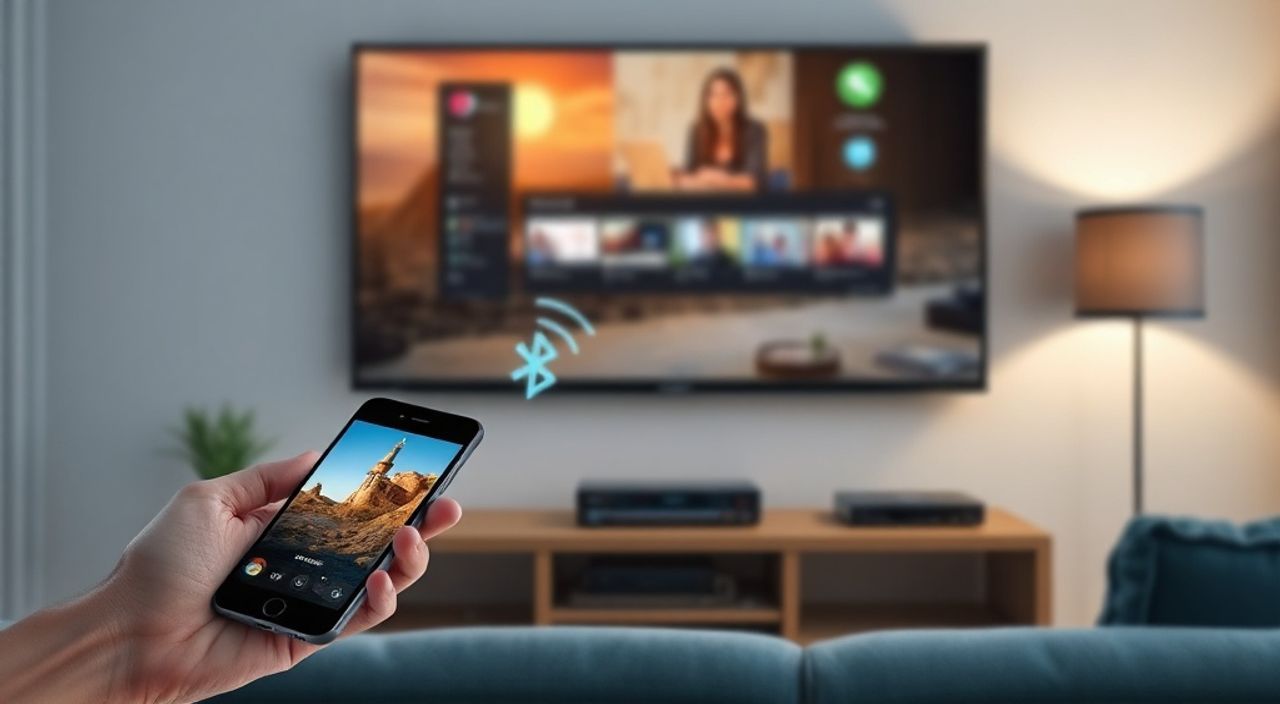
Телевизоры сегодня — это не просто устройства для просмотра телепередач, а центры развлечений, объединяющие смартфоны, стриминговые сервисы и аудиосистемы. Многие пользователи хотят перенести контент с телефона на большой экран: фильм, видео из соцсетей, музыку или даже презентацию. Однако не все знают, что Bluetooth — не лучший способ передавать видео. Он создан для аудио, а не для потоковой передачи изображения. Тем не менее, подключение телефона к телевизору через Bluetooth всё ещё востребовано — особенно для воспроизведения звука с телефона через телевизионную систему. В этой статье вы узнаете, как правильно подключить телефон к телевизору через Bluetooth, когда это уместно, какие есть альтернативы и как избежать распространённых ошибок.
Подключить телефон к телевизору через Bluetooth можно только для передачи аудио — не видео. Для трансляции изображения используйте HDMI, Miracast, Wi-Fi Direct или приложения вроде Chromecast. Bluetooth идеален, если вы хотите слушать музыку с телефона через колонки телевизора или подключить наушники к ТВ.
Содержание статьи:
- Почему Bluetooth — не для видео, а только для звука
- Пошаговая инструкция: как подключить телефон к телевизору через Bluetooth
- Совместимость: какие телевизоры и телефоны поддерживают Bluetooth-аудио
- Частые ошибки и как их исправить
- Альтернативы Bluetooth: как передать видео с телефона на ТВ
- Экспертное мнение: почему профессионалы не рекомендуют Bluetooth для видео
- Часто задаваемые вопросы
- Заключение
Почему Bluetooth — не для видео, а только для звука
Bluetooth — это протокол беспроводной связи, разработанный для передачи небольших объёмов данных на короткие расстояния. Его пропускная способность ограничена: даже Bluetooth 5.3 обеспечивает максимум 2–3 Мбит/с при идеальных условиях. Этого хватает на стереоаудио в формате SBC или AAC, но недостаточно для даже стандартного видео в 720p, которое требует минимум 5–8 Мбит/с. Поэтому, если вы попытаетесь передать видео через Bluetooth, вы столкнётесь с задержками, прерывистым воспроизведением и полной потерей синхронизации звука и картинки.
Телевизоры с поддержкой Bluetooth — это не редкость. Современные модели Samsung, LG, Sony, Philips и других брендов имеют встроенный Bluetooth-приёмник, но он настроен исключительно на подключение аудиоустройств: наушников, колонок, звуковых панелей. Ни один производитель не реализует функцию «трансляция экрана через Bluetooth» — это технически невозможно без значительного ухудшения качества и производительности.
Полезно знать: Если ваш телевизор предлагает в меню опцию «Подключить телефон по Bluetooth», это значит, что он ожидает аудиоустройство — не источник видео.
Представьте, что вы хотите показать видео с праздника друзьям. Вы подключаете телефон к телевизору через Bluetooth — и видите только чёрный экран. Звук идёт, но картинки нет. Это не поломка — это особенность протокола. Чтобы избежать разочарования, важно понимать, для чего Bluetooth предназначен. Он — не замена HDMI или Wi-Fi, а дополнение для аудио.
Пошаговая инструкция: как подключить телефон к телевизору через Bluetooth
Если ваша цель — воспроизводить музыку с телефона через динамики телевизора, вот как это сделать:
- Включите телевизор и перейдите в меню настроек — раздел «Сеть» или «Bluetooth».
- Выберите «Добавить устройство» или «Подключить новое устройство».
- На телефоне откройте настройки Bluetooth и включите его. Убедитесь, что он находится в режиме «Обнаружимость» (обычно активируется автоматически при первом включении).
- На экране телевизора появится список доступных устройств. Найдите имя вашего телефона (например, «iPhone 14» или «Samsung Galaxy S23»).
- Выберите его и подтвердите подключение. На телефоне может появиться запрос на согласие — нажмите «Связать» или «Подключить».
- После успешного подключения перейдите в приложение музыки (Spotify, YouTube Music, ВКонтакте) и начните воспроизведение. Звук должен идти через динамики телевизора.
Если телевизор не видит телефон:
— Убедитесь, что Bluetooth на ТВ не подключён к другому устройству (например, к наушникам).
— Перезагрузите Bluetooth на телефоне: отключите его на 10 секунд, затем включите снова.
— Удалите старую пару устройств в настройках и попробуйте подключиться заново.
Полезно знать: Некоторые телевизоры требуют, чтобы вы вручную переключили аудиовыход на «Bluetooth-устройство» в меню «Звук» или «Аудиовыход».
После подключения вы можете отключить проводные наушники — звук автоматически переключится на телевизор. Это особенно удобно, если вы смотрите фильм с наушниками, а потом решаете включить звук на большом экране.
Совместимость: какие телевизоры и телефоны поддерживают Bluetooth-аудио
Поддержка Bluetooth-аудио — стандартная функция для телевизоров, выпущенных после 2018 года. Но не все модели одинаковы. Ниже — обзор совместимости по брендам.
Бренд |
Модели с Bluetooth-аудио |
Поддержка Bluetooth 5.0+ |
|---|---|---|
Samsung |
Series 7, 8, 9 (2019–2025), QLED, Neo QLED |
Да, до Bluetooth 5.3 |
LG |
OLED C3/C4, NanoCell 80/85, UQ8000+ |
Да, Bluetooth 5.2 |
Sony |
X90K, X95K, A80K, A85K |
Да, Bluetooth 5.0 |
Philips |
7000, 8000, 9000 серии (2020+) |
Да, Bluetooth 5.0 |
Hisense |
U8K, U7K, U6K (2021+) |
Частично — только для аудио |
Телевизоры до 2018 года |
Все модели без Bluetooth |
Нет |
Смартфоны, совместимые с Bluetooth-аудио:
— iPhone 6 и новее (iOS 10+)
— Samsung Galaxy S6 и новее
— Xiaomi Redmi Note 5 и новее
— Huawei P10 и новее
— OnePlus 5 и новее
Важно: даже если телефон и телевизор поддерживают Bluetooth, не все аудиокодеки работают одинаково. Например, iPhone использует AAC, а Android — SBC. Если звук хрипит — попробуйте сменить кодек в настройках разработчика на Android (если доступно).
Полезно знать: На iPhone подключение к телевизору по Bluetooth происходит без дополнительных настроек — система сама определяет устройство как аудиовыход.
Частые ошибки и как их исправить
Даже при совместимости устройств подключение может не сработать. Вот основные ошибки и решения:
- Телевизор не видит телефон — убедитесь, что Bluetooth включён и в режиме «Обнаружимость». На некоторых телевизорах нужно вручную нажать «Поиск устройств».
- Подключение прерывается — проверьте расстояние: телефон должен быть в пределах 5–7 метров, без препятствий (стены, металлические поверхности).
- Звук идёт, но с задержкой — это нормально для Bluetooth. Задержка 150–300 мс неизбежна. Для фильмов это не критично, но для игр — да.
- Звук не воспроизводится после подключения — перейдите в меню звука телевизора и выберите «Bluetooth-устройство» как источник. Иногда система остаётся на встроенном динамике.
- Телефон не подключается, хотя раньше работал — удалите пару устройств на обоих устройствах и переподключите.
Если ничего не помогает — попробуйте сбросить настройки Bluetooth на телефоне: на Android — в «Настройки» → «Система» → «Сброс» → «Сбросить настройки сети». На iPhone — «Настройки» → «Bluetooth» → значок «i» рядом с телевизором → «Забыть это устройство».
«Часто пользователи думают, что Bluetooth — универсальный способ подключения. Но если вы хотите синхронизировать звук и видео — используйте HDMI-адаптер или Wi-Fi. Bluetooth — это «запасной вариант» для музыки.» — Алексей Кузнецов, инженер по домашним аудиосистемам, 12 лет опыта
Альтернативы Bluetooth: как передать видео с телефона на ТВ
Если вы хотите транслировать видео — Bluetooth не подходит. Вместо него используйте:
- HDMI-адаптер — самый надёжный способ. Подключите Lightning-to-HDMI (iPhone) или USB-C-to-HDMI (Android) к телевизору. Качество — 4K, задержка — минимальная.
- Wi-Fi Direct / Miracast — поддерживается на Android 4.2+ и телевизорах LG, Samsung, Sony. Включите «Отражение экрана» на телефоне и выберите ТВ из списка.
- Chromecast / Apple AirPlay — если у вас есть Google Chromecast или Apple TV, используйте встроенные функции «Передать на телевизор» в YouTube, Netflix, Spotify.
- Смарт-приложения — Samsung SmartThings, LG ThinQ, Sony Bravia Sync — позволяют управлять телевизором и передавать медиа через локальную сеть.
Сравнение методов:
Метод |
Поддержка видео |
Задержка |
Качество |
Требуется Wi-Fi |
|---|---|---|---|---|
Bluetooth |
Нет |
150–300 мс |
Только аудио |
Нет |
HDMI-адаптер |
Да |
10–20 мс |
4K HDR |
Нет |
Miracast |
Да |
100–200 мс |
1080p/4K |
Да (локальная сеть) |
Chromecast |
Да |
50–150 мс |
4K HDR |
Да |
AirPlay |
Да |
100–200 мс |
4K HDR |
Да |
Для большинства пользователей оптимальный выбор — Miracast (если есть поддержка) или Chromecast. Они обеспечивают стабильность, качество и простоту.
Экспертное мнение: почему профессионалы не рекомендуют Bluetooth для видео
«Я работал с десятками домашних кинотеатров, и ни разу не видел, чтобы Bluetooth использовался для трансляции видео. Это как пытаться заполнить бассейн шприцем. Технически возможно — но неэффективно. Для видео нужна пропускная способность, которую дают только Wi-Fi и проводные соединения. Bluetooth — это про звук, про комфорт, про музыку в кухне. Не пытайтесь заставить его делать то, для чего он не создан.» — Екатерина Морозова, эксперт по умному дому, основатель студии SmartHomeLab
Многие пользователи, особенно старшего возраста, ищут «простой способ» — и думают, что Bluetooth — универсальный ключ. Но это миф. Эксперты рекомендуют всегда использовать проверенные методы: HDMI для разового подключения, Chromecast или AirPlay для постоянного использования. Эти технологии оптимизированы под потоковое видео, поддерживают HDR, Dolby Atmos и автоматическую синхронизацию.
Если вы используете телевизор как монитор для презентаций, работы или игр — Bluetooth категорически не подходит. Даже если вы найдёте стороннее приложение, которое «пытается» передать экран — оно будет тормозить, терять кадры и быстро разряжать батарею.
Часто задаваемые вопросы
Можно ли через Bluetooth передать видео с телефона на телевизор?
Нет. Bluetooth не поддерживает передачу видео-потока. Он предназначен только для аудио. Любые заявления о «передаче экрана по Bluetooth» — маркетинговая ложь или результат работы неофициальных приложений, которые работают нестабильно.
Почему звук идёт, но картинка не отображается?
Потому что телевизор принимает только аудиосигнал. Он не получает видеопоток. Для отображения картинки нужен HDMI, Miracast, Chromecast или другой протокол передачи видео.
Как подключить наушники к телевизору через Bluetooth?
То же самое, что и телефон к телевизору — только наоборот. Включите Bluetooth на телевизоре, поставьте наушники в режим подключения, выберите их в списке. Это стандартная функция всех современных ТВ.
Можно ли одновременно слушать звук через Bluetooth и через динамики телевизора?
Обычно — нет. Большинство телевизоров переключают аудиовыход на Bluetooth и отключают встроенные динамики. Некоторые модели LG и Sony позволяют включить «двойной звук», но это редкость.
Нужно ли обновлять прошивку телевизора для Bluetooth?
Да. Производители часто выпускают обновления, улучшающие стабильность Bluetooth-соединений. Проверяйте обновления в разделе «Поддержка» или «О системе».
Заключение
Подключение телефона к телевизору через Bluetooth — это простой и надёжный способ воспроизводить музыку на большом экране. Он идеально подходит для вечеринок, фонового прослушивания или когда вы хотите заменить колонки. Но если ваша цель — смотреть фильмы, сериалы, видео из Instagram или играть — Bluetooth не подойдёт. Он не передаёт видео, и попытки обойти это ограничение приведут к разочарованию, задержкам и потере времени.
Лучшие альтернативы — HDMI-адаптер для разового использования и Chromecast/AirPlay для ежедневного просмотра. Эти технологии обеспечивают стабильность, высокое качество и синхронизацию звука с изображением. Не пытайтесь заставить Bluetooth делать то, для чего он не создан — это как пытаться запустить грузовик на бензине для мотоцикла.
Bluetooth — ваш друг для звука, но не для видео. Выбирайте правильный инструмент для каждой задачи — и ваш домашний кинотеатр будет работать без сбоев.
- Bluetooth подключается только для передачи аудио — не видео.
- Для трансляции экрана используйте HDMI, Miracast, Chromecast или AirPlay.
- Проверяйте совместимость телевизора и телефона до покупки адаптера.
- Обновляйте прошивку телевизора для стабильности Bluetooth-соединения.
- Если звук не идёт — переключите аудиовыход в настройках телевизора.
⚠️ Дисклеймер — нажмите, чтобы развернуть
Материалы, опубликованные в разделе «Блог» на сайте RU DESIGN SHOP (rudesignshop.ru), носят исключительно информационный и ознакомительный характер и не являются руководством к действию, финансовой рекомендацией, медицинской услугой, ветеринарным назначением либо рекламой товаров и услуг, включая азартные игры. Публикации не содержат призывов к участию в азартных играх и не направлены на продвижение соответствующих операторов.
Безопасность применения товаров и веществ: при использовании строительных материалов, бытовой химии, пестицидов и агрохимикатов необходимо строго следовать инструкциям производителя и действующему законодательству Российской Федерации, включая Федеральный закон РФ от 19.07.1997 № 109-ФЗ «О безопасном обращении с пестицидами и агрохимикатами».
Упоминание товарных знаков, брендов и организаций носит исключительно информационный характер и не означает наличие партнёрских отношений или одобрения со стороны правообладателей.
Материалы, содержащие сведения о медицинских, ветеринарных или косметических средствах, представлены в справочных целях и не являются медицинской консультацией или назначением. Перед применением рекомендуется обратиться к врачу, ветеринарному специалисту или иному сертифицированному профессионалу.
Возрастные ограничения: материалы, содержащие сведения о продукции категории 18+, включая алкоголь или азартные игры, предназначены исключительно для совершеннолетней аудитории и публикуются в информационных целях.
Правовая ответственность: решения, принятые на основе опубликованной информации, пользователь принимает самостоятельно и на свой риск; редакция и авторы несут ответственность в пределах, установленных законодательством Российской Федерации.
Редакция не допускает публикаций, содержащих пропаганду экстремизма, терроризма, наркотических средств или суицида; подобные материалы подлежат немедленному удалению.
Упоминание организаций с ограниченным статусом: компания Meta Platforms Inc. (социальные сети Facebook и Instagram) признана экстремистской организацией решением суда РФ, её деятельность запрещена на территории Российской Федерации; любые упоминания приводятся исключительно в информационных целях.
Авторские права и источники: информация собирается из открытых источников; её актуальность указывается на дату публикации и может изменяться.
Изображения и иллюстрации используются на условиях, разрешённых правообладателями. При возникновении претензий редакция готова оперативно рассмотреть обращение и внести необходимые изменения.
Персональные данные и cookies: сайт использует cookies и обрабатывает персональные данные пользователей в соответствии с Федеральным законом № 152-ФЗ «О персональных данных» и Политикой конфиденциальности RU DESIGN SHOP.
Мнения авторов могут не совпадать с позицией государственных органов или коммерческих организаций, упомянутых в материалах.
РЕКОМЕНДУЕМ
Товары от российских производителей

Люстра Dumi GLODE
29205 руб.

Настенный светильник Kytbi GLODE
18315 руб.
