Скидка 5% на первый заказ — RDS5




Как подключить ноутбук к телевизору через hdmi
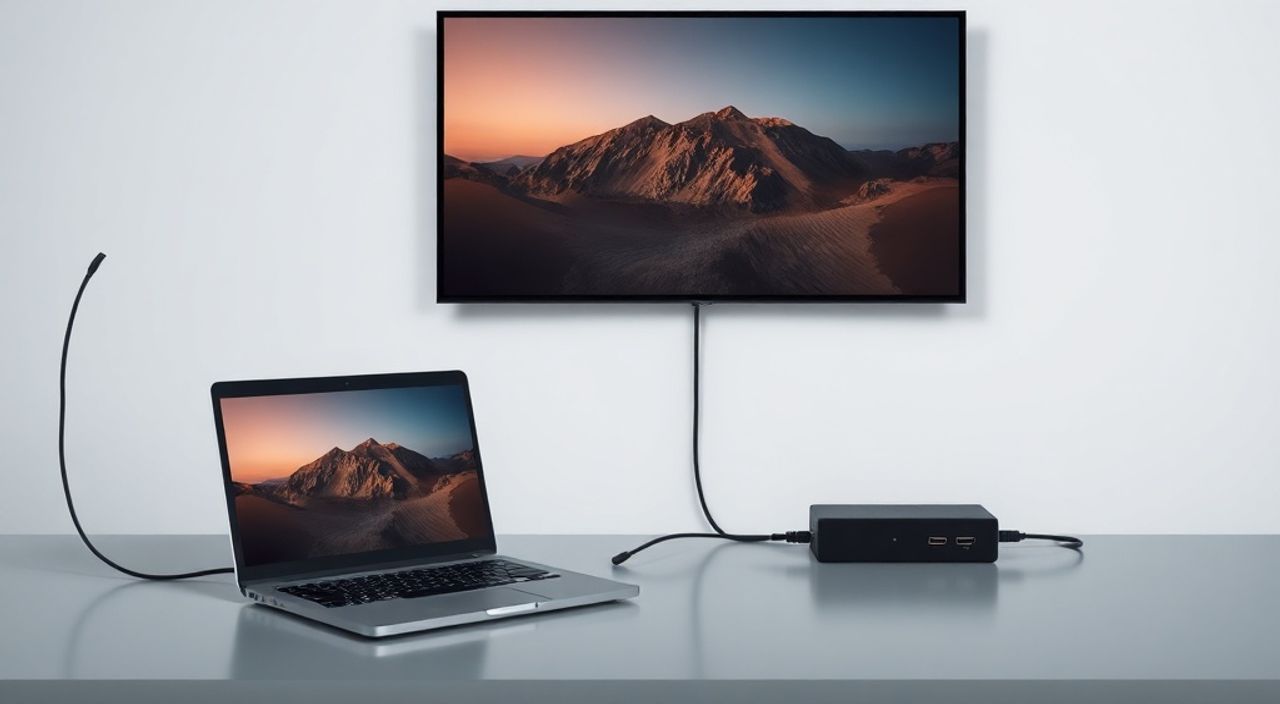
Подключение ноутбука к телевизору через HDMI — один из самых простых и надёжных способов вывести изображение с компьютера на большой экран. Это идеальное решение для просмотра фильмов, презентаций, игр или работы с несколькими мониторами. Главное — правильно подобрать кабель, настроить выходное видео и убедиться, что оба устройства поддерживают нужные стандарты. Большинство современных ноутбуков и телевизоров имеют порт HDMI, что делает процесс практически универсальным.
Чтобы подключить ноутбук к телевизору через HDMI, достаточно подключить кабель HDMI к обоим устройствам, выбрать на телевизоре соответствующий вход и настроить режим отображения изображения в настройках Windows или macOS. Большинство проблем решаются перезагрузкой системы или сменой режима отображения (копирование/расширение).
Содержание статьи:
- Почему HDMI — лучший выбор для подключения
- Что нужно для подключения: полный список оборудования
- Пошаговая инструкция: как подключить ноутбук к телевизору через HDMI
- Настройка режимов отображения в Windows и macOS
- Частые проблемы и как их устранить
- HDMI против других интерфейсов: сравнение
- Экспертное мнение: советы профессионала
- Вопросы и ответы
- Заключение
Почему HDMI — лучший выбор для подключения
HDMI (High-Definition Multimedia Interface) остаётся стандартом де-факто для передачи цифрового видео и аудио между устройствами. Его преимущество — единый кабель для передачи и изображения, и звука, что упрощает подключение и снижает количество проводов. Современные версии HDMI 2.0 и 2.1 поддерживают разрешение до 4K при 60 Гц и даже 8K при 30 Гц, а также технологии HDR, Dolby Vision и переменной частоты обновления (VRR), что особенно важно для геймеров и киноманов.
В отличие от старых аналоговых интерфейсов, таких как VGA, HDMI передаёт сигнал без потерь, обеспечивая чёткое, насыщенное изображение без помех. Кроме того, HDMI поддерживает автоматическое определение устройства (HDCP), что гарантирует совместимость с защищённым контентом — например, фильмами с платформ вроде Netflix или Disney+.
Полезно знать: HDMI — единственный интерфейс, который поддерживает одновременную передачу высококачественного видео, аудио и управляющих сигналов (CEC) в одном кабеле. Это делает его идеальным для домашних кинотеатров и офисных презентаций.
Что нужно для подключения: полный список оборудования
Для подключения ноутбука к телевизору через HDMI вам понадобится всего несколько элементов. Убедитесь, что у вас есть:
- Кабель HDMI — желательно версии 1.4 или выше. Для 4K-разрешения и частоты 60 Гц выбирайте HDMI 2.0 или 2.1. Длина кабеля — до 5 метров для надёжной передачи сигнала без ретранслятора.
- Ноутбук с портом HDMI — большинство моделей с 2015 года оснащены этим портом. Если его нет — потребуется адаптер (USB-C → HDMI, Thunderbolt → HDMI).
- Телевизор с HDMI-входом — современные модели имеют минимум 2–3 разъёма HDMI. Проверьте маркировку на задней панели: HDMI 1, HDMI 2 и т.д.
- Пульт телевизора — для переключения источника сигнала.
Если ваш ноутбук не имеет HDMI, но имеет USB-C или Thunderbolt 3/4 — используйте качественный активный адаптер. Пассивные адаптеры могут не работать с некоторыми моделями, особенно если требуется передача звука.
Полезно знать: Не используйте дешёвые кабели с AliExpress или неизвестных брендов — они часто не поддерживают нужную пропускную способность, что приводит к мерцанию, потере звука или полному отсутствию изображения.
Пошаговая инструкция: как подключить ноутбук к телевизору через HDMI
Процесс подключения занимает менее пяти минут. Следуйте этим шагам:
- Выключите ноутбук и телевизор (опционально, но рекомендуется для стабильного распознавания).
- Подключите один конец кабеля HDMI к порту на ноутбуке. Убедитесь, что он вставлен до щелчка — не пытайтесь «вставить на глаз».
- Подключите второй конец кабеля к свободному HDMI-порту на телевизоре.
- Включите телевизор. С помощью пульта перейдите в меню источника сигнала (Input или Source) и выберите соответствующий HDMI-порт (например, HDMI 1).
- Включите ноутбук. Через несколько секунд изображение должно появиться на экране телевизора.
Если изображение не появилось — не паникуйте. Часто проблема не в оборудовании, а в настройках операционной системы. Переходите к следующему разделу.
Полезно знать: Некоторые телевизоры автоматически переключаются на активный HDMI-вход. Если этого не происходит — вручную выберите источник сигнала. Не полагайтесь на автоскан.
Настройка режимов отображения в Windows и macOS
После физического подключения важно правильно настроить отображение. В Windows и macOS есть несколько режимов:
- Копирование — изображение с ноутбука повторяется на телевизоре. Идеально для презентаций.
- Расширение — телевизор становится вторым рабочим столом. Можно перетаскивать окна между экранами.
- Только второй экран — изображение выводится только на телевизор, ноутбук выключает встроенный дисплей. Подходит для просмотра фильмов.
В Windows 10/11:
Нажмите Win + P — появится меню выбора режима. Выберите нужный вариант. Также можно зайти в «Панель управления» → «Дисплей» → «Настройка нескольких дисплеев».
В macOS:
Перейдите в «Системные настройки» → «Мониторы». Нажмите «Расположение» и выберите режим. Чтобы отключить дублирование, снимите галочку с «Дублировать экраны».
Полезно знать: При использовании режима «Расширение» вы можете перетаскивать окна между экранами. Убедитесь, что разрешения экранов совместимы — иначе текст может казаться размытым на одном из них.
Частые проблемы и как их устранить
Даже при правильном подключении возникают типичные ошибки. Вот самые распространённые:
- Нет изображения — проверьте, выбран ли правильный HDMI-вход на телевизоре. Переподключите кабель. Перезагрузите ноутбук.
- Нет звука — в Windows: щёлкните правой кнопкой по значку динамика → «Звуки» → вкладка «Воспроизведение» → выберите телевизор как устройство по умолчанию. В macOS: «Системные настройки» → «Звук» → «Выход» → выберите телевизор.
- Изображение не по всему экрану — на телевизоре найдите настройку «Формат изображения» или «Размер экрана» и выберите «Полный экран» или «16:9».
- Мерцание или помехи — замените кабель. Используйте кабель с экранированием и сертификацией High Speed или Ultra High Speed.
- Телевизор не определяет ноутбук — обновите драйверы видеокарты (NVIDIA, AMD, Intel). Зайдите на сайт производителя ноутбука и скачайте последнюю версию.
Если ничего не помогает — попробуйте подключить ноутбук к другому телевизору или монитору. Это поможет определить, где проблема: в кабеле, в телевизоре или в самом устройстве.
Полезно знать: Отключите функцию «Энергосбережение» на телевизоре — она может автоматически отключать HDMI-вход при отсутствии активности, что воспринимается как обрыв сигнала.
HDMI против других интерфейсов: сравнение
Сравним HDMI с другими популярными интерфейсами:
Интерфейс |
Поддержка видео |
Поддержка аудио |
Макс. разрешение |
Плюсы |
Минусы |
|---|---|---|---|---|---|
HDMI |
Да, цифровой |
Да, до 8 каналов |
8K@60 Гц (HDMI 2.1) |
Один кабель, универсальность, поддержка HDR |
Не поддерживает обратную связь с устройством (как USB-C) |
DisplayPort |
Да, цифровой |
Да |
8K@60 Гц |
Высокая пропускная способность, поддержка daisy-chain |
Редко встречается на телевизорах |
USB-C (с поддержкой Alt Mode) |
Да, через адаптер |
Да |
8K@60 Гц |
Многофункциональный: зарядка + данные + видео |
Требует адаптера, не все ноутбуки поддерживают видео |
VGA |
Да, аналоговый |
Нет |
1920×1200 |
Дешёвый, совместим со старыми устройствами |
Низкое качество, нет звука, помехи |
DVI |
Да, цифровой |
Нет |
2560×1600 |
Хорошее качество изображения |
Нет звука, устаревает, не поддерживает 4K |
Для большинства пользователей HDMI остаётся оптимальным выбором. Он сочетает простоту, надёжность и поддержку современных стандартов. DisplayPort и USB-C предпочтительны для профессиональных мониторов и рабочих станций, но не для домашнего телевизора.
Экспертное мнение: советы профессионала
«Я рекомендую всегда использовать кабели с сертификацией HDMI Premium High Speed или Ultra High Speed. Многие пользователи жалуются на “мерцание” при воспроизведении 4K HDR — это почти всегда проблема кабеля, а не телевизора. Также не забывайте про CEC: если включить функцию “Управление устройствами через HDMI” на телевизоре и ноутбуке (если поддерживается), вы сможете включать телевизор с помощью клавиатуры ноутбука.» — Алексей Кузнецов, инженер по домашним мультимедийным системам, более 12 лет в сфере AV-технологий.
Ещё один совет: если вы используете ноутбук как медиацентр, отключите функцию «Автоматическое отключение экрана» в настройках энергосбережения Windows. Иначе изображение пропадёт через 5–10 минут бездействия — особенно неприятно, когда смотришь фильм.
Вопросы и ответы
Можно ли подключить ноутбук к телевизору без HDMI? Да, но с ограничениями.
Если на ноутбуке нет HDMI, используйте адаптеры: USB-C → HDMI, Thunderbolt → HDMI, или даже Wireless Display (Miracast). Последний способ менее надёжен — возможны задержки, особенно при просмотре видео.
Почему на телевизоре нет звука, хотя изображение есть?
Вероятнее всего, система продолжает использовать встроенные динамики ноутбука. Проверьте в настройках звука, какой девайс выбран как устройство по умолчанию. В Windows — щёлкните правой кнопкой по значку динамика → «Открыть параметры звука» → «Выбрать устройство вывода».
Можно ли использовать телевизор как второй монитор для работы?
Да, и это отличная идея. Особенно если вы работаете с документами, кодом или дизайном. Режим «Расширение» позволяет перетаскивать окна между экранами. Для комфортной работы выбирайте телевизор с разрешением 4K и хорошей цветопередачей.
Почему изображение выглядит размытым на телевизоре?
Часто это происходит из-за неправильного масштабирования. В Windows перейдите в «Параметры» → «Система» → «Дисплей» → «Масштабирование» и установите 100% для телевизора. Также убедитесь, что разрешение соответствует рекомендованному для вашей модели телевизора (обычно 1920×1080 или 3840×2160).
Нужно ли отключать ноутбук после подключения?
Нет. Но если вы не используете ноутбук, лучше поставить его в спящий режим или отключить экран — это снизит нагрузку на видеокарту и сэкономит энергию.
Заключение
Подключение ноутбука к телевизору через HDMI — это не просто способ посмотреть фильм на большом экране. Это универсальное решение для работы, обучения, презентаций и игр. Благодаря простоте, надёжности и поддержке современных стандартов, HDMI остаётся лучшим выбором среди всех доступных интерфейсов. Главное — использовать качественный кабель, правильно настроить режим отображения и убедиться, что звук направляется на нужное устройство.
Независимо от того, являетесь ли вы студентом, офисным работником или энтузиастом домашнего кинотеатра — правильное подключение через HDMI сделает ваш опыт комфортным, чётким и бесперебойным. Не забывайте регулярно обновлять драйверы и проверять настройки звука — эти мелочи часто становятся причиной больших неудобств.
- Используйте кабель HDMI 2.0 или выше для 4K и HDR.
- Выбирайте режим «Копирование» для презентаций, «Расширение» — для работы.
- Если нет звука — проверьте устройство вывода в настройках звука ОС.
- Обновляйте драйверы видеокарты, особенно при проблемах с распознаванием экрана.
- Отключайте функции энергосбережения на телевизоре, чтобы избежать случайного отключения входа.
⚠️ Дисклеймер — нажмите, чтобы развернуть
Материалы, опубликованные в разделе «Блог» на сайте RU DESIGN SHOP (rudesignshop.ru), носят исключительно информационный и ознакомительный характер и не являются руководством к действию, финансовой рекомендацией, медицинской услугой, ветеринарным назначением либо рекламой товаров и услуг, включая азартные игры. Публикации не содержат призывов к участию в азартных играх и не направлены на продвижение соответствующих операторов.
Безопасность применения товаров и веществ: при использовании строительных материалов, бытовой химии, пестицидов и агрохимикатов необходимо строго следовать инструкциям производителя и действующему законодательству Российской Федерации, включая Федеральный закон РФ от 19.07.1997 № 109-ФЗ «О безопасном обращении с пестицидами и агрохимикатами».
Упоминание товарных знаков, брендов и организаций носит исключительно информационный характер и не означает наличие партнёрских отношений или одобрения со стороны правообладателей.
Материалы, содержащие сведения о медицинских, ветеринарных или косметических средствах, представлены в справочных целях и не являются медицинской консультацией или назначением. Перед применением рекомендуется обратиться к врачу, ветеринарному специалисту или иному сертифицированному профессионалу.
Возрастные ограничения: материалы, содержащие сведения о продукции категории 18+, включая алкоголь или азартные игры, предназначены исключительно для совершеннолетней аудитории и публикуются в информационных целях.
Правовая ответственность: решения, принятые на основе опубликованной информации, пользователь принимает самостоятельно и на свой риск; редакция и авторы несут ответственность в пределах, установленных законодательством Российской Федерации.
Редакция не допускает публикаций, содержащих пропаганду экстремизма, терроризма, наркотических средств или суицида; подобные материалы подлежат немедленному удалению.
Упоминание организаций с ограниченным статусом: компания Meta Platforms Inc. (социальные сети Facebook и Instagram) признана экстремистской организацией решением суда РФ, её деятельность запрещена на территории Российской Федерации; любые упоминания приводятся исключительно в информационных целях.
Авторские права и источники: информация собирается из открытых источников; её актуальность указывается на дату публикации и может изменяться.
Изображения и иллюстрации используются на условиях, разрешённых правообладателями. При возникновении претензий редакция готова оперативно рассмотреть обращение и внести необходимые изменения.
Персональные данные и cookies: сайт использует cookies и обрабатывает персональные данные пользователей в соответствии с Федеральным законом № 152-ФЗ «О персональных данных» и Политикой конфиденциальности RU DESIGN SHOP.
Мнения авторов могут не совпадать с позицией государственных органов или коммерческих организаций, упомянутых в материалах.
РЕКОМЕНДУЕМ
Товары от российских производителей




