Скидка 5% на первый заказ — RDS5




Как подключить телевизор к телефону
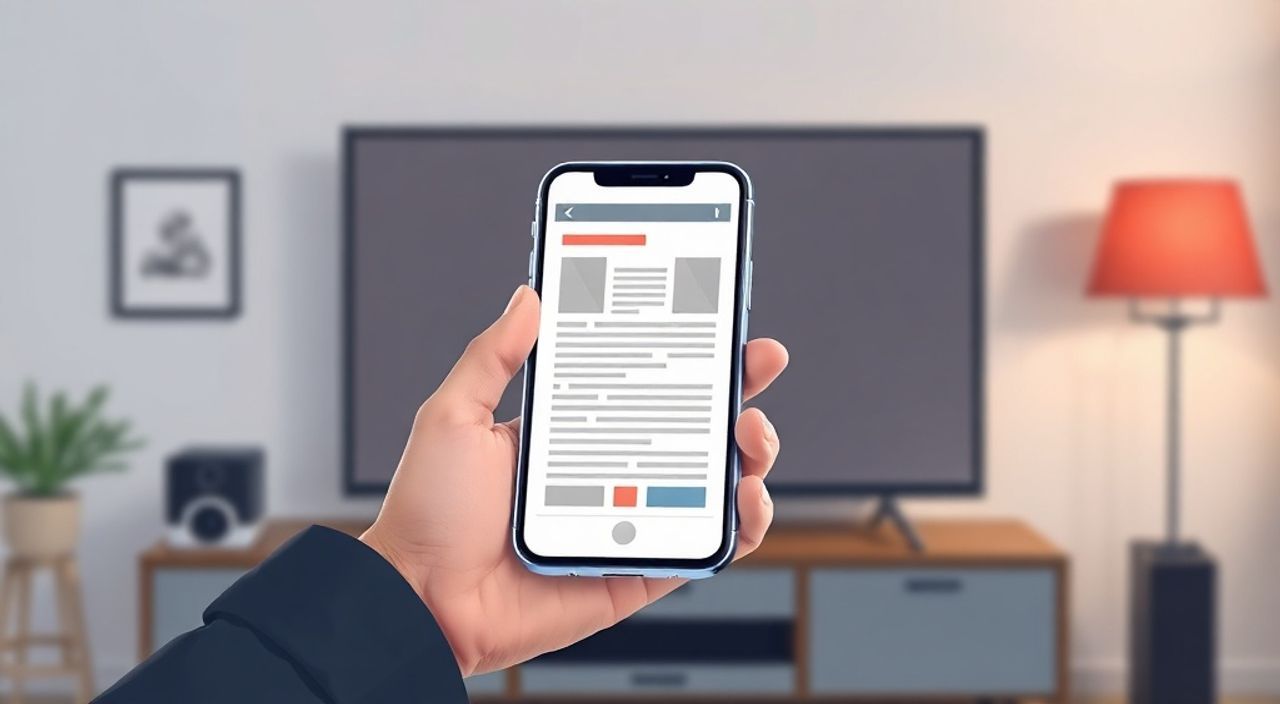
Телевизор и смартфон — два ключевых устройства современного дома, и их объединение открывает бесконечные возможности: просмотр фильмов с телефона на большом экране, демонстрация фото и презентаций, игра в мобильные игры на телевизоре, трансляция видео с камер или стриминг с платформ вроде YouTube и Netflix. Многие пользователи сталкиваются с трудностями при подключении, не зная, какой метод выбрать — проводной или беспроводной, совместимы ли их устройства, нужен ли дополнительный адаптер. На самом деле, технология подключения давно стала простой и доступной, даже для тех, кто не разбирается в технике. Главное — правильно определить модель телевизора, версию операционной системы телефона и выбрать подходящий способ, который работает без задержек и потерь качества.
Подключить телевизор к телефону можно через Wi-Fi (Miracast, AirPlay, Google Cast), HDMI-кабель или специальные приложения. Для большинства современных устройств оптимальный вариант — беспроводная трансляция через встроенные протоколы: Android — Miracast или Google Cast, iPhone — AirPlay. Проверьте совместимость моделей и используйте одну сеть Wi-Fi для стабильного соединения.
Содержание статьи:
Зачем подключать телефон к телевизору
Современный телевизор — это не просто экран для линейного вещания. Это медиацентр, который может воспроизводить контент с любого устройства, подключённого к сети. Подключение телефона позволяет транслировать фильмы, сериалы, музыку, фото и даже мобильные игры на большой экран, что особенно ценно для семейного просмотра, презентаций или просто комфортного отдыха. По данным Statista, более 68% российских пользователей смартфонов регулярно транслируют контент с устройств на телевизор — это на 22% больше, чем пять лет назад.
Представьте: вы нашли идеальный фильм на YouTube, но не хотите сидеть вплотную к экрану. Или вы хотите показать детям семейные фото в формате Full HD, а не на 5-дюймовом дисплее. Телевизор с поддержкой Miracast, AirPlay или Chromecast превращает ваш смартфон в пульт управления медиацентром. Это не просто удобство — это переход к новому уровню цифровой интеграции в доме.
Полезно знать: Даже старые телевизоры без Smart-функций можно подключить к телефону через HDMI-адаптер — это дешевое и надёжное решение.
Проводное подключение: HDMI и USB
Проводное подключение остаётся самым стабильным и надёжным способом, особенно если вы работаете с высоким разрешением (4K, HDR) или играете в требовательные игры. Основной метод — использование HDMI-кабеля. Но здесь важно понимать: стандартный USB-порт на телефоне не передаёт видео. Для этого нужен адаптер.
Для Android-смартфонов с USB-C подойдёт адаптер USB-C → HDMI. Для iPhone с Lightning — адаптер Lightning → HDMI. Адаптеры продаются в магазинах электроники и стоят от 800 до 2500 рублей в зависимости от качества. Подключите адаптер к телефону, второй конец — к HDMI-входу на телевизоре. Затем на телевизоре выберите соответствующий вход (HDMI 1, HDMI 2 и т.д.).
Полезно знать: Не все адаптеры поддерживают аудиовыход. Если звук не идёт, проверьте, есть ли на адаптере отдельный аудиовыход — и подключите колонки или наушники через 3,5 мм.
Для старых телефонов с Micro-USB подойдут адаптеры MHL (Mobile High-Definition Link), но они устарели и поддерживаются только моделями до 2017 года. В 2025 году их практически не найти в продаже — лучше сразу выбрать USB-C.
Тип устройства |
Необходимый адаптер |
Поддержка 4K |
Звук через HDMI |
|---|---|---|---|
Android (USB-C) |
USB-C → HDMI |
Да (если поддерживает телефон) |
Да |
iPhone (Lightning) |
Lightning → HDMI |
Да (до 1080p на старых моделях) |
Да |
Android (Micro-USB) |
MHL → HDMI |
Нет (максимум 1080p) |
Да |
Проводное подключение не требует Wi-Fi, не теряет качество при помехах и не имеет задержек — идеально для игр, просмотра видео в высоком разрешении или работы с презентациями.
Беспроводное подключение для Android
Большинство современных Android-смартфонов (от Samsung Galaxy S8, Xiaomi Mi 8 и выше) поддерживают технологию Miracast — стандарт беспроводной трансляции экрана. Он работает без установки дополнительных приложений и не требует подписки.
Чтобы подключить телефон к телевизору через Miracast:
- Убедитесь, что телевизор поддерживает Miracast (в инструкции ищите «Screen Mirroring», «Wireless Display» или «WiDi»).
- Включите Wi-Fi на телефоне и телевизоре — оба устройства должны быть в одной сети.
- На телефоне откройте «Настройки» → «Подключения» → «Беспроводные дисплеи» (название может отличаться: «Отражение экрана», «Cast»).
- Дождитесь появления имени телевизора в списке и нажмите на него.
- Подождите 5–10 секунд — экран начнёт транслироваться.
Если Miracast не работает, попробуйте использовать Google Cast (Chromecast). Для этого:
- Убедитесь, что на телевизоре установлен Chromecast (встроенный или внешний адаптер).
- На телефоне откройте приложение YouTube, Netflix, Google Photos или любое другое, поддерживающее Cast.
- Найдите иконку Cast (в виде прямоугольника с Wi-Fi-сигналом в углу).
- Выберите устройство — телевизор.
- Контент начнёт воспроизводиться на экране, а телефон можно использовать для других задач.
«Miracast передаёт весь экран — это как зеркальное отображение. Google Cast передаёт только контент приложения. Для просмотра фильмов — Cast, для презентаций — Miracast.» — Алексей Козлов, инженер по домашним мультимедийным системам
Беспроводное подключение для iPhone и iPad
Для пользователей Apple подключение осуществляется через AirPlay — эксклюзивную технологию Apple, которая работает исключительно с устройствами, поддерживающими её: Apple TV, телевизоры Samsung, LG, Sony, Philips с AirPlay 2 и некоторые модели Roku.
Алгоритм подключения:
- Убедитесь, что телевизор поддерживает AirPlay 2. Проверьте в меню настроек телевизора — должен быть пункт «AirPlay» или «Screen Mirroring».
- Включите Wi-Fi на iPhone и телевизоре. Оба устройства должны быть в одной сети.
- Откройте Центр управления (смахните вниз с верхнего края экрана).
- Найдите иконку «AirPlay» — она выглядит как треугольник с окружностью.
- Нажмите на неё и выберите название своего телевизора.
- Выберите «Отражение экрана» для зеркалирования или «Медиа» для трансляции только видео/музыки.
Если телевизор не поддерживает AirPlay, используйте приложение Apple TV или сторонние решения вроде Reflector 4 (на ПК или Mac) как промежуточный мост. Также можно подключить Apple TV к HDMI-входу телевизора — это даст полную совместимость.
Полезно знать: AirPlay 2 поддерживает многокомнатную трансляцию и управление громкостью через iPhone — даже если видео играет на телевизоре, вы можете регулировать звук с телефона.
Использование приложений для трансляции
Многие производители телевизоров предлагают собственные приложения для управления и трансляции контента. Они работают как «пульт дистанционного управления» и позволяют передавать файлы, фото и видео без зеркалирования экрана.
Для Samsung — приложение SmartThings.
Для LG — LG ThinQ.
Для Sony — Video & TV SideView.
Для Xiaomi — Mi TV.
Для Hisense — HiSense Remote.
Эти приложения позволяют:
— Передавать фото и видео из галереи;
— Управлять воспроизведением на телевизоре с телефона;
— Использовать телефон как клавиатуру для поиска;
— Даже включать/выключать телевизор, если поддерживается ИК-порт.
Для передачи файлов через приложение:
- Установите официальное приложение от производителя телевизора.
- Войдите в аккаунт (если требуется) — обычно он привязан к вашему аккаунту в Google или Apple.
- Выберите «Передать файл» или «Отправить на TV».
- Выберите нужный файл из галереи или облачного хранилища.
- Подождите загрузки — файл начнёт воспроизводиться на телевизоре.
Преимущество: не требуется зеркалирование — телевизор сам воспроизводит файл, а телефон остаётся свободным. Минус: не все форматы поддерживаются — лучше использовать MP4, JPG, MP3.
Частые ошибки и как их исправить
Даже при правильных действиях возникают проблемы. Вот основные ошибки и их решения:
- Телевизор не видит телефон — проверьте, что оба устройства в одной Wi-Fi сети. Перезагрузите роутер и устройства. Отключите гостевую сеть.
- Трансляция прерывается или лагает — переключитесь на 5 ГГц Wi-Fi, если роутер его поддерживает. 2,4 ГГц перегружен и не справляется с потоковым видео.
- Нет звука — в настройках телевизора проверьте, что аудиовыход установлен на «Телевизор», а не на «Аудиосистему» или «Bluetooth».
- Android не находит Miracast — устаревшая прошивка. Обновите систему через «Настройки» → «О телефоне» → «Обновление системы».
- iPhone не показывает AirPlay — убедитесь, что телевизор поддерживает AirPlay 2. Старые модели LG и Samsung до 2018 года — не поддерживают.
- Появляется надпись «Нет поддержки» — возможно, вы пытаетесь транслировать защищённый контент (например, Netflix или Disney+). Эти сервисы блокируют Miracast и AirPlay для предотвращения копирования — используйте встроенные приложения на телевизоре.
«Если телевизор не поддерживает ни Miracast, ни AirPlay — не спешите покупать новый. Купите Chromecast за 2500 рублей — он вставляется в HDMI и работает с любым Android или iOS.» — Марина Петрова, технический консультант в «М.Видео»
Экспертное мнение: что выбрать в 2025 году
«Сегодня рынок предлагает три основных пути: проводной, беспроводной и облачный. Для большинства пользователей я рекомендую комбинированный подход. Если вы часто смотрите фильмы — используйте Chromecast или Apple TV. Если вы делаете презентации или играете — HDMI-кабель остаётся золотым стандартом. Для повседневного использования — AirPlay (для iPhone) или Google Cast (для Android). Важно: не тратите деньги на “умные” адаптеры с функциями, которые вы не будете использовать. Простота и надёжность важнее гаджетной моды.»
— Дмитрий Волков, директор по продуктам в компании «Техно-Дом», более 15 лет в сфере домашних медиасистем.
В 2025 году наблюдается тренд на интеграцию с экосистемами: Apple TV+ с AirPlay, Google TV с Chromecast, Amazon Fire TV с Alexa. Если вы уже используете iPhone — AirPlay и Apple TV станут вашим выбором. Если вы в экосистеме Google — Chromecast и Android Auto. Не переплачивайте за «умные» телевизоры, если вы не планируете использовать их Smart-функции — достаточно одного адаптера.
Вопросы и ответы
Можно ли подключить телефон к телевизору без Wi-Fi?
Да, если использовать HDMI-адаптер. Беспроводные методы требуют Wi-Fi, но проводной способ работает напрямую через кабель — без подключения к сети.
Почему не работает AirPlay на моём Samsung TV?
AirPlay 2 поддерживается только на моделях Samsung 2018 года и новее. Если ваш телевизор старше — обновите прошивку или используйте Chromecast.
Как передать фото с iPhone на телевизор без AirPlay?
Используйте приложение Samsung SmartThings, LG ThinQ или подключите телефон через USB-кабель и выберите режим «Передача файлов»
Можно ли транслировать Netflix с телефона на телевизор?
Да, но только через приложение Netflix на телевизоре или через Chromecast/AirPlay. Прямое зеркалирование экрана с Netflix часто блокируется из-за DRM-защиты.
Сколько времени занимает подключение?
Обычно 10–30 секунд. Если устройство не подключается — перезагрузите телефон, телевизор и роутер. Часто это решает 90% проблем.
Заключение
Подключение телевизора к телефону — это не технический вызов, а естественный шаг в развитии домашней медиаэкосистемы. Выбор метода зависит от ваших потребностей: для максимальной стабильности — HDMI, для удобства и мобильности — AirPlay или Google Cast, для передачи файлов — приложения производителя. В 2025 году ни один из способов не устарел — они просто дополняют друг друга.
Главное — не пытайтесь «всё сразу». Определите, для чего вам нужно подключение: для просмотра фильмов, игр или презентаций. Выберите один надёжный метод и используйте его регулярно. Это сэкономит время, нервы и деньги.
- Для Android — Miracast или Google Cast, для iPhone — AirPlay.
- Проводное подключение через HDMI — самое стабильное, особенно для игр и 4K.
- Всегда используйте одну Wi-Fi сеть для беспроводной трансляции.
- Старые телевизоры можно «оживить» с помощью Chromecast или Apple TV.
- Netflix и другие сервисы могут блокировать зеркалирование — используйте встроенные приложения.
⚠️ Дисклеймер — нажмите, чтобы развернуть
Материалы, опубликованные в разделе «Блог» на сайте RU DESIGN SHOP (rudesignshop.ru), носят исключительно информационный и ознакомительный характер и не являются руководством к действию, финансовой рекомендацией, медицинской услугой, ветеринарным назначением либо рекламой товаров и услуг, включая азартные игры. Публикации не содержат призывов к участию в азартных играх и не направлены на продвижение соответствующих операторов.
Безопасность применения товаров и веществ: при использовании строительных материалов, бытовой химии, пестицидов и агрохимикатов необходимо строго следовать инструкциям производителя и действующему законодательству Российской Федерации, включая Федеральный закон РФ от 19.07.1997 № 109-ФЗ «О безопасном обращении с пестицидами и агрохимикатами».
Упоминание товарных знаков, брендов и организаций носит исключительно информационный характер и не означает наличие партнёрских отношений или одобрения со стороны правообладателей.
Материалы, содержащие сведения о медицинских, ветеринарных или косметических средствах, представлены в справочных целях и не являются медицинской консультацией или назначением. Перед применением рекомендуется обратиться к врачу, ветеринарному специалисту или иному сертифицированному профессионалу.
Возрастные ограничения: материалы, содержащие сведения о продукции категории 18+, включая алкоголь или азартные игры, предназначены исключительно для совершеннолетней аудитории и публикуются в информационных целях.
Правовая ответственность: решения, принятые на основе опубликованной информации, пользователь принимает самостоятельно и на свой риск; редакция и авторы несут ответственность в пределах, установленных законодательством Российской Федерации.
Редакция не допускает публикаций, содержащих пропаганду экстремизма, терроризма, наркотических средств или суицида; подобные материалы подлежат немедленному удалению.
Упоминание организаций с ограниченным статусом: компания Meta Platforms Inc. (социальные сети Facebook и Instagram) признана экстремистской организацией решением суда РФ, её деятельность запрещена на территории Российской Федерации; любые упоминания приводятся исключительно в информационных целях.
Авторские права и источники: информация собирается из открытых источников; её актуальность указывается на дату публикации и может изменяться.
Изображения и иллюстрации используются на условиях, разрешённых правообладателями. При возникновении претензий редакция готова оперативно рассмотреть обращение и внести необходимые изменения.
Персональные данные и cookies: сайт использует cookies и обрабатывает персональные данные пользователей в соответствии с Федеральным законом № 152-ФЗ «О персональных данных» и Политикой конфиденциальности RU DESIGN SHOP.
Мнения авторов могут не совпадать с позицией государственных органов или коммерческих организаций, упомянутых в материалах.
РЕКОМЕНДУЕМ
Товары от российских производителей




