Скидка 5% на первый заказ — RDS5




Как подключить ноутбук к телевизору через кабель hdmi со звуком
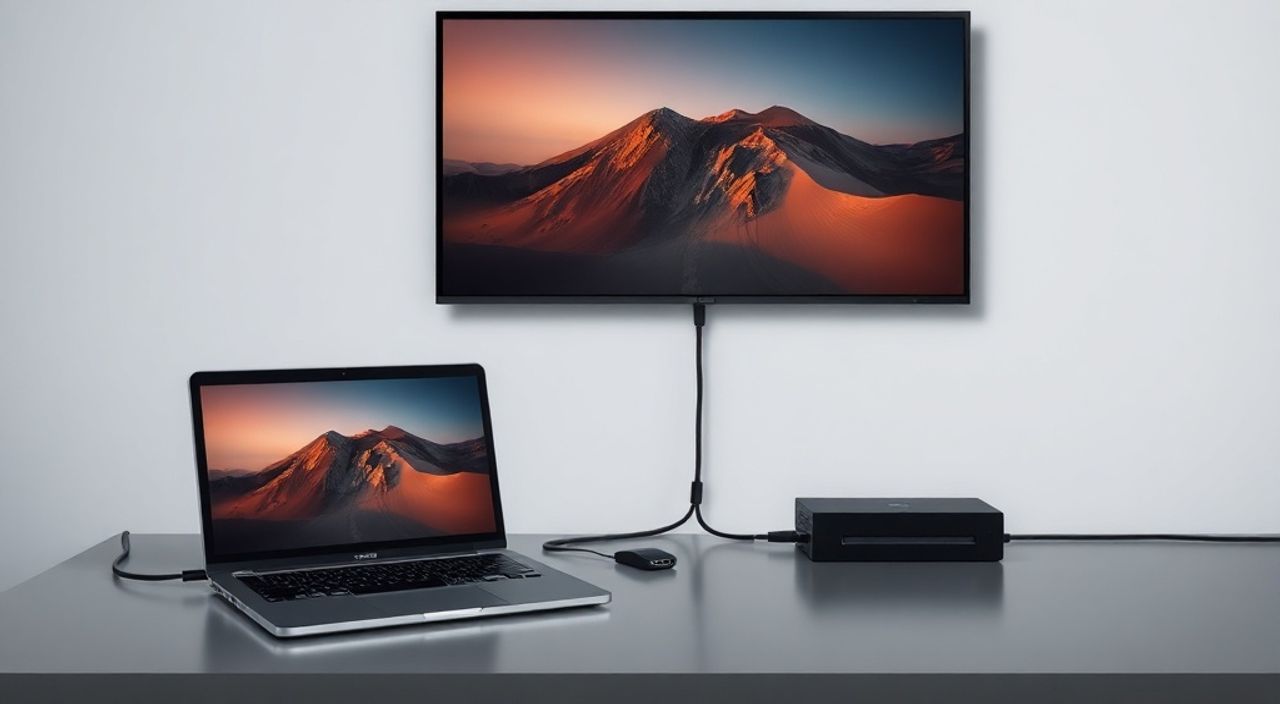
Подключение ноутбука к телевизору через HDMI-кабель — один из самых надёжных и простых способов вывести изображение и звук с компьютера на большой экран. Это особенно актуально для просмотра фильмов, презентаций, игр или удалённой работы. Главное — правильно подобрать кабель, настроить выходы и убедиться, что аудиосигнал передаётся вместе с видео. Многие пользователи сталкиваются с ситуацией, когда изображение появляется, но звук остаётся на ноутбуке. Эта проблема решается за минуты, если знать, где искать настройки.
Чтобы подключить ноутбук к телевизору через HDMI со звуком, используйте качественный HDMI-кабель версии 1.4 или выше, подключите его к обоим устройствам, затем в системе выберите телевизор как устройство воспроизведения звука по умолчанию. Это гарантирует синхронную передачу видео и аудио без дополнительных адаптеров.
Содержание статьи:
- Почему HDMI — лучший выбор для подключения ноутбука к телевизору
- Как проверить, что ваше оборудование поддерживает HDMI-аудио
- Пошаговая инструкция: как подключить ноутбук к телевизору через HDMI со звуком
- Частые ошибки и как их исправить
- Настройка звука в Windows и macOS: детальные инструкции
- HDMI против других способов: сравнение технологий
- Экспертное мнение: почему звук не идёт через HDMI
- Часто задаваемые вопросы
- Заключение
Почему HDMI — лучший выбор для подключения ноутбука к телевизору
HDMI (High-Definition Multimedia Interface) — это стандарт, объединяющий в одном кабеле передачу цифрового видео и аудио без потерь качества. В отличие от старых аналоговых интерфейсов, таких как VGA или DVI, HDMI поддерживает разрешения до 8K, частоты обновления до 120 Гц и многоканальный звук (Dolby TrueHD, DTS-HD Master Audio). Это делает его идеальным выбором для домашнего кинотеатра, онлайн-обучения и игровых сессий.
Современные ноутбуки, даже бюджетные модели, оснащены мини- или стандартным HDMI-выходом. Телевизоры с 2015 года почти все имеют хотя бы один порт HDMI. Нет необходимости в дополнительных переходниках, драйверах или программном обеспечении — всё работает «из коробки». По данным Statista, более 94% новых телевизоров в 2024 году оснащены минимум двумя портами HDMI 2.0 и выше, что подтверждает его доминирование на рынке.
Полезно знать: HDMI — единственный интерфейс, который позволяет передавать аудио и видео одновременно без дополнительных кабелей. Даже USB-C с поддержкой DisplayPort требует адаптера, а HDMI — нет.
Как проверить, что ваше оборудование поддерживает HDMI-аудио
Прежде чем подключать кабель, убедитесь, что оба устройства — ноутбук и телевизор — поддерживают передачу звука через HDMI. Это не всегда очевидно, особенно на старых моделях.
Начните с проверки портов. На ноутбуке найдите маркировку HDMI — она может быть рядом с разъёмом или указана в технических характеристиках на официальном сайте производителя. Если вы используете USB-C или Thunderbolt, убедитесь, что порт поддерживает DisplayPort Alt Mode — иначе видео не выйдет.
На телевизоре проверьте, какой HDMI-порт вы используете. Некоторые модели (особенно в бюджетном сегменте) имеют порты с разными возможностями. Например, HDMI 1 может поддерживать ARC (Audio Return Channel), а HDMI 2 — только видео. В руководстве пользователя укажите, какие порты поддерживают аудиовход.
Для Windows: нажмите Win + X → «Диспетчер устройств» → «Звуковые, видео и игровые устройства». Ищите элемент с названием, содержащим «HDMI» или «Digital Output». Если его нет — возможно, драйверы устарели.
Для macOS: перейдите в «Системные настройки» → «Звук» → вкладка «Вывод». При подключении HDMI должен появиться соответствующий пункт.
Полезно знать: Если на ноутбуке установлены видеокарты NVIDIA или AMD, убедитесь, что драйверы обновлены — старые версии могут не передавать аудио через HDMI даже при физической поддержке.
Пошаговая инструкция: как подключить ноутбук к телевизору через HDMI со звуком
Следуйте этим шагам, чтобы гарантированно получить и изображение, и звук на телевизоре:
- Выключите оба устройства: ноутбук и телевизор. Это предотвращает конфликты при подключении.
- Подключите один конец HDMI-кабеля к порту на ноутбуке, другой — к свободному HDMI-порту на телевизоре.
- Включите телевизор и переключитесь на соответствующий HDMI-вход (например, HDMI 1, HDMI 2) с помощью пульта ДУ.
- Включите ноутбук. Через 5–10 секунд изображение должно появиться на экране телевизора.
- На ноутбуке щёлкните правой кнопкой мыши по значку динамика в правом нижнем углу панели задач → «Открыть параметры звука».
- В разделе «Выберите устройство вывода» найдите и выберите название вашего телевизора (например, «Samsung TV (HDMI)»).
- Проверьте звук: воспроизведите любой аудиофайл или видео. Если звук идёт — всё настроено.
Если изображение не появляется, нажмите комбинацию клавиш: Win + P → выберите «Расширить» или «Дублировать». В macOS: перейдите в «Системные настройки» → «Дисплеи» → установите режим «Дублировать».
Полезно знать: Некоторые телевизоры автоматически переключают звук на HDMI-вход, другие — требуют ручного выбора источника звука в меню настроек. Проверьте раздел «Аудио» → «Выход звука» → выберите «HDMI».
Частые ошибки и как их исправить
Даже при правильном подключении возникают типичные проблемы. Вот самые распространённые:
- Звук идёт только с ноутбука, а не с телевизора. Вероятно, в системе не выбрано HDMI-устройство как устройство вывода. Проверьте параметры звука — там должен быть активен телевизор, а не встроенные динамики.
- Изображение есть, но звука нет. Возможно, используется кабель HDMI 1.2 или ниже, не поддерживающий аудио. Замените его на HDMI 1.4 или выше. Кабели с маркировкой «High Speed» или «Premium High Speed» подходят идеально.
- Телевизор не видит ноутбук. Попробуйте другой HDMI-порт. Некоторые порты на телевизорах ограничены по пропускной способности. Также проверьте, не отключён ли HDMI-вход в настройках телевизора (например, в режиме «Экран» или «Режим энергосбережения»).
- Звук пропадает через несколько минут. Это может быть связано с энергосбережением. В Windows: «Панель управления» → «Электропитание» → «Изменить дополнительные параметры питания» → «Отключение устройства HDMI» → установите «Не отключать».
Если ничего не помогает — попробуйте перезагрузить ноутбук с подключённым кабелем. Иногда система не распознаёт новое аудиоустройство без полного перезапуска.
«Часто пользователи покупают дешёвые кабели без маркировки. Они могут передавать видео, но не аудио. Рекомендую брать кабели от проверенных брендов: Anker, UGREEN, Belkin. Стоимость — 500–1200 рублей, но надёжность — на уровне.» — Алексей Михайлов, инженер-электронщик, 12 лет опыта в IT-инфраструктуре
Настройка звука в Windows и macOS: детальные инструкции
### Windows 10/11
1. Нажмите Win + I → «Система» → «Звук».
2. В разделе «Выход» найдите список устройств.
3. При подключении HDMI появится запись вида «[Название телевизора] (HDMI)».
4. Выберите её — это сделает её устройством по умолчанию.
5. Для проверки нажмите «Проверить звук».
6. Если устройства нет — откройте «Диспетчер устройств» → «Звуковые, видео и игровые устройства» → щёлкните правой кнопкой по «Аудиоустройству HDMI» → «Обновить драйвер».
7. В случае отсутствия драйвера — скачайте его с сайта производителя ноутбука (например, Lenovo, Dell, ASUS).
### macOS
1. Подключите HDMI-кабель.
2. Перейдите в «Системные настройки» → «Звук» → вкладка «Вывод».
3. В списке появится название вашего телевизора (например, «LG TV»).
4. Выберите его — звук автоматически переключится.
5. Если телевизор не отображается — попробуйте отключить и снова подключить кабель.
6. Для диагностики: откройте «Диагностика звука» через «Помощь» → «Мониторинг звука».
Полезно знать: В macOS иногда требуется перезагрузка, чтобы система корректно определила HDMI-аудио. Не спешите — подождите 2–3 минуты после подключения.
HDMI против других способов: сравнение технологий
Способ подключения |
Поддержка звука |
Качество видео |
Сложность настройки |
Рекомендовано для |
|---|---|---|---|---|
HDMI (стандартный) |
Да, встроенный |
До 8K, 120 Гц |
Очень низкая |
Все случаи: кино, игры, презентации |
USB-C / Thunderbolt с адаптером |
Да, при поддержке DisplayPort |
До 8K |
Средняя (нужен адаптер) |
Ноутбуки без HDMI |
VGA + аудиокабель |
Нет, требуется отдельный кабель |
До 1080p |
Высокая |
Устаревшие телевизоры |
Wi-Fi (Miracast, AirPlay) |
Да, но с задержкой |
До 4K, сжатие |
Высокая (требует настройки сети) |
Беспроводной просмотр |
DLNA / Стремление |
Да, но только через приложения |
Зависит от кодека |
Высокая |
Просмотр медиафайлов |
Как видите, HDMI остаётся самым надёжным и простым решением. Даже при наличии Wi-Fi-возможностей, задержка в 100–300 мс делает его непригодным для игр или синхронной работы с аудио.
Экспертное мнение: почему звук не идёт через HDMI
«Часто клиенты приходят с жалобой: „Звук не идёт через HDMI“. В 80% случаев проблема — в настройках ОС, а не в оборудовании. Я вижу, как пользователи подключают кабель, видят картинку и думают, что всё работает. Но звук остаётся на ноутбуке. Главное — не забывать менять устройство вывода в системе. Это как выбрать динамик в машине: если ты включил радио, но слушаешь через наушники — звук не услышишь.» — Елена Козлова, системный администратор, эксперт по домашним медиасистемам, более 15 лет опыта
Елена подчёркивает, что многие не знают, где искать настройки звука. Особенно это актуально для пользователей Windows 11 — интерфейс изменился, и путь к параметрам стал менее интуитивным. Она рекомендует создать ярлык на рабочем столе: «Панель управления» → «Звук» → «Настроить» → «Устройства воспроизведения». Достаточно дважды кликнуть, чтобы быстро переключить выход.
Также она отмечает, что некоторые ноутбуки с интегрированной графикой Intel имеют ограничения: при использовании внешнего монитора через HDMI звук может не передаваться, если драйвер не обновлён. Решение — всегда проверять обновления через официальный сайт Intel или производителя ноутбука.
Часто задаваемые вопросы
Можно ли использовать HDMI-кабель без звука? Да, но зачем?
Если вы подключаете ноутбук к телевизору только для просмотра видео без звука — это возможно, но теряется основное преимущество HDMI. Всегда настраивайте звук — это занимает 10 секунд и делает опыт полноценным.
Почему звук пропадает после перезагрузки?
Система может сбрасывать устройство вывода на встроенные динамики. Решение: в Windows — установите телевизор как устройство по умолчанию и сохраните профиль энергопитания. В macOS — включите «Автоматически переключать выход звука» в настройках звука.
Подойдёт ли HDMI от монитора к телевизору?
Да, если кабель соответствует стандарту HDMI 1.4 и выше. Длина до 5 метров — без потерь. Для длинных линий (более 5 м) используйте активные кабели с усилителем.
Нужно ли покупать дорогой кабель?
Нет. Для 1080p и 4K до 60 Гц достаточно кабеля класса «High Speed». Не переплачивайте за «золотые контакты» — они не влияют на качество сигнала. Главное — сертификация и целостность изоляции.
Можно ли передавать звук через HDMI с ноутбука на звуковую панель, а видео — на телевизор?
Да, если телевизор поддерживает ARC (Audio Return Channel). Подключите звуковую панель к HDMI ARC-порту телевизора, а ноутбук — к обычному HDMI. Телевизор будет передавать звук на панель, а изображение — на экран.
Заключение
Подключение ноутбука к телевизору через HDMI со звуком — это не просто техническая операция, а ключ к комфортному цифровому опыту. С правильно настроенной системой вы получаете кинотеатральное качество без лишних затрат. Главное — не игнорировать настройки звука в операционной системе. Даже самый дорогой кабель не поможет, если в Windows или macOS выбраны встроенные динамики.
Сегодня HDMI — это не просто кабель, а универсальный мост между цифровыми устройствами. Его простота и надёжность делают его идеальным выбором для дома, офиса и даже обучения. Не тратьте время на сложные схемы — начните с HDMI, проверьте настройки звука, и ваш телевизор станет полноценным монитором.
- Используйте HDMI-кабель версии 1.4 или выше для гарантированной передачи звука.
- Всегда выбирайте телевизор как устройство вывода звука в настройках ОС.
- Обновляйте драйверы видеокарты и аудиоустройства — это решает 30% проблем.
- Проверяйте, какой HDMI-порт на телевизоре используется — некоторые ограничивают аудио.
- Если звук не идёт — перезагрузите ноутбук с подключённым кабелем.
⚠️ Дисклеймер — нажмите, чтобы развернуть
Материалы, опубликованные в разделе «Блог» на сайте RU DESIGN SHOP (rudesignshop.ru), носят исключительно информационный и ознакомительный характер и не являются руководством к действию, финансовой рекомендацией, медицинской услугой, ветеринарным назначением либо рекламой товаров и услуг, включая азартные игры. Публикации не содержат призывов к участию в азартных играх и не направлены на продвижение соответствующих операторов.
Безопасность применения товаров и веществ: при использовании строительных материалов, бытовой химии, пестицидов и агрохимикатов необходимо строго следовать инструкциям производителя и действующему законодательству Российской Федерации, включая Федеральный закон РФ от 19.07.1997 № 109-ФЗ «О безопасном обращении с пестицидами и агрохимикатами».
Упоминание товарных знаков, брендов и организаций носит исключительно информационный характер и не означает наличие партнёрских отношений или одобрения со стороны правообладателей.
Материалы, содержащие сведения о медицинских, ветеринарных или косметических средствах, представлены в справочных целях и не являются медицинской консультацией или назначением. Перед применением рекомендуется обратиться к врачу, ветеринарному специалисту или иному сертифицированному профессионалу.
Возрастные ограничения: материалы, содержащие сведения о продукции категории 18+, включая алкоголь или азартные игры, предназначены исключительно для совершеннолетней аудитории и публикуются в информационных целях.
Правовая ответственность: решения, принятые на основе опубликованной информации, пользователь принимает самостоятельно и на свой риск; редакция и авторы несут ответственность в пределах, установленных законодательством Российской Федерации.
Редакция не допускает публикаций, содержащих пропаганду экстремизма, терроризма, наркотических средств или суицида; подобные материалы подлежат немедленному удалению.
Упоминание организаций с ограниченным статусом: компания Meta Platforms Inc. (социальные сети Facebook и Instagram) признана экстремистской организацией решением суда РФ, её деятельность запрещена на территории Российской Федерации; любые упоминания приводятся исключительно в информационных целях.
Авторские права и источники: информация собирается из открытых источников; её актуальность указывается на дату публикации и может изменяться.
Изображения и иллюстрации используются на условиях, разрешённых правообладателями. При возникновении претензий редакция готова оперативно рассмотреть обращение и внести необходимые изменения.
Персональные данные и cookies: сайт использует cookies и обрабатывает персональные данные пользователей в соответствии с Федеральным законом № 152-ФЗ «О персональных данных» и Политикой конфиденциальности RU DESIGN SHOP.
Мнения авторов могут не совпадать с позицией государственных органов или коммерческих организаций, упомянутых в материалах.
РЕКОМЕНДУЕМ
Товары от российских производителей




