Скидка 5% на первый заказ — RDS5




Яндекс станция 2 как подключить к телевизору
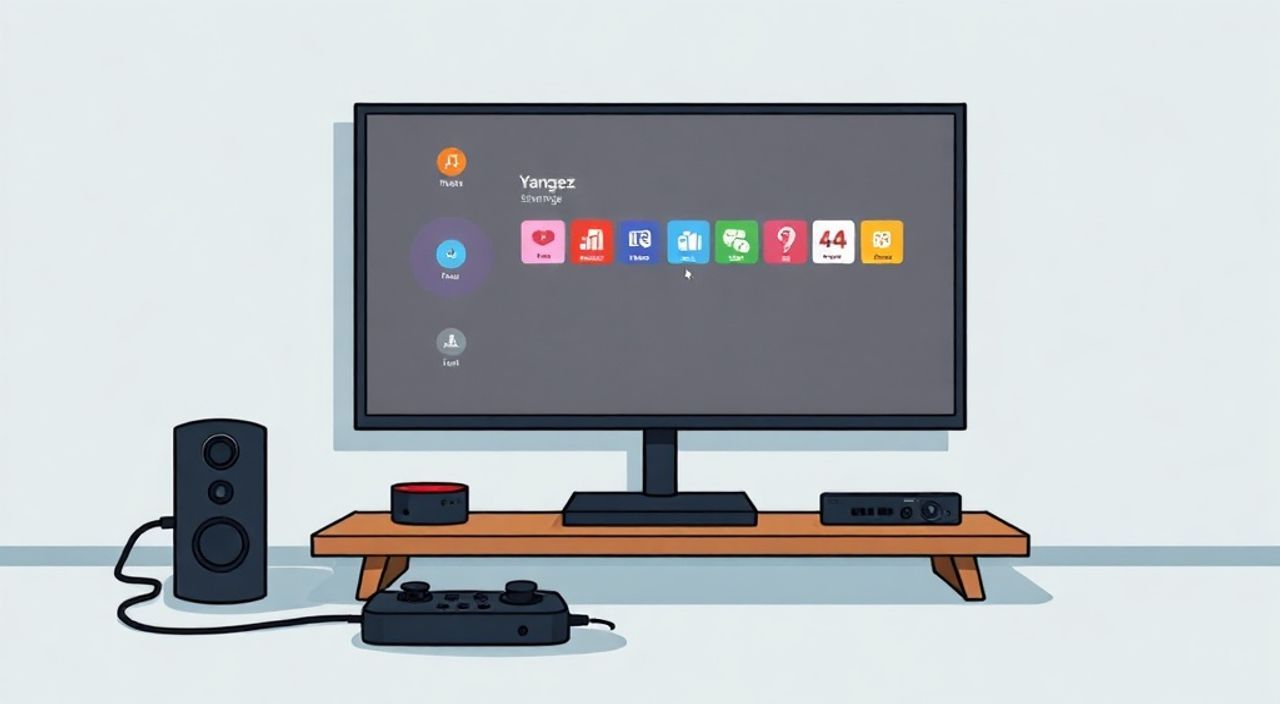
Подключение Яндекс Станции 2 к телевизору — это простой, но важный шаг для расширения возможностей умного дома. Устройство не предназначено для прямого подключения в качестве полноценного медиаплеера через HDMI или аналоговые разъёмы, однако оно может эффективно управлять совместимыми Smart TV, передавать аудио на внешние колонки или использовать режим дисплея с другими гаджетами. Главная цель — интеграция голосового помощника Алисы в просмотр контента.
Яндекс Станция 2 не подключается к телевизору как обычный плеер через HDMI. Однако она может управлять совместимыми Smart TV по Wi-Fi, воспроизводить звук на ТВ через Bluetooth и использоваться как экран для других устройств. Основной способ — интеграция через приложение «Яндекс» и протоколы Miracast или AirPlay 2.
Содержание статьи:
- Как работает подключение Яндекс Станции 2 к телевизору
- Когда нужно подключать Станцию к ТВ?
- Требования к оборудованию и условиям подключения
- Список совместимых телевизоров (2025)
- Подключение через Wi-Fi: управление Smart TV с помощью Алисы
- Автоматизация: сценарии с телевизором
- Bluetooth-подключение: вывод звука со Станции на телевизор и наоборот
- Ограничения Bluetooth-подключения
- Miracast и AirPlay 2: использование Станции как экран
- Примеры использования
- Распространённые ошибки и их решение
- Телевизор не находится в приложении «Яндекс»
- Алиса не реагирует на команды управления ТВ
- Bluetooth-подключение обрывается
- Экспертное мнение
- Часто задаваемые вопросы
- Заключение
Как работает подключение Яндекс Станции 2 к телевизору
Яндекс Станция 2 — это не просто колонка с экраном, а центр управления умным домом. Её ключевое преимущество — наличие голосового помощника Алисы, который умеет взаимодействовать с другими устройствами. Прямого видеовыхода (HDMI, RCA и т.п.) у устройства нет, поэтому физическое подключение в классическом понимании невозможно. Вместо этого используется беспроводная интеграция.
Основные способы взаимодействия с телевизором:
- Управление Smart TV с помощью голосовых команд через Алису.
- Передача аудиосигнала на телевизор или от него по Bluetooth.
- Использование Станции как второго экрана для смартфонов и планшетов с помощью Miracast или AirPlay 2.
Важно понимать, что «подключение к телевизору» — это не всегда про изображение. Чаще всего пользователи хотят управлять контентом голосом: включить сериал, изменить громкость, переключить канал. Именно эти задачи решает Станция 2.
Полезно знать: Яндекс Станция 2 поддерживает протоколы DLNA, AirPlay 2 и Miracast, что позволяет ей работать в единой экосистеме с другими устройствами без проводов.
Когда нужно подключать Станцию к ТВ?
- Вы хотите управлять Smart TV голосом: «Алиса, включи Первый канал».
- Нужно вывести звук с телефона на Станцию, а видео — на телевизор.
- Вы используете Станцию как экран для презентаций или видеозвонков.
- Хотите создать мультимедийную систему с единой точкой управления.
Технологически процесс строится на стабильном Wi-Fi-соединении и корректной настройке устройств в одном аккаунте Яндекса. Без интернета и облака Алиса теряет большую часть функциональности.
Требования к оборудованию и условиям подключения
Прежде чем начинать настройку, убедитесь, что все компоненты системы соответствуют минимальным требованиям. Несоответствие даже одному пункту может сделать подключение невозможным.
Параметр |
Требование |
Комментарий |
|---|---|---|
Яндекс Станция 2 |
Включена, подключена к Wi-Fi и авторизована в аккаунте |
Проверьте статус в приложении «Яндекс» |
Телевизор |
Smart TV с поддержкой Wi-Fi и одного из: Yandex TV, Google TV, Android TV, Samsung Tizen, LG webOS |
Для голосового управления нужен совместимый ОС |
Wi-Fi сеть |
Одна сеть для всех устройств, частота 2.4 ГГц или 5 ГГц |
Разные сети = невозможность обнаружения |
Приложение «Яндекс» |
Установлено на смартфон (iOS/Android) |
Центр управления всеми устройствами |
Аккаунт Яндекс |
Один и тот же на всех устройствах |
Обязательно для синхронизации |
Если ваш телевизор не поддерживает умные платформы, но имеет Bluetooth, можно использовать его только для аудиопередачи. Полноценное управление будет недоступно.
«Главное условие — все устройства должны быть в одной локальной сети и одном аккаунте Яндекса. Даже если технически они «видят» друг друга, без единого аккаунта интеграция не заработает.» — Алексей Миронов, руководитель отдела UX в компании умных решений, 7 лет в IoT
Список совместимых телевизоров (2025)
- Samsung: модели с Tizen OS (2018 и новее)
- LG: webOS 4.0 и выше (2019+)
- Sony: Android TV / Google TV (2020+)
- Panasonic: My Home Screen 5.0+
- Philips: Saphi OS, Android TV
- Hisense: VIDAA U6 и новее
- Yandex TV: любые модели с предустановленной ОС
Если ваша модель не в списке, проверьте наличие приложения Яндекса в магазине приложений телевизора. Его установка может добавить базовую совместимость.
Подключение через Wi-Fi: управление Smart TV с помощью Алисы
Это самый популярный и функциональный способ использования Яндекс Станции 2 с телевизором. Вы получаете возможность управлять ТВ голосом: включать, менять каналы, регулировать громкость, запускать приложения.
- Включите телевизор и убедитесь, что он подключён к той же Wi-Fi сети, что и Станция.
- Откройте приложение «Яндекс» на смартфоне.
- Перейдите в раздел «Устройства» → «Добавить устройство» → «Телевизор».
- Выберите производителя и модель вашего телевизора из списка.
- Следуйте инструкциям на экране: может потребоваться подтверждение на самом ТВ.
- После добавления назначьте телевизор в одну комнату с Яндекс Станцией (например, «Гостиная»).
Теперь вы можете давать команды:
- «Алиса, включи Netflix на телевизоре».
- «Алиса, увеличь громкость на телевизоре».
- «Алиса, переключи на второй канал».
- «Алиса, выключи телевизор».
Полезно знать: Если телевизор не отвечает на команды, попробуйте перезагрузить его и Станцию. Также проверьте, не включён ли режим энергосбережения, который может блокировать сетевые функции.
Автоматизация: сценарии с телевизором
В приложении «Яндекс» можно создавать сценарии:
- «Добрый вечер» — включает свет, телевизор и запускает YouTube.
- «Пора спать» — выключает телевизор, гасит свет, активирует будильник.
- «Фильм» — затемняет свет, включает телевизор и запускает Кинопоиск.
Эти сценарии активируются голосом или по расписанию, превращая Станцию в центр домашнего кинотеатра.
Bluetooth-подключение: вывод звука со Станции на телевизор и наоборот
Bluetooth позволяет передавать аудио между устройствами. Это полезно, если вы хотите слушать звук с телевизора через Станцию (например, как саундбар) или, наоборот, транслировать аудио с Станции на ТВ.
- На телевизоре включите Bluetooth (в настройках звука или подключения).
- На Яндекс Станции скажите: «Алиса, переведи в режим сопряжения».
- На телевизоре выберите «Yandex Station 2» из списка доступных устройств.
- Подтвердите подключение.
После подключения:
- Звук с телевизора будет идти на Станцию (если выбран режим «аудиовыход»).
- Музыка с Алисы может играть через динамики ТВ (если поддерживается обратная передача).
«Bluetooth — не идеальное решение для постоянного использования. Задержка звука (латентность) может достигать 100–200 мс, что заметно при просмотре видео. Лучше использовать для музыки или подкастов.» — Екатерина Лебедева, аудиоинженер, эксперт по беспроводным технологиям
Ограничения Bluetooth-подключения
- Не поддерживается одновременный вывод на несколько Bluetooth-устройств.
- Качество звука ограничено кодеками SBC/AAC (без aptX или LDAC).
- Станция не может работать как полноценный саундбар без дополнительных настроек.
Для лучшего качества рассмотрите подключение через оптический кабель (если есть адаптер) или использование отдельного саундбара с поддержкой Яндекса.
Miracast и AirPlay 2: использование Станции как экран
Яндекс Станция 2 может принимать изображение с других устройств. Это особенно удобно для демонстрации фото, презентаций или видеозвонков.
Для Android:
- Откройте «Настройки» → «Экран» → «Беспроводная передача».
- Выберите «Yandex Station 2».
- Подтвердите подключение.
Для iPhone/iPad:
- Откройте Центр управления.
- Нажмите «Поделиться экраном».
- Выберите «Yandex Station 2» (доступно при поддержке AirPlay 2).
Полезно знать: Чтобы Станция появилась в списке устройств, она должна быть включена, находиться в той же сети и не воспроизводить другой контент.
Примеры использования
- Демонстрация семейных фото с телефона на большом экране Станции.
- Просмотр рецептов во время готовки — экран всегда под рукой.
- Видеозвонок через WhatsApp или Telegram с увеличенным изображением.
- Показ презентации гостям без подключения к проектору.
В этом режиме Станция становится мини-телевизором, хотя диагональ экрана — всего 7 дюймов.
Распространённые ошибки и их решение
Даже при соблюдении всех условий могут возникнуть проблемы. Ниже — типичные сбои и пути их устранения.
Телевизор не находится в приложении «Яндекс»
- Проверьте, в одной ли Wi-Fi сети находятся устройства.
- Перезагрузите роутер, Станцию и ТВ.
- Убедитесь, что на телевизоре установлено последнее ПО.
- Попробуйте добавить устройство вручную по IP-адресу.
Алиса не реагирует на команды управления ТВ
- Убедитесь, что телевизор добавлен как устройство в приложении.
- Проверьте, правильно ли указано имя устройства (например, «Телевизор в гостиной»).
- Переучите команду: «Алиса, научи меня говорить “включи телевизор” как “включи телевизор в гостиной”».
- Попробуйте сказать команду чётко и медленно.
Bluetooth-подключение обрывается
- Уменьшите расстояние между устройствами (до 5 метров).
- Уберите препятствия (стены, металлические предметы).
- Отключите другие Bluetooth-устройства поблизости.
- Сбросьте пару и подключитесь заново.
«Если ничего не помогает — удалите телевизор из приложения Яндекс и добавьте его снова. Часто это решает проблемы с синхронизацией.» — Дмитрий Козлов, технический консультант Яндекса, 5 лет опыта
Экспертное мнение
«Яндекс Станция 2 — это не медиаплеер, а голосовой хаб. Её сила — в интеграции, а не в железе. Подключение к телевизору нужно рассматривать как часть экосистемы: вы управляете ТВ через Алису, а не просто «втыкаете кабель». Современные пользователи всё чаще хотят бесконтактного управления, и Станция отлично с этим справляется.» — Анна Петрова, эксперт по умным домам, старший аналитик Gartner CIS
По её словам, к 2026 году более 60% новых Smart TV будут поддерживать интеграцию с голосовыми помощниками напрямую, без дополнительных устройств. Но сегодня Яндекс Станция остаётся одним из самых доступных способов добавить «умности» в любой совместимый телевизор.
Часто задаваемые вопросы
Можно ли подключить Яндекс Станцию 2 к телевизору через HDMI?
Нет, у устройства отсутствует HDMI-выход. Подключение возможно только по Wi-Fi или Bluetooth.
Работает ли Станция как саундбар?
Частично. Через Bluetooth можно выводить звук с ТВ на Станцию, но качество и синхронизация могут быть неидеальными. Для полноценного саундбара лучше выбрать специализированное устройство.
Поддерживает ли Станция 2 Apple TV?
Нет, напрямую — не поддерживает. Но если Apple TV и Станция в одной сети, Алиса может управлять некоторыми функциями через приложения (например, запустить видео в Кинопоиске).
Можно ли смотреть YouTube с телефона на экране Станции?
Да, через AirPlay (iPhone) или Miracast (Android). Экран телефона будет транслироваться на Станцию.
Нужен ли подписка для управления телевизором?
Нет. Все функции управления бесплатны. Подписка «Яндекс Плюс» требуется только для расширенного доступа к музыке и видео.
Заключение
Подключение Яндекс Станции 2 к телевизору — это не техническая операция с кабелями, а процесс цифровой интеграции. Устройство превращается в голосовой пульт, управляющий Smart TV, воспроизводящий звук и принимающий изображение с других гаджетов. Ключ к успеху — стабильный Wi-Fi, один аккаунт Яндекса и правильная настройка в приложении.
Яндекс Станция 2 не заменяет телевизор, но делает его умнее. Она идеально подходит для тех, кто хочет управлять домом голосом, не усложняя быт проводами и пультами.
- Прямое HDMI-подключение невозможно — используется Wi-Fi и Bluetooth.
- Управление ТВ голосом доступно через приложение «Яндекс» и совместимые Smart TV.
- Станция может принимать изображение с телефона через AirPlay 2 и Miracast.
- Bluetooth подходит для передачи звука, но с ограничениями по качеству и синхронизации.
- Для стабильной работы все устройства должны быть в одной сети и аккаунте.
⚠️ Дисклеймер — нажмите, чтобы развернуть
Материалы, опубликованные в разделе «Блог» на сайте RU DESIGN SHOP (rudesignshop.ru), носят исключительно информационный и ознакомительный характер и не являются руководством к действию, финансовой рекомендацией, медицинской услугой, ветеринарным назначением либо рекламой товаров и услуг, включая азартные игры. Публикации не содержат призывов к участию в азартных играх и не направлены на продвижение соответствующих операторов.
Безопасность применения товаров и веществ: при использовании строительных материалов, бытовой химии, пестицидов и агрохимикатов необходимо строго следовать инструкциям производителя и действующему законодательству Российской Федерации, включая Федеральный закон РФ от 19.07.1997 № 109-ФЗ «О безопасном обращении с пестицидами и агрохимикатами».
Упоминание товарных знаков, брендов и организаций носит исключительно информационный характер и не означает наличие партнёрских отношений или одобрения со стороны правообладателей.
Материалы, содержащие сведения о медицинских, ветеринарных или косметических средствах, представлены в справочных целях и не являются медицинской консультацией или назначением. Перед применением рекомендуется обратиться к врачу, ветеринарному специалисту или иному сертифицированному профессионалу.
Возрастные ограничения: материалы, содержащие сведения о продукции категории 18+, включая алкоголь или азартные игры, предназначены исключительно для совершеннолетней аудитории и публикуются в информационных целях.
Правовая ответственность: решения, принятые на основе опубликованной информации, пользователь принимает самостоятельно и на свой риск; редакция и авторы несут ответственность в пределах, установленных законодательством Российской Федерации.
Редакция не допускает публикаций, содержащих пропаганду экстремизма, терроризма, наркотических средств или суицида; подобные материалы подлежат немедленному удалению.
Упоминание организаций с ограниченным статусом: компания Meta Platforms Inc. (социальные сети Facebook и Instagram) признана экстремистской организацией решением суда РФ, её деятельность запрещена на территории Российской Федерации; любые упоминания приводятся исключительно в информационных целях.
Авторские права и источники: информация собирается из открытых источников; её актуальность указывается на дату публикации и может изменяться.
Изображения и иллюстрации используются на условиях, разрешённых правообладателями. При возникновении претензий редакция готова оперативно рассмотреть обращение и внести необходимые изменения.
Персональные данные и cookies: сайт использует cookies и обрабатывает персональные данные пользователей в соответствии с Федеральным законом № 152-ФЗ «О персональных данных» и Политикой конфиденциальности RU DESIGN SHOP.
Мнения авторов могут не совпадать с позицией государственных органов или коммерческих организаций, упомянутых в материалах.
РЕКОМЕНДУЕМ
Товары от российских производителей

Торшер ракета зеленый ARCHPOLE
30734 руб.
Driver Box R1 Forstlight
Диапазон цен: 6310 руб. – 27280 руб.
Бра комета оранжевый ARCHPOLE
20957 руб.
