Скидка 5% на первый заказ — RDS5




Как подключить ноутбук к телевизору через вай фай как монитор
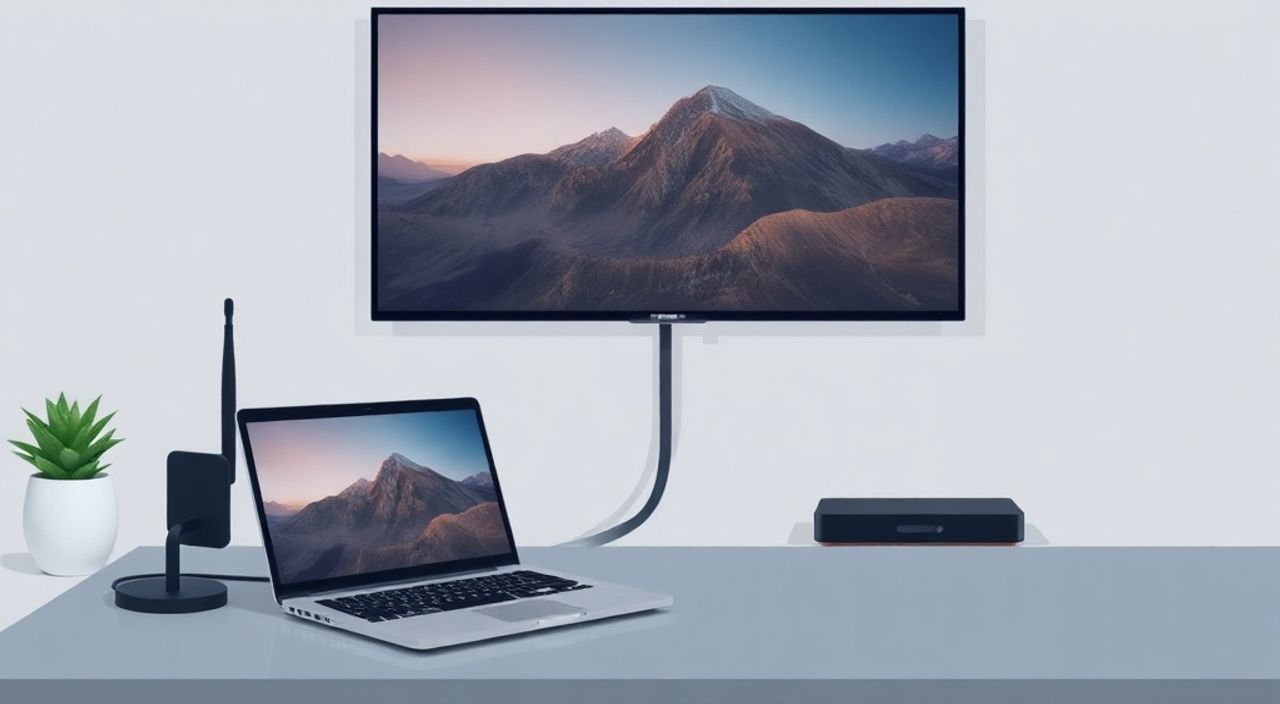
Подключение ноутбука к телевизору через Wi-Fi как монитор — это удобный способ расширить рабочее пространство или вывести контент на большой экран без лишних проводов. Современные технологии позволяют сделать это быстро, особенно если оба устройства поддерживают стандарты беспроводной передачи изображения, такие как Miracast, AirPlay (для Apple) или собственные решения производителей вроде Samsung Smart View или LG Screen Share. Главное условие — стабильное подключение к одной сети Wi-Fi и совместимость устройств по протоколам.
Чтобы использовать телевизор как беспроводной монитор для ноутбука, убедитесь, что оба устройства находятся в одной Wi-Fi-сети и поддерживают протокол Miracast (Windows) или AirPlay (macOS). Активируйте функцию «Проекция» на ноутбуке и выберите телевизор из списка доступных устройств.
Содержание статьи:
- Требования к оборудованию и ПО
- Как подключить ноутбук к телевизору через Miracast (Windows)
- Шаги для проверки поддержки Miracast
- Подключение Mac к телевизору через AirPlay
- Особенности AirPlay на Mac
- Использование фирменных приложений Smart TV
- Пошаговая инструкция для Samsung Smart View
- Распространённые ошибки и их решение
- Телевизор не отображается в списке устройств
- Подключение прерывается или «подтормаживает»
- Нет звука на телевизоре
- Качество передачи: задержки, разрешение, звук
- Экспертное мнение
- Вопросы и ответы
- Заключение
Требования к оборудованию и ПО
Для успешного подключения ноутбука к телевизору по Wi-Fi необходимо выполнение нескольких технических условий. Прежде всего, оба устройства должны быть подключены к одной локальной сети. Это базовое требование, так как передача данных происходит через роутер или точку доступа. Разные сети, даже с одинаковым названием, но разными паролями или частотами (2.4 ГГц и 5 ГГц), могут вызвать проблемы с обнаружением.
На стороне ноутбука требуется поддержка технологии беспроводной проекции. В Windows 10 и 11 эта функция реализована через Miracast — стандарт, разработанный Wi-Fi Alliance. Он позволяет передавать видео и аудио без необходимости в маршрутизаторе напрямую между устройствами (режим Direct WiFi Display). Однако на практике большинство пользователей используют режим через роутер, который обеспечивает более стабильное соединение.
Телевизор также должен поддерживать Miracast или иметь встроенное приложение для приёма сигнала. Большинство современных Smart TV от Samsung, LG, Sony и Philips имеют встроенный режим «Screen Mirroring» или «Беспроводной дисплей». Для старых моделей может потребоваться внешний адаптер, например, Microsoft Wireless Display Adapter или аналогичные устройства HDMI с поддержкой Miracast.
Полезно знать: Устройства с процессорами Intel начиная с поколения Haswell (2013 г.) и новее обычно поддерживают Miracast. Проверить наличие можно в Диспетчере устройств Windows или через команду
netsh wlan show drivers в командной строке.Если используется macOS, технология AirPlay становится ключевой. Она доступна на всех Mac с macOS Monterey (12.0) и выше, а также требует поддержки со стороны телевизора — например, Apple TV, Smart TV с tvOS или совместимыми моделями Samsung/LG с функцией AirPlay 2.
Как подключить ноутбук к телевизору через Miracast (Windows)
Процесс подключения ноутбука на Windows к телевизору по Wi-Fi с использованием Miracast прост и не требует установки дополнительного ПО в большинстве случаев.
- Убедитесь, что ноутбук и телевизор подключены к одной Wi-Fi-сети.
- На телевизоре активируйте режим приёма сигнала. Обычно это пункт в меню «Входящий сигнал», «Screen Mirroring» или «Беспроводной дисплей». Название зависит от производителя.
- На ноутбуке откройте Центр подключений: кликните правой кнопкой по значку сети в трее или нажмите Win + K.
- В появившемся боковом меню выберите нужный телевизор из списка доступных устройств.
- Подтвердите подключение на экране телевизора, если запрошено.
После успешного подключения изображение с ноутбука будет отображаться на экране телевизора. Вы можете выбрать один из режимов работы:
- Дублирование — экран ноутбука полностью повторяется на ТВ;
- Расширение — телевизор становится вторым монитором, увеличивая рабочее пространство;
- Только второй экран — изображение выводится только на телевизор, ноутбук переходит в спящий режим дисплея.
Шаги для проверки поддержки Miracast
Если телевизор не отображается в списке, возможно, ноутбук не поддерживает Miracast или функция отключена.
- Нажмите Win + R, введите
cmd, затем выполните команду:netsh wlan show drivers - Найдите строку «Поддержка беспроводного дисплея». Если указано «Да», значит, драйвер и оборудование совместимы.
- Если «Нет», проверьте обновление драйверов Wi-Fi адаптера или рассмотрите использование стороннего ПО (например, ApowerMirror, LetsView).
«Miracast работает поверх Wi-Fi Direct, но многие роутеры блокируют этот режим из-за настроек безопасности. Рекомендуется временно отключить WPS или проверить, включён ли режим моста между сетями 2.4 и 5 ГГц.» — Алексей Морозов, инженер по сетевым технологиям, 8 лет опыта
Подключение Mac к телевизору через AirPlay
Обладатели MacBook могут использовать технологию AirPlay 2, которая обеспечивает высокое качество передачи видео и звука с минимальными задержками. Поддержка AirPlay доступна на телевизорах Apple TV, некоторых моделях Samsung (с 2019 года), LG (с webOS 5.0), Sony и других брендов, прошедших сертификацию Apple.
- Подключите Mac и телевизор к одной Wi-Fi-сети.
- На телевизоре активируйте AirPlay в настройках (обычно в разделе «Сеть» или «Apple AirPlay»).
- На Mac нажмите на значок управления в верхней панели (рядом с часами) и выберите «AirPlay».
- Выберите нужный телевизор из списка.
- При необходимости введите код подтверждения, отображаемый на экране ТВ.
После подключения вы можете передавать весь экран, отдельное окно приложения или медиаконтент (например, видео из Safari).
Особенности AirPlay на Mac
- Поддерживается передача HDR-видео и звука Dolby Atmos при наличии совместимого контента и оборудования.
- Можно использовать телевизор как второй монитор с разрешением до 4K.
- Функция «Продолжить на другом устройстве» позволяет переносить воспроизведение видео с iPhone/iPad на Mac и далее на телевизор.
Полезно знать: AirPlay шифрует передаваемые данные, что делает его безопаснее Miracast. Однако это может создавать небольшие задержки при играх или редактировании видео в реальном времени.
Использование фирменных приложений Smart TV
Если встроенные протоколы не работают, альтернативой станет использование специализированных приложений от производителей телевизоров. Они часто обеспечивают более стабильное соединение и дополнительные функции.
Производитель |
Приложение |
Платформа |
Особенности |
|---|---|---|---|
Samsung |
Smart View |
Windows, Android, iOS |
Поддержка AirPlay, Miracast, управление ТВ с ноутбука |
LG |
LG Screen Share |
Windows, macOS |
Передача звука, мыши и клавиатуры |
Sony |
Imaging Edge Mobile |
Windows, macOS |
Ориентировано на фото/видео, но поддерживает зеркалирование |
Philips |
Screen Sharing |
Android, iOS |
Требует установки на смартфон как посредник |
Пошаговая инструкция для Samsung Smart View
- Скачайте и установите Smart View с официального сайта Samsung.
- Запустите приложение и войдите в ту же учётную запись Samsung, что и на телевизоре.
- Убедитесь, что телевизор включён и подключён к сети.
- Нажмите «Подключиться» и выберите свой TV из списка.
- Подтвердите подключение на экране телевизора.
Приложение позволяет не только транслировать экран, но и управлять плеером, передавать файлы и использовать телевизор как акустическую систему.
Распространённые ошибки и их решение
Даже при соблюдении всех условий могут возникнуть проблемы. Ниже — наиболее частые сценарии и пути их устранения.
Телевизор не отображается в списке устройств
- Проверьте, включён ли режим приёма сигнала на телевизоре.
- Убедитесь, что оба устройства в одной подсети (не используйте гостевую сеть для одного из них).
- Перезагрузите роутер, ноутбук и телевизор.
- Отключите брандмауэр или антивирус на время подключения — иногда они блокируют службу SSDP (обнаружение устройств).
Подключение прерывается или «подтормаживает»
Это связано с загруженностью Wi-Fi-канала. Решения:
- Перейдите на менее загруженный канал в настройках роутера.
- Используйте диапазон 5 ГГц вместо 2.4 ГГц — он быстрее и меньше подвержен помехам.
- Уменьшите разрешение экрана на ноутбуке временно до 1080p.
- Закройте фоновые приложения, потребляющие интернет (торренты, облачные синхронизации).
Нет звука на телевизоре
- В Windows: щёлкните правой кнопкой по значку звука → «Звуки» → вкладка «Воспроизведение» → выберите телевизор как устройство по умолчанию.
- На Mac: в меню AirPlay выберите нужный телевизор как источник звука.
- Проверьте уровень громкости на обоих устройствах.
Полезно знать: На некоторых телевизорах функция приёма Miracast называется «Wi-Di», «Wireless Display» или «Screen Cast». Ищите эти термины в меню «Сеть» или «Входы».
Качество передачи: задержки, разрешение, звук
Производительность беспроводного подключения зависит от нескольких факторов: скорости Wi-Fi, расстояния между устройствами, наличия помех и аппаратной мощности.
При подключении через 5 ГГц с роутером стандарта Wi-Fi 5 (802.11ac) или Wi-Fi 6 (802.11ax) можно ожидать:
- Разрешение до 4K при 30 кадрах в секунду;
- Задержка 100–200 мс — приемлемо для просмотра видео, но не для игр;
- Передача стерео и 5.1 звука;
- Стабильная работа при расстоянии до 5 метров без преград.
В таблице ниже — сравнение различных сценариев:
Параметр |
Miracast (через 2.4 ГГц) |
Miracast/AirPlay (5 ГГц) |
Проводное HDMI |
|---|---|---|---|
Макс. разрешение |
1080p @ 30fps |
4K @ 30fps |
8K @ 60fps |
Задержка |
200–500 мс |
100–200 мс |
|
Стабильность |
Низкая |
Высокая |
Максимальная |
Необходимость в роутере |
Да |
Да |
Нет |
Для задач, требующих высокой точности — видеомонтаж, онлайн-игры, стриминг — рекомендуется использовать проводное подключение. Беспроводной способ идеален для презентаций, демонстраций и домашнего просмотра фильмов.
Экспертное мнение
«За последние три года стабильность Miracast и AirPlay значительно выросла. Особенно заметен прогресс у производителей вроде Samsung и LG, которые интегрируют эти протоколы глубоко в ОС. Однако главный враг — это сам пользователь: слабый роутер, старые драйверы и неправильные настройки сети. Перед покупкой адаптера стоит сначала обновить прошивку телевизора и проверить скорость внутренней сети.» — Елена Ковалёва, системный архитектор, эксперт по IoT-устройствам, 12 лет в индустрии
Она также отмечает, что будущее за универсальными стандартами, такими как Wi-Fi Certified Miracast 2.0 и upcoming Wi-Fi 7, которые обещают задержку ниже 50 мс и поддержку 8K.
Вопросы и ответы
Можно ли использовать телевизор как основной монитор без постоянного подключения к Wi-Fi?
Нет, для работы Miracast и AirPlay требуется активное подключение к сети. Исключение — прямое соединение через Wi-Fi Direct (Miracast), но оно поддерживается не всеми устройствами и может быть нестабильным.
Почему после подключения экран мерцает или исчезает?
Часто это связано с энергосбережением. Отключите режим «Автоотключение» на телевизоре и в настройках электропитания ноутбука. Также проверьте, не включён ли «Режим экономии энергии» на Wi-Fi адаптере.
Поддерживает ли подключение передачу звука с приложений?
Да, Miracast и AirPlay передают весь системный звук, включая звук из браузера, Zoom, Spotify и других программ. Убедитесь, что в настройках звука выбрано правильное выходное устройство.
Можно ли подключить два ноутбука к одному телевизору одновременно?
Нет, большинство телевизоров поддерживают только одно активное подключение по Miracast/AirPlay. Для многопользовательского режима используйте проводные входы или стриминговые платформы.
Нужен ли интернет для работы Miracast?
Нет, достаточно локальной Wi-Fi-сети без выхода в интернет. Главное — чтобы устройства «видели» друг друга в сети.
Заключение
Подключение ноутбука к телевизору через Wi-Fi как монитор — это практичное решение для домашнего и офисного использования. Современные протоколы Miracast и AirPlay позволяют быстро организовать беспроводной дисплей без лишних затрат. Успех зависит от совместимости оборудования, качества сети и правильной настройки.
Главное — начать с проверки базовых условий: одна сеть, поддержка протокола и актуальные драйверы. После этого процесс занимает не более 5 минут. Для критически важных задач лучше использовать HDMI, но для повседневных целей — презентаций, просмотра видео, демонстрации контента — Wi-Fi подключение остаётся оптимальным выбором.
- Убедитесь, что ноутбук и телевизор поддерживают Miracast (Windows) или AirPlay (Mac).
- Оба устройства должны быть в одной Wi-Fi-сети.
- Используйте диапазон 5 ГГц для лучшей стабильности и качества.
- При проблемах проверьте драйверы, брандмауэр и настройки энергосбережения.
- Для старых телевизоров рассмотрите внешние адаптеры или фирменные приложения.
⚠️ Дисклеймер — нажмите, чтобы развернуть
Материалы, опубликованные в разделе «Блог» на сайте RU DESIGN SHOP (rudesignshop.ru), носят исключительно информационный и ознакомительный характер и не являются руководством к действию, финансовой рекомендацией, медицинской услугой, ветеринарным назначением либо рекламой товаров и услуг, включая азартные игры. Публикации не содержат призывов к участию в азартных играх и не направлены на продвижение соответствующих операторов.
Безопасность применения товаров и веществ: при использовании строительных материалов, бытовой химии, пестицидов и агрохимикатов необходимо строго следовать инструкциям производителя и действующему законодательству Российской Федерации, включая Федеральный закон РФ от 19.07.1997 № 109-ФЗ «О безопасном обращении с пестицидами и агрохимикатами».
Упоминание товарных знаков, брендов и организаций носит исключительно информационный характер и не означает наличие партнёрских отношений или одобрения со стороны правообладателей.
Материалы, содержащие сведения о медицинских, ветеринарных или косметических средствах, представлены в справочных целях и не являются медицинской консультацией или назначением. Перед применением рекомендуется обратиться к врачу, ветеринарному специалисту или иному сертифицированному профессионалу.
Возрастные ограничения: материалы, содержащие сведения о продукции категории 18+, включая алкоголь или азартные игры, предназначены исключительно для совершеннолетней аудитории и публикуются в информационных целях.
Правовая ответственность: решения, принятые на основе опубликованной информации, пользователь принимает самостоятельно и на свой риск; редакция и авторы несут ответственность в пределах, установленных законодательством Российской Федерации.
Редакция не допускает публикаций, содержащих пропаганду экстремизма, терроризма, наркотических средств или суицида; подобные материалы подлежат немедленному удалению.
Упоминание организаций с ограниченным статусом: компания Meta Platforms Inc. (социальные сети Facebook и Instagram) признана экстремистской организацией решением суда РФ, её деятельность запрещена на территории Российской Федерации; любые упоминания приводятся исключительно в информационных целях.
Авторские права и источники: информация собирается из открытых источников; её актуальность указывается на дату публикации и может изменяться.
Изображения и иллюстрации используются на условиях, разрешённых правообладателями. При возникновении претензий редакция готова оперативно рассмотреть обращение и внести необходимые изменения.
Персональные данные и cookies: сайт использует cookies и обрабатывает персональные данные пользователей в соответствии с Федеральным законом № 152-ФЗ «О персональных данных» и Политикой конфиденциальности RU DESIGN SHOP.
Мнения авторов могут не совпадать с позицией государственных органов или коммерческих организаций, упомянутых в материалах.
РЕКОМЕНДУЕМ
Товары от российских производителей




