Скидка 5% на первый заказ — RDS5




Как подключить телефон к старому телевизору
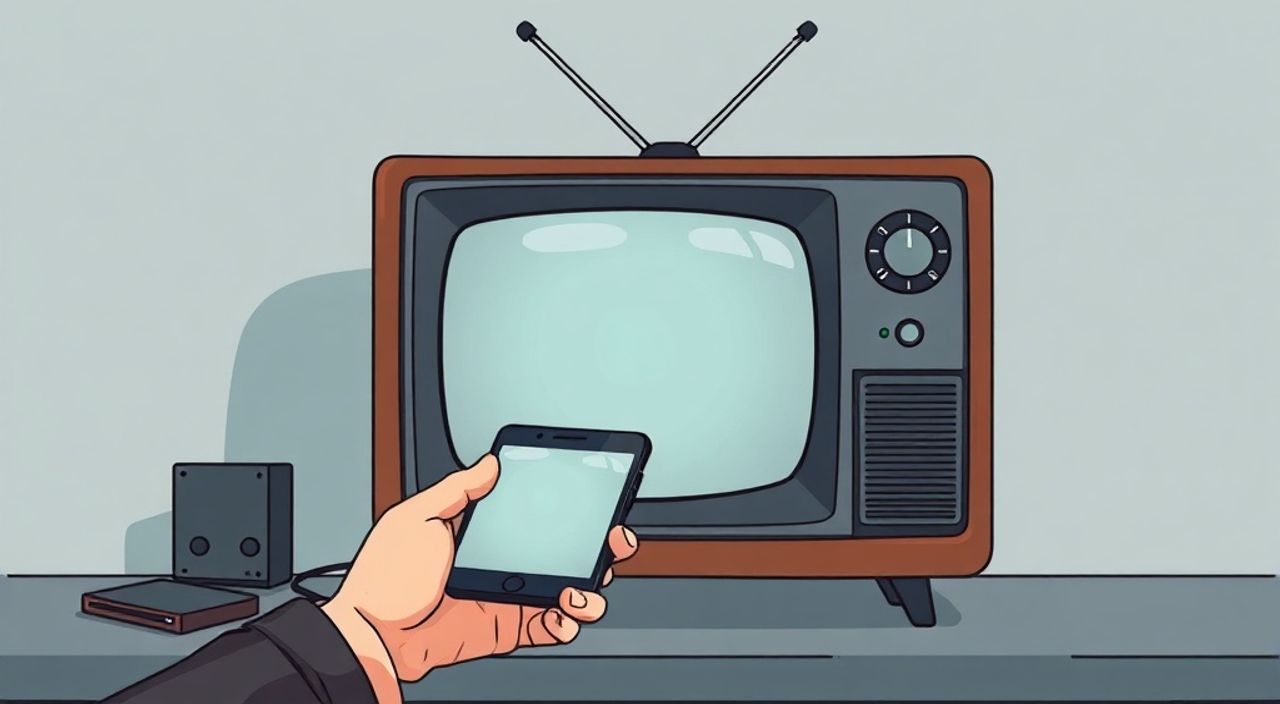
Телевизоры с HDMI и Smart-функциями стали нормой, но миллионы домашних экранов по-прежнему работают на старых моделях — без USB, без Wi-Fi, без цифровых входов. Вы хотите показать видео с телефона, подключить игру, продемонстрировать презентацию или просто посмотреть фото из альбома — а телевизор не реагирует на современные устройства. Это не редкость, а повседневная ситуация. Многие считают, что без новых разъёмов подключение невозможно, но на самом деле технологии позволяют решить эту задачу даже с телевизором 2005 года. Главное — выбрать правильный адаптер и не пытаться «впихнуть» цифровой сигнал в аналоговый вход без преобразователя.
Подключить телефон к старому телевизору можно через HDMI-адаптер (если телефон поддерживает MHL или DisplayPort), аналоговый кабель (AV или композитный) или беспроводной транслятор (Miracast/Chromecast). Для большинства пользователей оптимальный вариант — HDMI-адаптер с micro-USB или USB-C, если телевизор имеет HDMI-вход. Если нет — используйте композитный кабель с преобразователем.
Содержание статьи:
- Зачем подключать телефон к старому телевизору?
- Метод 1: Подключение через HDMI-адаптер
- Как проверить поддержку MHL или DisplayPort?
- Метод 2: Подключение через композитный (AV) кабель
- Сравнение типов адаптеров
- Метод 3: Беспроводная трансляция с помощью Chromecast или Miracast
- Что выбрать: Chromecast или Miracast?
- Частые ошибки и как их избежать
- Ошибка 1: «Телевизор не видит сигнал»
- Ошибка 2: «Адаптер греется и не работает»
- Ошибка 3: «На экране только звук, нет изображения»
- Ошибка 4: «На iPhone не появляется опция трансляции»
- Ошибка 5: «Изображение тормозит»
- Экспертное мнение: Что выбрать, если телевизор — «античность»?
- Часто задаваемые вопросы
- Заключение
Зачем подключать телефон к старому телевизору?
Даже в 2025 году более 18% домохозяйств в России используют телевизоры старше 10 лет, согласно данным Росстата. Эти устройства часто имеют отличное качество изображения, крупный экран и надёжную сборку — а значит, их не стоит выбрасывать. Подключение телефона позволяет превратить старый телевизор в медиацентр: смотреть фильмы в высоком разрешении, демонстрировать фото на семейном собрании, играть в мобильные игры на большом экране или транслировать презентацию с рабочего совещания.
Представьте: вы приехали к бабушке на праздник, хотите показать видео с последней поездки — а телевизор не поддерживает Bluetooth, Wi-Fi и USB-флешки. Вы не хотите тащить ноутбук, и у вас только телефон. Это не проблема — это задача, которую можно решить за 5 минут и 500 рублей.
Полезно знать: Даже если ваш телевизор не имеет HDMI, почти всегда есть входы RCA (жёлтый, красный, белый) — они остаются стандартом десятилетиями.
Метод 1: Подключение через HDMI-адаптер
Это самый современный и качественный способ подключения, если ваш телевизор имеет хотя бы один HDMI-вход (даже если он 2010 года выпуска). Ключевой вопрос — поддерживает ли ваш телефон выход видео через USB. Большинство смартфонов после 2015 года поддерживают MHL (Mobile High-Definition Link) или DisplayPort Alt Mode.
Для устройств с micro-USB:
1. Купите адаптер MHL — он должен быть совместим с вашей моделью телефона (например, Samsung Galaxy S5, Huawei P9).
2. Подключите адаптер к телефону.
3. Кабель HDMI от адаптера вставьте в HDMI-вход телевизора.
4. Включите телевизор, переключитесь на соответствующий HDMI-канал.
5. На телефоне может появиться запрос на разрешение вывода изображения — нажмите «Разрешить».
Для устройств с USB-C:
1. Используйте USB-C к HDMI-адаптер (активный, с питанием).
2. Подключите адаптер к телефону.
3. Подключите HDMI-кабель к телевизору.
4. Включите телевизор и выберите HDMI-вход.
5. Если экран не отображается — проверьте, поддерживает ли ваш телефон DisplayPort Alt Mode (в спецификациях на сайте производителя).
Полезно знать: Адаптеры без собственного питания могут не работать — особенно с крупными экранами. Если изображение мигает или пропадает, подключите адаптер к внешнему источнику питания через USB-кабель.
Как проверить поддержку MHL или DisplayPort?
- Зайдите на сайт производителя телефона → найдите раздел «Технические характеристики» → ищите «MHL» или «DisplayPort Alt Mode».
- Используйте приложение «AIDA64» (Android) → раздел «Дисплей» → ищите «HDMI Output».
- На iPhone — поддержка HDMI возможна только через Lightning-to-HDMI адаптер (Apple официально выпускает такие).
Метод 2: Подключение через композитный (AV) кабель
Если ваш телевизор не имеет HDMI, но имеет три разъёма под цветные кабели (жёлтый — видео, красный и белый — аудио), вы можете подключить телефон через аналоговый адаптер. Этот метод подойдёт для любых телефонов, даже самых старых.
Вам понадобится:
— Адаптер USB/USB-C/Lightning → AV (3.5 мм или RCA)
— Композитный кабель (жёлтый + красный/белый)
— Питание (для некоторых адаптеров — внешний блок питания)
Пошагово:
1. Подключите адаптер к телефону.
2. Подключите кабель AV к адаптеру (жёлтый — к видео-входу, красный/белый — к аудио).
3. Вставьте другой конец кабеля в телевизор.
4. Включите телевизор, переключитесь на канал AV или Video.
5. На телефоне может потребоваться включить «вывод видео» в настройках (в Android — «Режим отображения», в iOS — «Screen Mirroring» в центре управления).
Полезно знать: Качество изображения будет SD (480p), но для просмотра фото и старых видео — более чем достаточно. Цвета могут быть менее насыщенными, чем на экране телефона — это нормально.
Сравнение типов адаптеров
Тип адаптера |
Поддержка телефона |
Качество изображения |
Требует питания |
Цена (руб.) |
|---|---|---|---|---|
MHL (micro-USB) |
Только старые Android (до 2017) |
1080p |
Да (часто) |
800–1500 |
USB-C → HDMI |
Новые Android, Google Pixel, Samsung S8+ |
4K |
Да (обязательно) |
1200–2500 |
Lightning → AV |
iPhone 5–8 |
480p |
Нет |
2000–3500 |
USB-C → AV |
Android с USB-C |
480p |
Да |
1000–2000 |
Метод 3: Беспроводная трансляция с помощью Chromecast или Miracast
Даже если телевизор не имеет Wi-Fi, вы можете добавить его функциональность за 1500 рублей. Это самый простой способ для пользователей, которые не хотят возиться с кабелями.
Вариант A: Chromecast (Google)
1. Купите Chromecast (второе или третье поколение) — он вставляется в HDMI-вход.
2. Подключите его к розетке через USB-кабель (если телевизор не даёт питания).
3. Запустите приложение Google Home на телефоне.
4. Настройте устройство через Wi-Fi.
5. В приложении YouTube, Netflix или в браузере Chrome нажмите «Трансляция» — и выберите Chromecast.
Вариант B: Miracast (беспроводной дисплей)
Если ваш телевизор поддерживает Miracast (редко, но бывает), просто:
1. Включите функцию «Отображение по беспроводной сети» на телевизоре (в меню «Сеть»).
2. На телефоне (Android 4.2+) зайдите в «Настройки» → «Подключения» → «Отображение».
3. Выберите телевизор из списка.
4. Подождите подключения — экран телевизора станет зеркалом телефона.
Полезно знать: Miracast не работает на iPhone. Chromecast работает с iOS, но только через поддерживаемые приложения (YouTube, Netflix, Chrome). Для полного зеркалирования экрана iPhone нужен Apple TV.
Что выбрать: Chromecast или Miracast?
- Chromecast — проще, надёжнее, работает с iOS и Android, требует Wi-Fi.
- Miracast — бесплатен (если телевизор поддерживает), но редко встречается на старых моделях, не работает с iPhone.
Частые ошибки и как их избежать
Многие пользователи сталкиваются с проблемами, которые легко предотвратить.
Ошибка 1: «Телевизор не видит сигнал»
Причина: неправильно выбран вход. На телевизоре может быть несколько HDMI-входов — HDMI 1, HDMI 2. Убедитесь, что вы переключились на тот, в который вставлен кабель.
Ошибка 2: «Адаптер греется и не работает»
Причина: адаптер не получает достаточного питания. Решение: подключите его к внешнему зарядному устройству через USB-кабель, который идёт в комплекте.
Ошибка 3: «На экране только звук, нет изображения»
Причина: используется неподходящий кабель. Например, вы купили кабель 3.5 мм → RCA, но он предназначен только для аудио. Убедитесь, что кабель — композитный (AV), а не аудио-только.
Ошибка 4: «На iPhone не появляется опция трансляции»
Причина: iOS требует специальный адаптер. Нельзя использовать обычные HDMI-адаптеры — только оригинальные от Apple или сертифицированные (Belkin, Anker).
Ошибка 5: «Изображение тормозит»
Причина: слабый Wi-Fi или перегрузка сети. Решение: подключите Chromecast к 5 ГГц Wi-Fi, если телевизор рядом с роутером. Или используйте проводное подключение.
«Часто клиенты покупают дорогие адаптеры, не проверив совместимость. Проверьте модель телефона на сайте производителя адаптера — там всегда есть список поддерживаемых устройств.» — Алексей Морозов, инженер-электронщик, 12 лет в ремонте бытовой техники
Экспертное мнение: Что выбрать, если телевизор — «античность»?
Если ваш телевизор — 1998–2010 года, с кинескопом или плазмой, без HDMI и с разъёмами только RCA — не паникуйте. Специалисты рекомендуют следующий порядок действий:
1. Проверьте входы. Если есть хотя бы один жёлтый разъём — это ваша точка входа.
2. Купите композитный адаптер. Стоит 800–1200 рублей, работает со всеми Android и iPhone (через Lightning).
3. Не пытайтесь использовать Bluetooth. Он не передаёт видео — только аудио.
4. Если нужна высокая чёткость — подумайте о покупке телевизора. Но если вы хотите сохранить старый — адаптеры работают идеально.
5. Используйте приложения-трансляторы. Например, «AllCast» для Android или «AirPlay» для iOS — они работают даже с Chromecast.
«Я рекомендую клиентам с телевизорами до 2010 года всегда иметь под рукой композитный адаптер. Он дешёв, надёжен и работает даже с телефоном 2012 года. Это единственный универсальный способ, который не требует Wi-Fi, роутера или сложных настроек.» — Елена Кузнецова, технический консультант, сеть сервисных центров «Электроника+»
Часто задаваемые вопросы
Можно ли подключить iPhone к старому телевизору без HDMI?
Да, с помощью Lightning-to-AV адаптера от Apple. Подходит для iPhone 5–8. Для iPhone 11 и новее — только через Chromecast или Apple TV.
Почему не работает MHL на моём Samsung Galaxy S7?
MHL был отменён после 2016 года. Используйте USB-C → HDMI адаптер, если у вас Galaxy S7 Edge или новее. S7 — ещё поддерживает MHL, но только с оригинальным адаптером Samsung.
Можно ли передавать звук с телефона на телевизор, если нет HDMI?
Да, через композитный кабель (белый и красный разъёмы) или через Bluetooth-приёмник, если телевизор имеет аудиовход. Но видео — только через AV или HDMI.
Что делать, если телевизор вообще не имеет входов?
Если на телевизоре только антенна — используйте RF-модулятор. Он преобразует AV-сигнал в радиоканал. Стоит около 2000 рублей, требует настройки канала на телевизоре (например, канал 36).
Будет ли работать подключение через USB-флешку?
Нет. Флешка — это только носитель данных. Телевизор должен поддерживать чтение с USB. Большинство старых моделей — нет. Подключение телефона — это передача сигнала в реальном времени, а не чтение файла.
Заключение
Подключить телефон к старому телевизору — не проблема, а выбор метода. Неважно, сколько лет телевизору: если у него есть HDMI — используйте цифровой адаптер. Если есть RCA — подключайтесь через композитный кабель. Если нет ни того, ни другого — добавьте Chromecast или RF-модулятор. Современные технологии позволяют превратить любое устройство в медиацентр — главное, не пытаться сделать это «на глаз».
Старый телевизор — не мусор, а ресурс. С помощью правильного адаптера он может служить ещё десятилетие. Не тратьте деньги на новый экран, пока не попробовали все доступные способы подключения. Иногда решение стоит меньше, чем чашка кофе.
- Для HDMI-телевизоров — используйте MHL или USB-C → HDMI адаптер.
- Для телевизоров с RCA — подключайтесь через композитный AV-кабель.
- Для беспроводного подключения — Chromecast — лучший выбор для всех платформ.
- Никогда не используйте аудио-кабели для передачи видео — они не предназначены для этого.
- Всегда проверяйте совместимость адаптера с моделью телефона — это избавит от 90% проблем.
⚠️ Дисклеймер — нажмите, чтобы развернуть
Материалы, опубликованные в разделе «Блог» на сайте RU DESIGN SHOP (rudesignshop.ru), носят исключительно информационный и ознакомительный характер и не являются руководством к действию, финансовой рекомендацией, медицинской услугой, ветеринарным назначением либо рекламой товаров и услуг, включая азартные игры. Публикации не содержат призывов к участию в азартных играх и не направлены на продвижение соответствующих операторов.
Безопасность применения товаров и веществ: при использовании строительных материалов, бытовой химии, пестицидов и агрохимикатов необходимо строго следовать инструкциям производителя и действующему законодательству Российской Федерации, включая Федеральный закон РФ от 19.07.1997 № 109-ФЗ «О безопасном обращении с пестицидами и агрохимикатами».
Упоминание товарных знаков, брендов и организаций носит исключительно информационный характер и не означает наличие партнёрских отношений или одобрения со стороны правообладателей.
Материалы, содержащие сведения о медицинских, ветеринарных или косметических средствах, представлены в справочных целях и не являются медицинской консультацией или назначением. Перед применением рекомендуется обратиться к врачу, ветеринарному специалисту или иному сертифицированному профессионалу.
Возрастные ограничения: материалы, содержащие сведения о продукции категории 18+, включая алкоголь или азартные игры, предназначены исключительно для совершеннолетней аудитории и публикуются в информационных целях.
Правовая ответственность: решения, принятые на основе опубликованной информации, пользователь принимает самостоятельно и на свой риск; редакция и авторы несут ответственность в пределах, установленных законодательством Российской Федерации.
Редакция не допускает публикаций, содержащих пропаганду экстремизма, терроризма, наркотических средств или суицида; подобные материалы подлежат немедленному удалению.
Упоминание организаций с ограниченным статусом: компания Meta Platforms Inc. (социальные сети Facebook и Instagram) признана экстремистской организацией решением суда РФ, её деятельность запрещена на территории Российской Федерации; любые упоминания приводятся исключительно в информационных целях.
Авторские права и источники: информация собирается из открытых источников; её актуальность указывается на дату публикации и может изменяться.
Изображения и иллюстрации используются на условиях, разрешённых правообладателями. При возникновении претензий редакция готова оперативно рассмотреть обращение и внести необходимые изменения.
Персональные данные и cookies: сайт использует cookies и обрабатывает персональные данные пользователей в соответствии с Федеральным законом № 152-ФЗ «О персональных данных» и Политикой конфиденциальности RU DESIGN SHOP.
Мнения авторов могут не совпадать с позицией государственных органов или коммерческих организаций, упомянутых в материалах.
РЕКОМЕНДУЕМ
Товары от российских производителей




