Скидка 5% на первый заказ — RDS5




Как подключить ноутбук к телевизору сони
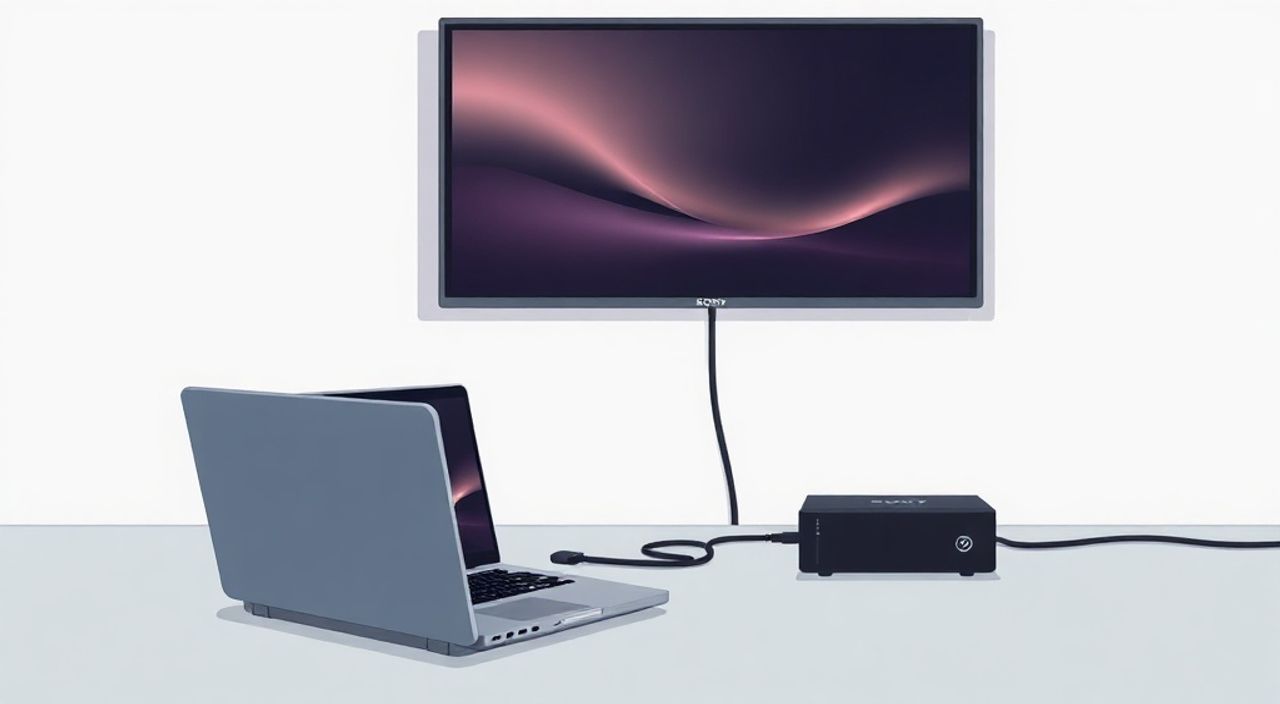
Подключение ноутбука к телевизору Sony — это простая, но часто неправильно выполняемая задача, которая может значительно расширить возможности вашего рабочего или развлекательного пространства. Независимо от того, хотите ли вы показать презентацию на большом экране, посмотреть фильм в домашнем кинотеатре или использовать телевизор как второй монитор, правильное подключение обеспечит стабильную передачу сигнала без задержек, потери качества или конфликтов разрешений. Главная рекомендация: используйте HDMI-кабель для максимальной совместимости и качества изображения, особенно если ваш ноутбук и телевизор Sony поддерживают HDMI 2.0 или выше. Если HDMI отсутствует — рассмотрите варианты с адаптерами на USB-C/Thunderbolt или беспроводные решения Miracast и Screen Mirroring, но будьте готовы к возможным задержкам.
Для стабильного и качественного подключения ноутбука к телевизору Sony используйте HDMI-кабель — это самый надёжный и простой способ. Если порт HDMI недоступен, подойдут адаптеры USB-C-to-HDMI или беспроводные технологии Miracast, но они требуют настройки и могут давать задержки.
Почему именно телевизоры Sony подходят для подключения к ноутбукам
Телевизоры Sony — это не просто устройства для просмотра телепередач. Благодаря интеграции с экосистемой Android TV и Google Cast, а также поддержке современных стандартов видеосигнала, они идеально подходят для работы с компьютерами. Модели серии Bravia, выпущенные с 2018 года, оснащены HDMI-портами версии 2.0 и выше, что позволяет передавать видео в разрешении 4K при 60 Гц. Кроме того, многие модели поддерживают функции ARC (Audio Return Channel) и eARC, что упрощает подключение аудиосистем и обеспечивает передачу звука в высоком качестве. Sony также активно интегрирует свои телевизоры с операционными системами Windows и macOS, предлагая встроенную поддержку Miracast и AirPlay (в более новых моделях).
Полезно знать: Телевизоры Sony с маркировкой “Bravia XR” или “Android TV 10+” имеют оптимизированную поддержку подключения от ноутбуков, включая автоматическое определение источника сигнала и коррекцию цветового пространства.
Способы подключения ноутбука к телевизору Sony
Существует четыре основных способа подключить ноутбук к телевизору Sony: проводной (HDMI), проводной с адаптером (USB-C/Thunderbolt), беспроводной (Miracast/Screen Mirroring) и через медиасервер (DLNA/Chromecast). Каждый из них имеет свои преимущества и ограничения, зависящие от модели оборудования.
- HDMI — самый надёжный и рекомендуемый метод. Обеспечивает передачу видео и аудио без потерь, поддерживает 4K/60 Гц, не требует настройки ПО.
- USB-C/Thunderbolt → HDMI — подходит для тонких ноутбуков без HDMI. Требует качественного адаптера с поддержкой DisplayPort Alt Mode.
- Беспроводное подключение (Miracast) — удобно для быстрого демонстрирования контента. Может иметь задержку до 200–500 мс, не подходит для игр или видеомонтажа.
- DLNA/Chromecast — передаёт только медиафайлы, а не весь экран. Подходит для просмотра фильмов, но не для работы.
Как подключить через HDMI
Это самый простой и надёжный способ. Убедитесь, что у вас есть HDMI-кабель. Современные телевизоры Sony имеют минимум два HDMI-порта — обычно обозначенные как HDMI 1, HDMI 2 и т.д.
- Выключите телевизор и ноутбук.
- Подключите один конец HDMI-кабеля к порту HDMI на ноутбуке, другой — к свободному HDMI-порту на телевизоре Sony.
- Включите телевизор и переключите вход на соответствующий HDMI-порт (через пульт: кнопка «Input» или «Source»).
- Включите ноутбук. Система Windows или macOS автоматически обнаружит внешний монитор.
- На ноутбуке нажмите Win + P (Windows) или откройте «Параметры экрана» (macOS), чтобы выбрать режим отображения: «Расширить», «Дублировать» или «Только второй экран».
«Если изображение не появляется сразу — проверьте, не отключён ли внешний монитор в настройках графики. Иногда драйверы Intel или NVIDIA требуют ручного включения второго дисплея.» — Алексей Козлов, инженер по цифровым системам, 12 лет опыта в интеграции AV-оборудования
Как подключить через USB-C или Thunderbolt
Многие современные ноутбуки (MacBook, Dell XPS, HP Spectre) не имеют HDMI. Вместо этого они оснащены портами USB-C, поддерживающими DisplayPort Alt Mode. Для подключения к Sony TV вам понадобится адаптер USB-C → HDMI.
- Выбирайте адаптер с поддержкой HDMI 2.0 и разрешения 4K@60Hz — дешёвые китайские модели часто ограничены 30 Гц.
- Подключите адаптер к порту USB-C ноутбука, а HDMI-кабель — к адаптеру.
- Второй конец HDMI-кабеля подключите к телевизору Sony.
- Переключите вход на телевизоре и настройте режим отображения на ноутбуке.
Полезно знать: Не все USB-C порты поддерживают видео. Убедитесь, что ваш ноутбук поддерживает DisplayPort Alt Mode — проверьте спецификации модели на сайте производителя.
Как подключить беспроводно через Miracast
Miracast — это стандарт беспроводной передачи экрана, поддерживаемый большинством телевизоров Sony с Android TV 7.0 и выше. Он работает без дополнительных устройств, но требует совместимости со стороны ноутбука.
- На телевизоре Sony нажмите кнопку «Home» → выберите «Настраиваемые приложения» → «Miracast» или «Screen Mirroring».
- На ноутбуке с Windows: нажмите Win + K → в списке появится имя вашего телевизора (например, «Sony BRAVIA 4K»).
- Выберите телевизор и дождитесь подключения. На экране телевизора появится запрос на подтверждение — нажмите «Да».
- После подключения экран ноутбука будет дублироваться на телевизоре.
Для macOS: Miracast не поддерживается. Вместо него используйте AirPlay, если телевизор Sony имеет поддержку AirPlay 2 (модели 2020 года и новее).
Как подключить через Chromecast или DLNA
Этот метод подходит только для трансляции медиафайлов, а не всего экрана. Если вы хотите просто посмотреть фильм с ноутбука, это удобно.
- На телевизоре Sony откройте приложение «Google Cast» или «Media Player».
- На ноутбуке запустите браузер Chrome → откройте видео или файл → нажмите значок «Cast» (в правом верхнем углу).
- Выберите телевизор из списка.
- Файл начнёт воспроизводиться на телевизоре, но вы не сможете управлять курсором или запускать программы.
Полезно знать: DLNA работает через локальную сеть. Убедитесь, что ноутбук и телевизор подключены к одному Wi-Fi роутеру. Используйте медиасерверы, такие как Plex или VLC, для лучшей совместимости.
Частые ошибки и как их исправить
Даже при правильном подключении возникают типичные проблемы. Вот основные из них и способы их решения.
- Нет изображения — проверьте, правильно ли выбран вход на телевизоре. Переключитесь между HDMI 1, HDMI 2 и т.д. Также убедитесь, что кабель не повреждён — попробуйте другой.
- Изображение черно-белое или с артефактами — возможно, используется HDMI 1.4 вместо 2.0. Замените кабель. Также проверьте настройки цветового пространства на телевизоре: переключите с «YCbCr 4:2:2» на «RGB».
- Задержка звука или изображения — включите режим «Игровой» на телевизоре (в меню «Изображение» → «Режим» → «Игровой»). Это отключает обработку изображения и снижает задержку до 20–40 мс.
- Ноутбук не видит телевизор при Miracast — обновите драйверы Wi-Fi и графики. Отключите Bluetooth на ноутбуке — он может мешать Miracast-соединению.
- Звук идёт только с ноутбука, а не с телевизора — в Windows: щёлкните правой кнопкой по значку звука → «Открыть параметры звука» → в разделе «Выберите устройство вывода» выберите телевизор Sony.
Проблема |
Вероятная причина |
Решение |
|---|---|---|
Нет сигнала при подключении HDMI |
Неправильный вход или неисправный кабель |
Проверьте порт, замените кабель, перезагрузите оба устройства |
Изображение размытое |
Неправильное разрешение |
Настройте разрешение в Windows: Правой кнопкой → «Параметры отображения» → выберите «Рекомендуемое» |
Звук пропадает при переключении источников |
Конфликт аудиовыходов |
Перезагрузите аудиосервис: Win + R → введите services.msc → перезапустите «Windows Audio» |
Телевизор не появляется в списке Miracast |
Wi-Fi не настроен или старая прошивка |
Обновите прошивку телевизора через «Настройки» → «Обслуживание» → «Обновление ПО» |
Экспертное мнение: как выбрать оптимальный способ подключения
«Я работаю с корпоративными клиентами, которые используют Sony TV как монитор для презентаций. В 90% случаев я рекомендую HDMI — он не требует драйверов, не зависят от Wi-Fi и дают нулевую задержку. Если клиент использует MacBook Air — беру адаптер Apple USB-C Digital AV Multiport. Беспроводные решения — только для демонстраций, но не для работы.» — Екатерина Морозова, IT-консультант, специалист по офисным AV-системам, 15 лет опыта
Эксперты сходятся во мнении: для профессионального использования — презентации, монтаж, программирование — проводное подключение незаменимо. Беспроводные технологии удобны для отдыха, но не для точной работы. Особенно это актуально для творческих профессий: дизайнеры, видеомонтажёры, аниматоры нуждаются в стабильности и цветовой точности, которую обеспечивает только HDMI.
Часто задаваемые вопросы
Можно ли подключить ноутбук к телевизору Sony без HDMI-порта?
Да, если у ноутбука есть USB-C с поддержкой DisplayPort Alt Mode — используйте адаптер USB-C → HDMI. Для старых ноутбуков с VGA — потребуется активный адаптер VGA → HDMI, но качество будет ниже.
Почему телевизор Sony не видит ноутбук при Miracast?
Возможные причины: несовместимая версия Android TV, отключённый Wi-Fi на ноутбуке, блокировка соединения брандмауэром. Попробуйте перезагрузить роутер, обновить прошивку телевизора и отключить антивирус на время подключения.
Как включить звук через телевизор, а не через наушники ноутбука?
В Windows: кликните правой кнопкой по значку динамика в трее → «Открыть параметры звука» → в разделе «Выберите устройство вывода» выберите имя вашего телевизора Sony. В macOS: «Системные настройки» → «Звук» → «Выход» → выберите телевизор.
Поддерживает ли Sony TV AirPlay?
Да, телевизоры Sony с Android TV 10.0 и выше (2020–2025 гг.) поддерживают AirPlay 2. Это позволяет транслировать экран с iPhone, iPad или Mac без дополнительных устройств.
Как сделать так, чтобы телевизор автоматически переключался на HDMI при подключении ноутбука?
В настройках телевизора Sony: «Настройки» → «Сеть и устройства» → «HDMI-CEC» → включите «Брать управление с HDMI» (Bravia Sync). Это позволит телевизору автоматически включаться и переключаться на нужный вход при включении ноутбука.
Заключение
Подключение ноутбука к телевизору Sony — это не просто вопрос кабелей и кнопок, а стратегическое решение, которое может значительно повысить продуктивность и комфорт. Проводное подключение через HDMI остаётся золотым стандартом: оно надёжно, не требует настройки и обеспечивает наилучшее качество изображения и звука. Беспроводные методы, такие как Miracast и AirPlay, удобны для демонстраций и отдыха, но не заменяют проводное соединение в профессиональной среде. Важно не только правильно подключить устройства, но и настроить параметры разрешения, звука и цветового профиля — это гарантирует, что контент будет отображаться точно так, как задумано.
Выбирайте HDMI для работы, Miracast — для демонстраций, AirPlay — для пользователей Apple. Обновляйте прошивку телевизора, используйте качественные кабели и не игнорируйте настройки звука — именно эти детали определяют успех подключения.
- HDMI — лучший способ для стабильной передачи видео и аудио без задержек.
- USB-C → HDMI требует проверки поддержки DisplayPort Alt Mode на ноутбуке.
- Беспроводные подключения подходят только для просмотра, а не для работы.
- Включите режим «Игровой» на телевизоре для снижения задержки.
- Обязательно настройте звуковой вывод в системных параметрах Windows или macOS.
⚠️ Дисклеймер — нажмите, чтобы развернуть
Материалы, опубликованные в разделе «Блог» на сайте RU DESIGN SHOP (rudesignshop.ru), носят исключительно информационный и ознакомительный характер и не являются руководством к действию, финансовой рекомендацией, медицинской услугой, ветеринарным назначением либо рекламой товаров и услуг, включая азартные игры. Публикации не содержат призывов к участию в азартных играх и не направлены на продвижение соответствующих операторов.
Безопасность применения товаров и веществ: при использовании строительных материалов, бытовой химии, пестицидов и агрохимикатов необходимо строго следовать инструкциям производителя и действующему законодательству Российской Федерации, включая Федеральный закон РФ от 19.07.1997 № 109-ФЗ «О безопасном обращении с пестицидами и агрохимикатами».
Упоминание товарных знаков, брендов и организаций носит исключительно информационный характер и не означает наличие партнёрских отношений или одобрения со стороны правообладателей.
Материалы, содержащие сведения о медицинских, ветеринарных или косметических средствах, представлены в справочных целях и не являются медицинской консультацией или назначением. Перед применением рекомендуется обратиться к врачу, ветеринарному специалисту или иному сертифицированному профессионалу.
Возрастные ограничения: материалы, содержащие сведения о продукции категории 18+, включая алкоголь или азартные игры, предназначены исключительно для совершеннолетней аудитории и публикуются в информационных целях.
Правовая ответственность: решения, принятые на основе опубликованной информации, пользователь принимает самостоятельно и на свой риск; редакция и авторы несут ответственность в пределах, установленных законодательством Российской Федерации.
Редакция не допускает публикаций, содержащих пропаганду экстремизма, терроризма, наркотических средств или суицида; подобные материалы подлежат немедленному удалению.
Упоминание организаций с ограниченным статусом: компания Meta Platforms Inc. (социальные сети Facebook и Instagram) признана экстремистской организацией решением суда РФ, её деятельность запрещена на территории Российской Федерации; любые упоминания приводятся исключительно в информационных целях.
Авторские права и источники: информация собирается из открытых источников; её актуальность указывается на дату публикации и может изменяться.
Изображения и иллюстрации используются на условиях, разрешённых правообладателями. При возникновении претензий редакция готова оперативно рассмотреть обращение и внести необходимые изменения.
Персональные данные и cookies: сайт использует cookies и обрабатывает персональные данные пользователей в соответствии с Федеральным законом № 152-ФЗ «О персональных данных» и Политикой конфиденциальности RU DESIGN SHOP.
Мнения авторов могут не совпадать с позицией государственных органов или коммерческих организаций, упомянутых в материалах.
РЕКОМЕНДУЕМ
Товары от российских производителей

Светильник Groove Forstlight
Диапазон цен: 55080 руб. – 66100 руб.
Люстра Gelios Hill GLODE
31482 руб.

