Скидка 5% на первый заказ — RDS5




Как подключить через hdmi ноутбук к телевизору
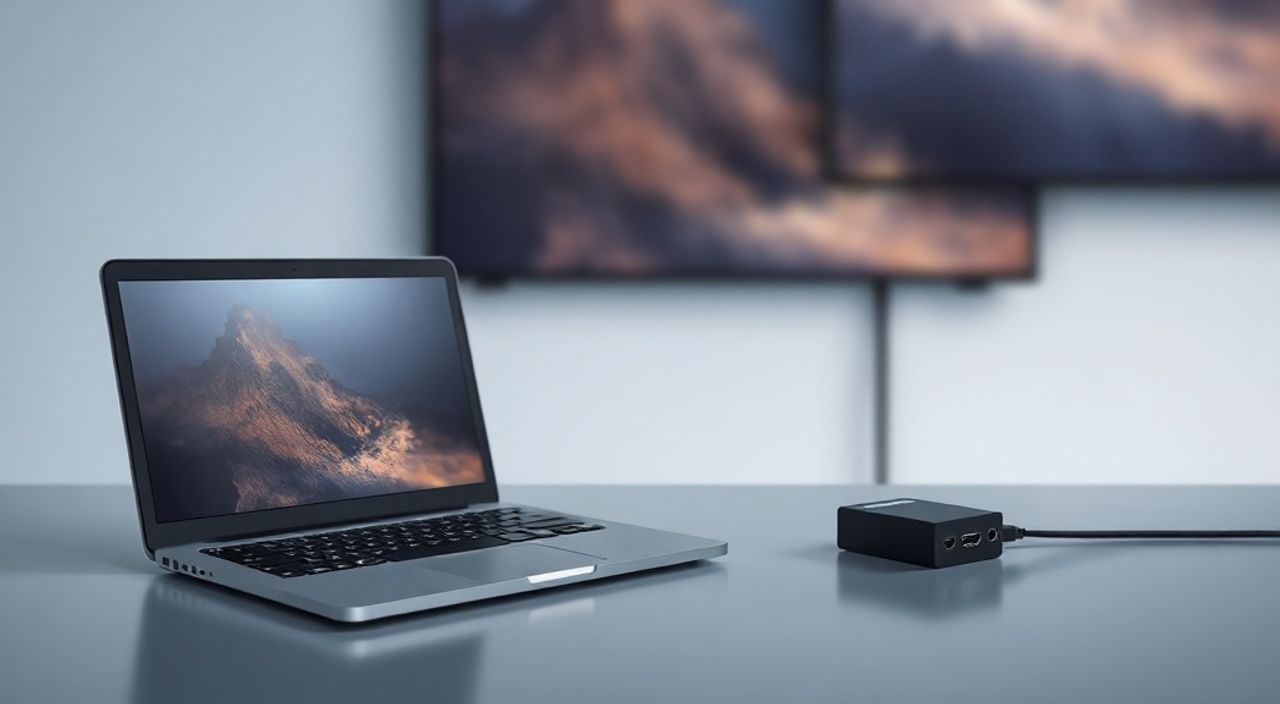
Подключить ноутбук к телевизору через HDMI — это простой и надёжный способ расширить рабочее пространство, посмотреть фильм в большом формате или провести презентацию на большом экране. Современные устройства поддерживают этот стандарт практически без исключений, а качество изображения и звука при этом остаётся на уровне оригинального сигнала. Главное — правильно выбрать кабель, настроить дисплеи и избежать типичных ошибок при подключении.
Для подключения ноутбука к телевизору через HDMI достаточно подключить кабель HDMI к обоим устройствам, переключить телевизор на соответствующий вход и настроить режим отображения в настройках Windows или macOS. Это самый стабильный и качественный способ передачи сигнала без потерь.
Содержание статьи:
- Что нужно для подключения
- Пошаговая инструкция: как подключить ноутбук к телевизору через HDMI
- Настройка режимов отображения в Windows и macOS
- Настройка в Windows 10/11
- Настройка в macOS
- Частые ошибки и как их исправить
- HDMI против других интерфейсов: сравнение
- Экспертное мнение: советы профессионала
- Часто задаваемые вопросы
- Заключение
Что нужно для подключения
Для подключения ноутбука к телевизору через HDMI вам понадобится всего три вещи: кабель HDMI, работающий телевизор с HDMI-входом и сам ноутбук с HDMI-выходом. Большинство современных устройств (выпущенных после 2015 года) уже оснащены этим разъёмом. Однако если ваш ноутбук имеет только USB-C, Thunderbolt или Mini DisplayPort, вам потребуется адаптер — например, USB-C-to-HDMI или Mini DisplayPort-to-HDMI.
Кабель HDMI должен соответствовать стандарту не ниже HDMI 1.4 для передачи сигнала Full HD (1920×1080) и HDMI 2.0 или выше — если вы планируете использовать разрешение 4K. Длина кабеля не должна превышать 5 метров без усилителя, иначе возможны помехи или потеря сигнала. Для домашнего использования подойдёт кабель длиной 1,5–3 метра.
Полезно знать: Не используйте дешёвые кабели с неизвестными брендами — они часто не поддерживают полную пропускную способность, что приводит к мерцанию, пропаданию звука или неполной передаче изображения.
Телевизор должен быть включён и переключён на правильный HDMI-вход. Обычно он обозначен как «HDMI 1», «HDMI 2» и т.д. — номера указаны на задней панели или в меню телевизора. Убедитесь, что телевизор поддерживает функцию «PC Mode» или «Game Mode» — это улучшает отклик и устраняет лишнюю обработку изображения.
Пошаговая инструкция: как подключить ноутбук к телевизору через HDMI
Следуйте этим шагам, чтобы быстро и без ошибок подключить ноутбук к телевизору:
- Выключите или переведите в спящий режим ноутбук — это снижает риск сбоев при подключении кабеля.
- Подключите один конец HDMI-кабеля к порту HDMI на ноутбуке. Убедитесь, что разъём плотно вставлен — он должен щёлкнуть при правильной посадке.
- Подключите второй конец кабеля к свободному HDMI-входу на телевизоре. Не используйте вход, который уже занят другим устройством (например, приставкой или игровой консолью).
- Включите телевизор и с помощью пульта переключитесь на соответствующий HDMI-вход. На экране должен появиться сигнал с ноутбука — если нет, переходите к разделу «Частые ошибки».
- Включите ноутбук. Через несколько секунд изображение должно появиться на телевизоре.
Если изображение не появилось сразу, не паникуйте — это нормально. Иногда система требует ручного выбора режима отображения. Нажмите комбинацию клавиш Windows + P (для Windows) или откройте «Настройки дисплея» в macOS. Выберите нужный режим: «Расширить», «Дублировать» или «Только второй экран».
Полезно знать: Если вы используете ноутбук с дискретной графикой (NVIDIA или AMD), иногда требуется вручную выбрать телевизор как основной монитор в панели управления видеокартой.
Настройка режимов отображения в Windows и macOS
После физического подключения важно правильно настроить режим отображения. От этого зависит, будет ли телевизор работать как дополнительный экран, как дубль основного или как единственный источник вывода.
Настройка в Windows 10/11
1. Нажмите Windows + P — появится меню режимов отображения.
2. Выберите:
— Дублировать — на обоих экранах одинаковое изображение. Подходит для презентаций.
— Расширить — телевизор становится вторым рабочим столом. Идеально для работы с несколькими окнами.
— Только второй экран — основной экран ноутбука выключается. Полезно, если вы хотите смотреть фильм без отвлекающих элементов.
3. Для более точной настройки: кликните правой кнопкой мыши на рабочем столе → «Параметры дисплея».
4. Здесь вы увидите два (или более) блока, обозначающих экраны. Перетаскивайте их, чтобы задать физическое расположение (например, телевизор справа от ноутбука).
5. Нажмите «Определить», чтобы увидеть номера экранов.
6. Выберите телевизор → «Разрешение» → установите рекомендованное (обычно 1920×1080 или 3840×2160).
7. В разделе «Масштаб и макет» настройте масштаб текста и приложений — на телевизоре с большим экраном он может показаться мелким.
Настройка в macOS
1. Перейдите в «Системные настройки» → «Дисплеи».
2. Нажмите «Расположение».
3. Убедитесь, что флажок «Использовать в качестве отдельного дисплея» активирован, если вы хотите расширить рабочее пространство.
4. Перетаскивайте значки экранов, чтобы задать их взаимное расположение.
5. В разделе «Разрешение» выберите «По умолчанию для дисплея» или «Масштабированный» — для телевизоров лучше подходит «По умолчанию».
6. Если звук не идёт через HDMI, откройте «Звук» → «Вывод» и выберите телевизор в списке.
«Настройка масштабирования — ключ к комфорту. Если текст на телевизоре кажется слишком мелким, не увеличивайте разрешение — это размывает изображение. Лучше увеличьте масштаб в системных настройках.» — Алексей Морозов, инженер-системный администратор, 12 лет опыта в настройке мультимедийных систем
Частые ошибки и как их исправить
Даже при правильном подключении могут возникать проблемы. Вот самые распространённые и способы их решения:
- Нет изображения на телевизоре — проверьте, выбран ли правильный HDMI-вход. Попробуйте переключиться на другой вход и вернуться. Убедитесь, что кабель не повреждён — попробуйте другой.
- Изображение есть, но звука нет — в Windows откройте «Панель управления» → «Звук» → вкладка «Воспроизведение». Убедитесь, что в качестве устройства по умолчанию выбран ваш телевизор, а не наушники или колонки ноутбука.
- Сигнал пропадает через несколько минут — возможно, включена функция энергосбережения. Отключите её: в Windows — «Панель управления» → «Электропитание» → «Настройка плана» → «Отключать дисплей» → установите «Никогда».
- Изображение черно-белое или с артефактами — проблема в несовместимости разрешения или частоты обновления. Попробуйте снизить разрешение до 1080p и частоту до 60 Гц.
- Телевизор не распознаёт ноутбук — перезагрузите оба устройства. Иногда помогает вынуть кабель, подождать 10 секунд и вставить снова.
Проблема |
Вероятная причина |
Решение |
|---|---|---|
Нет звука через HDMI |
Неправильное устройство вывода |
Выбрать телевизор как устройство по умолчанию в настройках звука |
Изображение тормозит |
Низкая частота обновления |
Установить 60 Гц в настройках дисплея |
Сигнал пропадает при включении ноутбука |
Неправильный режим отображения |
Нажать Win + P → выбрать «Расширить» |
Картинка не полностью помещается |
Режим «Обрезка» на телевизоре |
Включить «PC Mode» или «Overscan Off» в настройках телевизора |
HDMI против других интерфейсов: сравнение
Хотя HDMI — самый популярный вариант, существуют альтернативы. Вот их сравнение:
Интерфейс |
Макс. разрешение |
Звук |
Плюсы |
Минусы |
|---|---|---|---|---|
HDMI |
8K (HDMI 2.1) |
Да, встроенный |
Простота, надёжность, поддержка всех современных устройств |
Ограниченная длина кабеля без усилителя |
DisplayPort |
8K |
Да |
Высокая пропускная способность, поддержка многомониторных конфигураций |
Редко встречается на телевизорах |
USB-C (с поддержкой DisplayPort Alt Mode) |
4K/8K |
Да |
Универсальный порт, зарядка через тот же кабель |
Требует адаптера для подключения к телевизору |
Wi-Fi (Miracast, AirPlay) |
4K |
Да |
Беспроводное подключение, нет кабелей |
Задержка до 200 мс, нестабильность, требует Wi-Fi 5/6 |
Для большинства пользователей HDMI остаётся оптимальным выбором: он не требует драйверов, работает «из коробки» и обеспечивает минимальную задержку. Беспроводные решения, такие как AirPlay или Miracast, удобны для просмотра фильмов, но не подходят для работы, игр или презентаций из-за лагов.
Экспертное мнение: советы профессионала
«Я рекомендую всегда использовать HDMI 2.0 или выше, даже если ваш телевизор — Full HD. Это гарантирует стабильность сигнала и совместимость с будущими устройствами. Также никогда не подключайте кабель при включённых устройствах — это снижает риск повреждения портов. Лучше выключить ноутбук, подключить кабель, включить телевизор, потом включить ноутбук.» — Дмитрий Соколов, технический директор компании по интеграции домашних медиасистем, более 15 лет в сфере AV-технологий
Дмитрий также отмечает, что многие пользователи не знают, как правильно настроить звук. «Если вы подключаете ноутбук к телевизору с Dolby Atmos или DTS:X, убедитесь, что в настройках звука Windows выбрано „Домашний кинотеатр“ или „5.1“ — иначе вы получите только стерео. Также проверьте, включена ли опция „Автоматическое определение аудиоформата“ в настройках видеокарты».
Если вы используете ноутбук для работы с графикой или видео — включите режим «PC» на телевизоре. Он отключает искусственное сглаживание, шумоподавление и интерполяцию кадров, которые искажают цвета и детали. Для просмотра фильмов — наоборот, включите «Кинематографический» или «Фильм» режим, чтобы получить более тёплую и живую картинку.
Часто задаваемые вопросы
Можно ли подключить ноутбук без HDMI-порта?
Да. Если у вас только USB-C, Thunderbolt или Mini DisplayPort, используйте адаптер. Например, USB-C-to-HDMI, который стоит от 500 рублей. Убедитесь, что адаптер поддерживает видео-вывод — не все USB-C адаптеры умеют это.
Почему телевизор не видит ноутбук, хотя кабель исправен?
Возможно, на телевизоре отключён режим HDMI-CEC или включена функция «Управление через USB». Отключите эти опции в меню телевизора. Также попробуйте сменить HDMI-порт — иногда один из портов выходит из строя.
Можно ли использовать телевизор как основной экран?
Да. В настройках дисплея выберите телевизор как основной, и панель задач, значки и окна приложений будут отображаться на нём. Ноутбук можно закрыть — экран останется активным.
Почему изображение тормозит при игре?
Это связано с задержкой ввода. Включите режим «Игра» или «Game Mode» на телевизоре — он отключает обработку изображения и снижает задержку до 20–40 мс. Также убедитесь, что частота обновления установлена на 60 или 120 Гц (если телевизор поддерживает).
Как передать звук с ноутбука на телевизор, если он не поддерживает HDMI ARC?
Даже без ARC звук передаётся по HDMI. Проблема в настройках ОС. Проверьте в системе, что телевизор выбран как устройство воспроизведения. Если звук всё равно не идёт — попробуйте подключить аудиокабель 3.5 мм от ноутбука к входу AUX на телевизоре.
Заключение
Подключение ноутбука к телевизору через HDMI — это не просто способ смотреть фильмы на большом экране. Это мощный инструмент для работы, обучения, презентаций и даже гейминга. Благодаря простоте подключения, надёжности сигнала и полной совместимости с современными устройствами, HDMI остаётся золотым стандартом. Главное — правильно выбрать кабель, настроить режим отображения и избежать типичных ошибок, таких как неправильный вход или отключённый звук.
Следуя приведённым инструкциям, вы сможете подключить ноутбук к телевизору за минуту — без помощи специалистов и лишних затрат. Независимо от того, используете ли вы Windows, macOS или Linux, принцип остаётся одинаковым: физическое подключение + настройка дисплея + проверка звука.
- Используйте кабель HDMI 2.0 или выше для стабильной передачи 4K и звука.
- Всегда проверяйте, что телевизор переключён на правильный HDMI-вход.
- Настройте режим отображения через Windows + P или «Настройки дисплея» в macOS.
- Если звук не идёт — выберите телевизор как устройство воспроизведения в системных настройках.
- Для работы и игр включите режим «PC» или «Game» на телевизоре — это улучшит чёткость и снизит задержку.
⚠️ Дисклеймер — нажмите, чтобы развернуть
Материалы, опубликованные в разделе «Блог» на сайте RU DESIGN SHOP (rudesignshop.ru), носят исключительно информационный и ознакомительный характер и не являются руководством к действию, финансовой рекомендацией, медицинской услугой, ветеринарным назначением либо рекламой товаров и услуг, включая азартные игры. Публикации не содержат призывов к участию в азартных играх и не направлены на продвижение соответствующих операторов.
Безопасность применения товаров и веществ: при использовании строительных материалов, бытовой химии, пестицидов и агрохимикатов необходимо строго следовать инструкциям производителя и действующему законодательству Российской Федерации, включая Федеральный закон РФ от 19.07.1997 № 109-ФЗ «О безопасном обращении с пестицидами и агрохимикатами».
Упоминание товарных знаков, брендов и организаций носит исключительно информационный характер и не означает наличие партнёрских отношений или одобрения со стороны правообладателей.
Материалы, содержащие сведения о медицинских, ветеринарных или косметических средствах, представлены в справочных целях и не являются медицинской консультацией или назначением. Перед применением рекомендуется обратиться к врачу, ветеринарному специалисту или иному сертифицированному профессионалу.
Возрастные ограничения: материалы, содержащие сведения о продукции категории 18+, включая алкоголь или азартные игры, предназначены исключительно для совершеннолетней аудитории и публикуются в информационных целях.
Правовая ответственность: решения, принятые на основе опубликованной информации, пользователь принимает самостоятельно и на свой риск; редакция и авторы несут ответственность в пределах, установленных законодательством Российской Федерации.
Редакция не допускает публикаций, содержащих пропаганду экстремизма, терроризма, наркотических средств или суицида; подобные материалы подлежат немедленному удалению.
Упоминание организаций с ограниченным статусом: компания Meta Platforms Inc. (социальные сети Facebook и Instagram) признана экстремистской организацией решением суда РФ, её деятельность запрещена на территории Российской Федерации; любые упоминания приводятся исключительно в информационных целях.
Авторские права и источники: информация собирается из открытых источников; её актуальность указывается на дату публикации и может изменяться.
Изображения и иллюстрации используются на условиях, разрешённых правообладателями. При возникновении претензий редакция готова оперативно рассмотреть обращение и внести необходимые изменения.
Персональные данные и cookies: сайт использует cookies и обрабатывает персональные данные пользователей в соответствии с Федеральным законом № 152-ФЗ «О персональных данных» и Политикой конфиденциальности RU DESIGN SHOP.
Мнения авторов могут не совпадать с позицией государственных органов или коммерческих организаций, упомянутых в материалах.
РЕКОМЕНДУЕМ
Товары от российских производителей

Профильное освещение SABER 100 SN340
7300 руб.
Светильник LEVIN Forstlight
Диапазон цен: 37940 руб. – 41730 руб.

