Скидка 5% на первый заказ — RDS5




Как подключить новый телевизор xiaomi
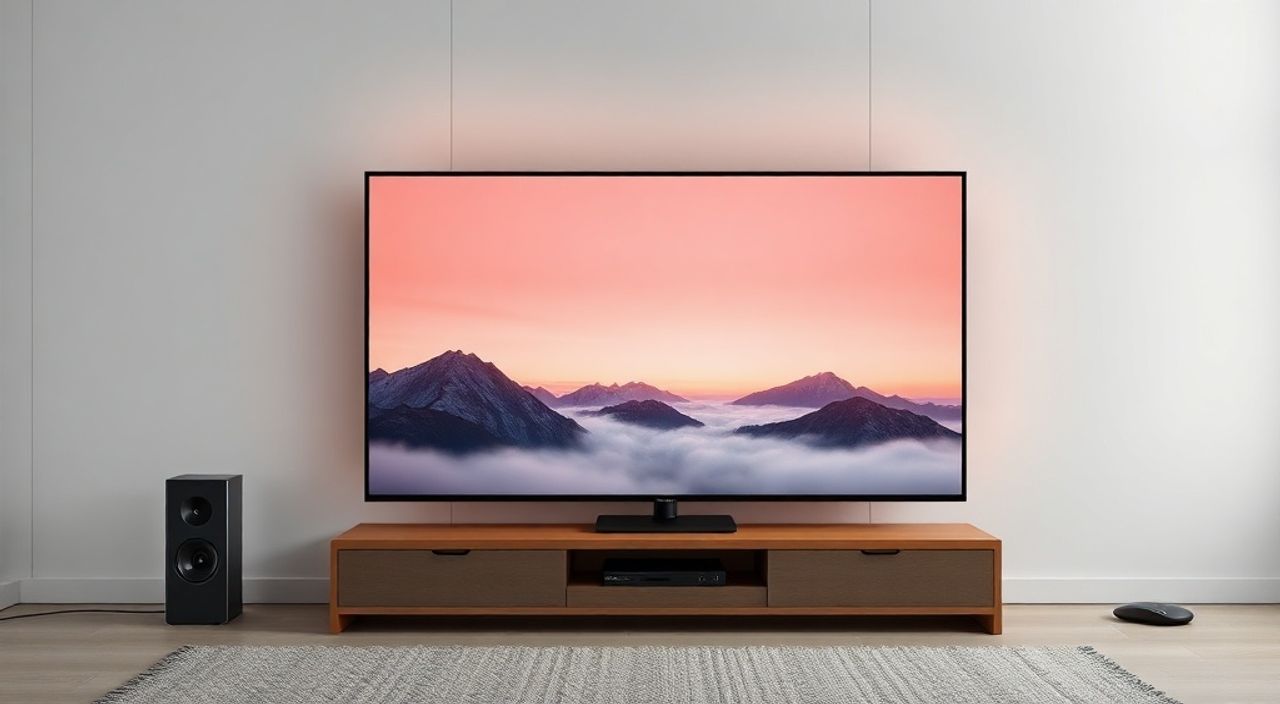
Подключение нового телевизора Xiaomi — это не просто включение питания и подключение кабеля. Это запуск умной экосистемы, которая превращает вашу гостиную в центр цифрового комфорта: от потокового видео до голосового управления и интеграции с умным домом. Многие пользователи сталкиваются с трудностями на этапе настройки Wi-Fi, синхронизации с приложением Mi Home или подключения внешних устройств. Однако при правильном подходе процесс занимает не более 15–20 минут и становится интуитивно понятным даже для тех, кто впервые сталкивается с Android TV. Главное — не торопиться, следовать пошаговой логике и учитывать особенности модели вашего телевизора.
Чтобы подключить телевизор Xiaomi, достаточно включить устройство, подсоединить антенну или кабель, подключиться к Wi-Fi через меню настроек и авторизоваться в аккаунте Mi. После этого установите приложение Mi Home на смартфон и синхронизируйте телевизор — это откроет доступ к голосовому управлению, обновлениям и умным сценариям.
Содержание статьи:
- Подготовка к подключению: что нужно иметь под рукой
- Включение и физическое подключение
- Настройка Wi-Fi и интернет-подключения
- Создание и привязка аккаунта Mi
- Синхронизация с приложением Mi Home
- Подключение внешних устройств: HDMI, USB, аудиосистемы
- Частые ошибки и как их исправить
- Экспертное мнение: советы от специалиста по умным домам
- Вопросы и ответы
- Заключение
Подготовка к подключению: что нужно иметь под рукой
Прежде чем приступить к настройке, убедитесь, что у вас есть все необходимое. Даже если телевизор уже куплен, многие пользователи забывают о базовых компонентах, из-за чего процесс затягивается. Вам понадобятся: сам телевизор Xiaomi, пульт дистанционного управления, источник питания (в комплекте), антенна или кабель ТВ (если планируете смотреть эфирное телевидение), роутер с работающим Wi-Fi и смартфон с Android или iOS. Также желательно иметь под рукой доступ к интернету — без него вы не сможете завершить первоначальную настройку.
Убедитесь, что ваш роутер поддерживает стандарты 2.4 ГГц. Хотя большинство современных моделей Xiaomi поддерживают и 5 ГГц, некоторые функции, включая голосовое управление через Mi Home, стабильно работают только на 2.4 ГГц. Если у вас двухдиапазонный роутер — временно отключите 5 ГГц, чтобы избежать конфликтов при первом подключении.
Полезно знать: Не используйте Wi-Fi-расширители или репитеры на этапе первоначальной настройки — они могут вызвать сбои в обнаружении устройства.
Также проверьте, не повреждены ли разъёмы на задней панели телевизора. Особенно это актуально для моделей, доставленных через курьерскую службу. Незначительные сколы на HDMI-разъёме или ослабленные контакты в USB-портах могут помешать подключению внешних устройств.
Включение и физическое подключение
Первый шаг — физическое подключение. Подключите телевизор к розетке и включите питание. При первом включении устройство начнёт загрузку системы Android TV. Это может занять от 1 до 3 минут — в зависимости от модели и объёма прошивки. Не выключайте телевизор в этот момент: система инициализирует базовые драйверы и проверяет наличие обновлений.
Затем подключите антенну или кабель от провайдера к разъёму RF IN (вход «антенна»). Если вы используете цифровую приставку, подключите её через HDMI. Для этого возьмите HDMI-кабель (обычно он не входит в комплект) и вставьте один конец в порт HDMI на телевизоре, второй — в приставку. Убедитесь, что кабель плотно зафиксирован — плохой контакт вызывает прерывистое изображение.
После подключения всех внешних устройств переключитесь на нужный вход с помощью пульта: нажмите кнопку «Source» или «Input» и выберите соответствующий порт — «HDMI 1», «TV» или «Antenna». Если вы не видите изображение, попробуйте другой порт. Некоторые модели Xiaomi имеют до четырёх HDMI-входов, и не все из них активны по умолчанию.
Полезно знать: Если вы используете звуковую панель или домашний кинотеатр, подключайте её через HDMI ARC (если порт обозначен как ARC) — это обеспечит передачу аудиосигнала обратно на усилитель без дополнительных кабелей.
Настройка Wi-Fi и интернет-подключения
После загрузки системы появится мастер настройки. Он предложит выбрать язык, согласиться с условиями использования и подключиться к интернету. Здесь важно не пропустить этап подключения к Wi-Fi. Нажмите «Подключиться к сети», выберите свою сеть из списка и введите пароль.
Если ваша сеть не отображается, нажмите «Добавить сеть вручную» и введите SSID и пароль вручную. Убедитесь, что вы не вводите лишние пробелы или символы. Пароль должен быть введён точно так же, как в настройках роутера — с учётом регистра букв.
Полезно знать: Если телевизор не видит сеть, попробуйте перезагрузить роутер. Также убедитесь, что MAC-фильтрация в роутере отключена — она может блокировать неизвестные устройства.
После успешного подключения система предложит проверить наличие обновлений. Не пропускайте этот этап — обновления содержат исправления ошибок, улучшения производительности и новые функции интерфейса. Процесс может занять 5–15 минут, в зависимости от скорости интернета. Не отключайте питание и не прерывайте процесс.
Создание и привязка аккаунта Mi
Один из ключевых этапов — регистрация или вход в аккаунт Xiaomi. Если у вас уже есть аккаунт Mi (например, от смартфона или умной колонки), войдите в него. Если нет — создайте новый. Для этого нажмите «Создать аккаунт» и следуйте инструкциям. Используйте действующий email или номер телефона — он понадобится для восстановления доступа.
После входа система предложит привязать телевизор к аккаунту. Это необходимо для синхронизации с Mi Home, получения персонализированных рекомендаций, обновлений прошивки и удалённого управления. Подтверждение привязки происходит автоматически, но вы можете проверить статус позже в разделе «Устройства» в настройках телевизора.
Полезно знать: Аккаунт Mi — это ключ к экосистеме Xiaomi. Без него вы не сможете использовать голосовое управление через «Ми», управлять телевизором с телефона или включать сценарии типа «Вечерний режим».
Если вы используете аккаунт с двухфакторной аутентификацией, убедитесь, что вы получили код на телефон. Иногда код приходит не на тот номер, который был указан при регистрации — проверьте, не привязан ли другой номер к аккаунту через веб-версию mi.com.
Синхронизация с приложением Mi Home
Для полноценного управления телевизором через смартфон установите приложение Mi Home. Оно доступно в App Store и Google Play. Запустите его, войдите в тот же аккаунт, что и на телевизоре, и нажмите «+» → «Добавить устройство» → «Телевизор».
Приложение автоматически найдёт ваш телевизор в локальной сети. Если он не обнаруживается, убедитесь, что оба устройства находятся в одной Wi-Fi сети и что на телевизоре включена опция «Удалённое управление» (находится в «Настройки» → «Система» → «Удалённое управление»). Иногда требуется ввести PIN-код, который появляется на экране телевизора — введите его в приложении.
После синхронизации вы получите доступ к функциям: управление громкостью, переключение каналов, поиск контента, управление через голосовые команды (через «Ми») и создание сценариев. Например: «Когда я включаю свет в гостиной — включай телевизор на Netflix».
Полезно знать: Приложение Mi Home работает даже без подключения к интернету — если оба устройства в одной локальной сети. Это удобно при отключении внешнего интернета.
Подключение внешних устройств: HDMI, USB, аудиосистемы
Телевизоры Xiaomi поддерживают широкий спектр внешних устройств. Для подключения игровой приставки, Blu-ray проигрывателя или медиаплеера используйте HDMI-кабель. Подключите устройство к свободному порту HDMI, затем переключитесь на него через меню «Источник».
USB-порты позволяют воспроизводить медиафайлы с флешек и внешних жёстких дисков. Форматы: MP4, MKV, AVI, MOV (видео); MP3, FLAC, WAV (аудио); JPG, PNG (изображения). Для чтения с дисков объёмом более 2 ТБ убедитесь, что диск отформатирован в NTFS или exFAT — FAT32 не поддерживает файлы больше 4 ГБ.
Для подключения аудиосистемы используйте либо HDMI ARC, либо оптический аудиовыход (если есть на вашей модели). В настройках звука выберите «Аудиовыход» → «HDMI ARC» или «Оптический выход». После этого настройте громкость на усилителе, а не на телевизоре — это обеспечит лучшее качество звука.
Устройство |
Рекомендуемый порт |
Особенности подключения |
|---|---|---|
Игровая приставка |
HDMI 1 или 2 |
Включите режим «Игровой» в настройках изображения — снижает задержку |
USB-накопитель |
USB 2.0 или 3.0 |
Формат: exFAT/NTFS; не поддерживается APFS или HFS+ |
Звуковая панель |
HDMI ARC |
Обязательно включите CEC в настройках телевизора и панели |
Приставка ТВ |
HDMI |
Выберите вход вручную — автоматическое определение не всегда работает |
Частые ошибки и как их исправить
Даже при соблюдении всех инструкций могут возникать проблемы. Вот наиболее распространённые:
- «Телевизор не находит Wi-Fi» — перезагрузите роутер, отключите 5 ГГц, убедитесь, что сеть не скрыта. Если скрыта — введите SSID вручную.
- «Не получается войти в аккаунт Mi» — проверьте, не заблокирован ли аккаунт из-за подозрительной активности. Войдите через браузер на mi.com и сбросьте пароль.
- «Пульт не работает» — замените батарейки, сбросьте пульт: нажмите и удерживайте кнопку «Home» 10 секунд.
- «Нет звука через HDMI ARC» — включите CEC (Consumer Electronics Control) в настройках телевизора и на аудиосистеме. Отключите «Автоматическое отключение звука».
- «Приложение Mi Home не видит телевизор» — убедитесь, что оба устройства в одной сети, отключите VPN и брандмауэр на телефоне.
Если проблема не решается — выполните сброс к заводским настройкам: «Настройки» → «Система» → «Сброс» → «Стереть все данные». После этого начните настройку заново.
Полезно знать: Не используйте сторонние приложения для управления телевизором — они могут конфликтовать с Mi Home и вызывать сбои в работе.
Экспертное мнение: советы от специалиста по умным домам
«Пользователи часто недооценивают роль CEC (Consumer Electronics Control). Включив его, вы можете включить телевизор, приставку и звуковую панель одной кнопкой на пульте. Это делает экосистему по-настоящему умной. Убедитесь, что CEC включён и на всех устройствах — иначе сценарии не будут работать.» — Дмитрий Козлов, инженер по умным домам, более 8 лет опыта в интеграции Xiaomi и Google Home.
Дмитрий также рекомендует настроить автоматическое обновление прошивки: в «Настройках» → «О системе» → «Обновления ПО» → «Автоматические обновления». Это гарантирует, что вы всегда будете использовать стабильную и безопасную версию Android TV. Кроме того, не забывайте регулярно очищать кэш приложений — особенно если вы часто используете Netflix, YouTube или Prime Video. Это предотвращает торможение интерфейса.
Вопросы и ответы
Можно ли подключить телевизор Xiaomi к интернету через кабель Ethernet?
Да, если ваша модель имеет LAN-порт. Подключите кабель от роутера к телевизору — система автоматически определит подключение. Это надёжнее, чем Wi-Fi, особенно для 4K-стриминга.
Как отключить рекламу на телевизоре Xiaomi?
В настройках «Приложения» → «Предустановленные» → «Магазин приложений» → «Отключить рекомендации». Также можно установить блокировщик рекламы через сторонние приложения, но это требует root-доступа и не рекомендуется.
Почему телевизор не реагирует на голосовые команды?
Убедитесь, что включена функция «Ми» в настройках звука, микрофон не заблокирован, и вы используете команду «Ми, включи телевизор». Также проверьте, чтобы телевизор был синхронизирован с Mi Home и находился в одной сети со смартфоном.
Можно ли использовать телевизор без аккаунта Mi?
Да, но вы потеряете доступ к облачным функциям: голосовое управление, синхронизация с другими устройствами, обновления прошивки через облако и персонализированные рекомендации.
Что делать, если телевизор зависает на логотипе?
Выключите его из розетки на 10 минут, затем включите. Если не помогает — выполните сброс через кнопку Reset на задней панели (если есть) или обратитесь в сервисный центр.
Заключение
Подключение телевизора Xiaomi — это не просто техническая процедура, а запуск полноценной цифровой экосистемы. Правильно настроенный телевизор становится центром управления домом, источником развлечений и интерфейсом для умных сценариев. Главное — не торопиться, следовать инструкциям и учитывать особенности вашей модели. Большинство проблем возникают из-за неверной настройки Wi-Fi, отключённого CEC или пропущенной синхронизации с Mi Home.
Соблюдайте порядок: сначала физическое подключение, затем интернет, потом аккаунт Mi, и только потом синхронизация с приложением. Это гарантирует стабильную работу всех функций.
- Всегда используйте Wi-Fi 2.4 ГГц для первоначальной настройки.
- Привяжите телевизор к аккаунту Mi — без этого вы не получите доступ к голосовому управлению и обновлениям.
- Включите CEC для управления всеми устройствами одним пультом.
- Регулярно очищайте кэш приложений для предотвращения торможений.
- Обновляйте прошивку — это критически важно для безопасности и совместимости.
⚠️ Дисклеймер — нажмите, чтобы развернуть
Материалы, опубликованные в разделе «Блог» на сайте RU DESIGN SHOP (rudesignshop.ru), носят исключительно информационный и ознакомительный характер и не являются руководством к действию, финансовой рекомендацией, медицинской услугой, ветеринарным назначением либо рекламой товаров и услуг, включая азартные игры. Публикации не содержат призывов к участию в азартных играх и не направлены на продвижение соответствующих операторов.
Безопасность применения товаров и веществ: при использовании строительных материалов, бытовой химии, пестицидов и агрохимикатов необходимо строго следовать инструкциям производителя и действующему законодательству Российской Федерации, включая Федеральный закон РФ от 19.07.1997 № 109-ФЗ «О безопасном обращении с пестицидами и агрохимикатами».
Упоминание товарных знаков, брендов и организаций носит исключительно информационный характер и не означает наличие партнёрских отношений или одобрения со стороны правообладателей.
Материалы, содержащие сведения о медицинских, ветеринарных или косметических средствах, представлены в справочных целях и не являются медицинской консультацией или назначением. Перед применением рекомендуется обратиться к врачу, ветеринарному специалисту или иному сертифицированному профессионалу.
Возрастные ограничения: материалы, содержащие сведения о продукции категории 18+, включая алкоголь или азартные игры, предназначены исключительно для совершеннолетней аудитории и публикуются в информационных целях.
Правовая ответственность: решения, принятые на основе опубликованной информации, пользователь принимает самостоятельно и на свой риск; редакция и авторы несут ответственность в пределах, установленных законодательством Российской Федерации.
Редакция не допускает публикаций, содержащих пропаганду экстремизма, терроризма, наркотических средств или суицида; подобные материалы подлежат немедленному удалению.
Упоминание организаций с ограниченным статусом: компания Meta Platforms Inc. (социальные сети Facebook и Instagram) признана экстремистской организацией решением суда РФ, её деятельность запрещена на территории Российской Федерации; любые упоминания приводятся исключительно в информационных целях.
Авторские права и источники: информация собирается из открытых источников; её актуальность указывается на дату публикации и может изменяться.
Изображения и иллюстрации используются на условиях, разрешённых правообладателями. При возникновении претензий редакция готова оперативно рассмотреть обращение и внести необходимые изменения.
Персональные данные и cookies: сайт использует cookies и обрабатывает персональные данные пользователей в соответствии с Федеральным законом № 152-ФЗ «О персональных данных» и Политикой конфиденциальности RU DESIGN SHOP.
Мнения авторов могут не совпадать с позицией государственных органов или коммерческих организаций, упомянутых в материалах.
РЕКОМЕНДУЕМ
Товары от российских производителей




