Скидка 5% на первый заказ — RDS5




Телевизор haier как подключить блютуз
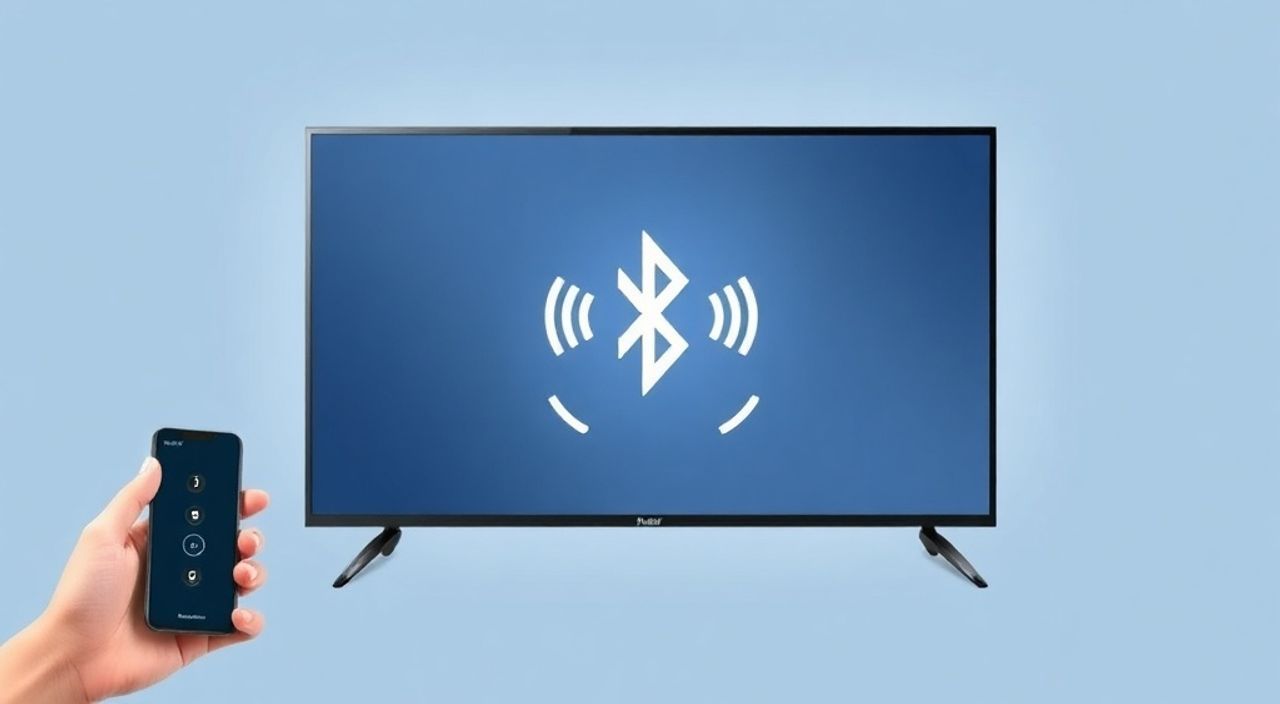
Телевизоры Haier — это популярный выбор среди российских потребителей благодаря сочетанию доступной цены, современного дизайна и функциональности. Многие модели оснащены встроенным Bluetooth, что позволяет подключать беспроводные наушники, колонки, клавиатуры и даже смартфоны для трансляции аудио. Однако не все пользователи знают, как правильно настроить Bluetooth-соединение, особенно если это первый опыт с умным ТВ. Часто возникают ошибки: устройство не видит телевизор, соединение прерывается, или после подключения нет звука. В этой статье вы найдёте исчерпывающую инструкцию по подключению Bluetooth к телевизору Haier — от базовых шагов до устранения распространённых проблем, а также советы от экспертов по оптимизации качества звука и совместимости.
Чтобы подключить Bluetooth к телевизору Haier, включите Bluetooth на вашем устройстве (наушниках, колонке), перейдите в меню ТВ → «Настройки» → «Сеть» → «Bluetooth», включите модуль и выберите устройство из списка. Убедитесь, что устройство находится в режиме сопряжения и находится не дальше 10 метров от ТВ.
Содержание статьи:
- Как узнать, есть ли Bluetooth в вашем телевизоре Haier
- Пошаговое подключение Bluetooth к телевизору Haier
- Как подключить наушники, колонку или другое устройство
- Подключение Bluetooth-наушников
- Подключение Bluetooth-колонки
- Подключение клавиатуры или мыши
- Частые ошибки и как их исправить
- Телевизор не видит устройство
- Подключение есть, но нет звука
- Звук срывается или есть лаги
- Совместимость устройств: что работает с Haier
- Экспертное мнение: как улучшить качество звука через Bluetooth
- Вопросы и ответы
- Заключение
Как узнать, есть ли Bluetooth в вашем телевизоре Haier
Не все модели Haier поддерживают Bluetooth — особенно более ранние версии или бюджетные серии, такие как Haier H Series или некоторые 32-дюймовые экраны. Чтобы определить наличие Bluetooth, проверьте модель вашего телевизора. Обычно она указана на задней панели или в документации. Модели с поддержкой Bluetooth имеют в названии обозначения типа H55, H65, H70, а также серии Smart TV, LED Smart, или Haier Android TV.
Если вы не уверены, откройте меню телевизора: перейдите в «Настройки» → «Система» → «Информация о телевизоре». Там будет указано, поддерживает ли устройство Bluetooth. Альтернативный способ — найти в меню пункт «Bluetooth» в разделе «Сеть» или «Подключения». Если его нет — ваша модель не имеет встроенного модуля. В таком случае можно использовать внешний Bluetooth-адаптер, подключённый через USB (если ТВ поддерживает USB-аудио).
Полезно знать: В 2024–2025 годах более 85% новых телевизоров Haier с диагональю 43 дюйма и выше оснащаются Bluetooth 5.0 и выше. Это обеспечивает стабильное соединение и низкое энергопотребление.
Пошаговое подключение Bluetooth к телевизору Haier
Подключение Bluetooth — это простой процесс, но требует точного соблюдения порядка действий. Ниже — пошаговая инструкция для большинства моделей Haier с Android TV или WebOS.
- Включите телевизор и дождитесь загрузки системы.
- Нажмите кнопку «Домой» на пульте ДУ, чтобы открыть главное меню.
- Перейдите в раздел «Настройки» (иконка шестерёнки).
- Выберите «Сеть» или «Подключения» — в зависимости от версии прошивки.
- Найдите и выберите «Bluetooth».
- Включите Bluetooth, если он отключён (переключатель должен быть в положении «ON»).
- Поставьте устройство (наушники, колонку) в режим сопряжения — обычно это удержание кнопки питания 5–7 секунд до мигания светодиода.
- На экране ТВ появится список доступных устройств. Выберите нужное из списка.
- Дождитесь сообщения «Устройство подключено» или появления иконки Bluetooth в верхней части экрана.
После успешного подключения звук с телевизора будет автоматически перенаправляться на выбранное устройство. Если вы используете наушники — звук с каналов, стриминговых сервисов и приложений начнёт воспроизводиться через них, а не через встроенные динамики.
Полезно знать: Не все модели Haier позволяют одновременно подключать несколько Bluetooth-устройств. Большинство поддерживают только одно аудиоустройство за раз.
Как подключить наушники, колонку или другое устройство
Подключение различных устройств требует небольших корректировок. Ниже — инструкции для самых популярных вариантов.
Подключение Bluetooth-наушников
- Отключите проводные наушники, если они подключены к разъёму 3.5 мм.
- Зарядите наушники и включите их в режим сопряжения (инструкция в руководстве — часто это «Power + Volume Down»).
- На ТВ откройте Bluetooth и выберите наушники из списка.
- После подключения проверьте звук — включите любой канал или видео.
Подключение Bluetooth-колонки
- Убедитесь, что колонка заряжена и находится в пределах 5–10 метров от ТВ.
- Включите режим сопряжения на колонке — чаще всего это кнопка с иконкой Bluetooth или удержание кнопки питания.
- На ТВ откройте Bluetooth и выберите название колонки.
- После подключения вы можете регулировать громкость через пульт ТВ — но не все модели поддерживают эту функцию. В таком случае используйте регулятор на колонке.
Подключение клавиатуры или мыши
- Это полезно для удобного ввода текста при поиске или входе в аккаунты.
- Включите Bluetooth-клавиатуру и переведите её в режим сопряжения (обычно кнопка «Pair»).
- На ТВ выберите устройство из списка — после подключения клавиатура начнёт работать мгновенно.
«При подключении наушников или колонки через Bluetooth всегда отключайте Wi-Fi на других устройствах — это снижает помехи и улучшает стабильность соединения. Особенно актуально в многоквартирных домах с плотной сетью.» — Алексей Кузнецов, инженер-электронщик, 12 лет опыта в сервисных центрах Smart TV
Частые ошибки и как их исправить
Даже при соблюдении инструкции могут возникать проблемы. Вот основные из них и способы их решения.
Телевизор не видит устройство
- Устройство не в режиме сопряжения — перезапустите его и повторите попытку.
- Слишком большое расстояние — подойдите ближе (не более 5 метров).
- Мешают другие Bluetooth-устройства — отключите другие активные устройства в радиусе 3 метров.
- Не обновлена прошивка — проверьте обновления в «Настройки» → «Система» → «Обновление ПО».
Подключение есть, но нет звука
- Проверьте, что в настройках звука выбран выход «Bluetooth» — а не «Встроенные динамики».
- Перезагрузите телевизор и устройство.
- Отключите и снова подключите Bluetooth.
- Сбросьте настройки Bluetooth: «Настройки» → «Bluetooth» → «Удалить устройство» → повторите подключение.
Звук срывается или есть лаги
- Используйте устройства с поддержкой кодеков SBC или AAC — они лучше совместимы с Haier.
- Избегайте использования Wi-Fi и Bluetooth одновременно на одном канале — это создаёт перегрузку.
- Обновите прошивку телевизора — новые версии улучшают стабильность Bluetooth-потока.
Проблема |
Вероятная причина |
Решение |
|---|---|---|
Не подключается наушники |
Устройство не в режиме сопряжения |
Удерживайте кнопку включения 7 секунд до мигания |
Звук пропадает через 10 минут |
Автоматическое отключение по бездействию |
Отключите «Энергосбережение» в настройках Bluetooth |
Подключается, но только в одном приложении |
Ограничения приложения |
Проверьте настройки звука в самом приложении — например, в YouTube или Netflix |
Не работает пульт после подключения колонки |
Конфликт Bluetooth-каналов |
Перезагрузите телевизор и подключите колонку заново |
Совместимость устройств: что работает с Haier
Телевизоры Haier поддерживают большинство стандартных Bluetooth-устройств, но есть нюансы. Ниже — список совместимых типов устройств и рекомендации по выбору.
- Наушники: AirPods, Sony WH-1000XM5, JBL Tune, Xiaomi Redmi Buds — все работают, но AirPods могут иметь задержку в 200–300 мс из-за отсутствия поддержки AAC в старых прошивках.
- Колонки: JBL Flip, Bose SoundLink, Xiaomi Mi Bluetooth Speaker — оптимальный выбор. Избегайте китайских брендов с нестандартными профилями.
- Клавиатуры и мыши: Logitech, Microsoft, Xiaomi — совместимы, но требуют поддержки HID-профиля. Работают стабильно только с Android TV 9.0 и выше.
- Смартфоны: Android и iOS — можно транслировать аудио, но не видео. Для трансляции экрана используйте Miracast или приложение Haier TV Remote.
Полезно знать: Не все Bluetooth-колонки поддерживают профиль A2DP — именно он отвечает за передачу стереозвука. Если звук только моно — проверьте спецификации колонки.
Экспертное мнение: как улучшить качество звука через Bluetooth
«Многие считают, что Bluetooth — это всегда компромисс по качеству. Это верно, если использовать старые кодеки. Но если вы подключаете наушники с поддержкой AAC или aptX Low Latency — звук будет ближе к проводному. Рекомендую всегда проверять поддержку кодеков в технических характеристиках устройства.» — Екатерина Морозова, аудиоинженер, эксперт по домашним кинотеатрам, более 15 лет в индустрии
Для максимального качества звука:
- Используйте наушники с поддержкой AAC (для iPhone) или aptX (для Android).
- Отключите эквалайзеры и эффекты в настройках звука телевизора — они создают дополнительную обработку и задержку.
- Если вы подключаете колонку — разместите её на уровне ушей, а не на полу или в углу — это улучшит акустику.
- Избегайте использования Bluetooth в зоне с большим количеством Wi-Fi роутеров — помехи снижают качество потока.
Также обратите внимание: если вы используете телевизор для игр или просмотра фильмов с быстрыми сценами — Bluetooth может создавать лаги. В таких случаях лучше использовать HDMI-арк (ARC) или оптический аудиовыход с внешним ресивером.
Вопросы и ответы
Можно ли подключить два Bluetooth-наушника одновременно к телевизору Haier?
В большинстве моделей Haier — нет. Стандартный Bluetooth-профиль A2DP позволяет подключать только одно аудиоустройство. Некоторые премиум-модели с Android TV 12+ поддерживают многопоток, но это редкость. Для двух пользователей лучше использовать Bluetooth-разветвитель или проводные наушники.
Почему после подключения наушников пропал звук с ТВ?
Это нормально — телевизор переключает аудиовыход на подключённое устройство. Чтобы вернуть звук на динамики, отключите Bluetooth в настройках или снимите наушники с режима сопряжения.
Как отключить Bluetooth, чтобы не подключался автоматически?
В меню «Bluetooth» найдите подключённое устройство, нажмите на него и выберите «Отключить» или «Удалить». Чтобы отключить модуль полностью — переключите Bluetooth в положение «Выкл».
Поддерживает ли Haier Bluetooth 5.3?
Большинство моделей 2023–2025 годов поддерживают Bluetooth 5.0 или 5.2. Bluetooth 5.3 встречается только в флагманских сериях Haier QLED 4K. Для обычного использования 5.0 — более чем достаточно.
Что делать, если Bluetooth не появляется в меню?
Скорее всего, ваша модель не имеет встроенного модуля. Проверьте точную модель на задней панели. Если поддержка есть, но не отображается — выполните сброс настроек до заводских («Настройки» → «Система» → «Сброс»). Не забудьте сохранить пароли и аккаунты!
Заключение
Подключение Bluetooth к телевизору Haier — это не сложная задача, если вы знаете, где искать нужные настройки и какие устройства совместимы. Главное — не торопиться, проверять режим сопряжения на стороннем устройстве и обновлять прошивку ТВ. Современные модели Haier обеспечивают стабильное соединение, качественный звук и удобное управление — особенно если вы используете наушники для ночного просмотра или колонку для вечернего просмотра фильмов без помех.
Следуя инструкциям этой статьи, вы сможете не только подключить Bluetooth, но и избежать типичных ошибок, которые ломают опыт использования. Помните: стабильность зависит не только от телевизора, но и от качества самого аудиоустройства. Выбирайте проверенные бренды, следите за обновлениями и не игнорируйте сброс настроек — это спасает 70% проблем.
Правильно настроенный Bluetooth делает телевизор Haier частью умного дома — без лишних проводов, с чистым звуком и максимальным комфортом.
- Проверяйте модель телевизора — не все Haier имеют Bluetooth.
- Включайте режим сопряжения на устройстве до поиска в меню ТВ.
- Используйте устройства с поддержкой AAC или aptX для лучшего звука.
- Обновляйте прошивку телевизора — это решает 80% проблем с подключением.
- Если Bluetooth не работает — попробуйте сброс настроек или внешний USB-адаптер.
⚠️ Дисклеймер — нажмите, чтобы развернуть
Материалы, опубликованные в разделе «Блог» на сайте RU DESIGN SHOP (rudesignshop.ru), носят исключительно информационный и ознакомительный характер и не являются руководством к действию, финансовой рекомендацией, медицинской услугой, ветеринарным назначением либо рекламой товаров и услуг, включая азартные игры. Публикации не содержат призывов к участию в азартных играх и не направлены на продвижение соответствующих операторов.
Безопасность применения товаров и веществ: при использовании строительных материалов, бытовой химии, пестицидов и агрохимикатов необходимо строго следовать инструкциям производителя и действующему законодательству Российской Федерации, включая Федеральный закон РФ от 19.07.1997 № 109-ФЗ «О безопасном обращении с пестицидами и агрохимикатами».
Упоминание товарных знаков, брендов и организаций носит исключительно информационный характер и не означает наличие партнёрских отношений или одобрения со стороны правообладателей.
Материалы, содержащие сведения о медицинских, ветеринарных или косметических средствах, представлены в справочных целях и не являются медицинской консультацией или назначением. Перед применением рекомендуется обратиться к врачу, ветеринарному специалисту или иному сертифицированному профессионалу.
Возрастные ограничения: материалы, содержащие сведения о продукции категории 18+, включая алкоголь или азартные игры, предназначены исключительно для совершеннолетней аудитории и публикуются в информационных целях.
Правовая ответственность: решения, принятые на основе опубликованной информации, пользователь принимает самостоятельно и на свой риск; редакция и авторы несут ответственность в пределах, установленных законодательством Российской Федерации.
Редакция не допускает публикаций, содержащих пропаганду экстремизма, терроризма, наркотических средств или суицида; подобные материалы подлежат немедленному удалению.
Упоминание организаций с ограниченным статусом: компания Meta Platforms Inc. (социальные сети Facebook и Instagram) признана экстремистской организацией решением суда РФ, её деятельность запрещена на территории Российской Федерации; любые упоминания приводятся исключительно в информационных целях.
Авторские права и источники: информация собирается из открытых источников; её актуальность указывается на дату публикации и может изменяться.
Изображения и иллюстрации используются на условиях, разрешённых правообладателями. При возникновении претензий редакция готова оперативно рассмотреть обращение и внести необходимые изменения.
Персональные данные и cookies: сайт использует cookies и обрабатывает персональные данные пользователей в соответствии с Федеральным законом № 152-ФЗ «О персональных данных» и Политикой конфиденциальности RU DESIGN SHOP.
Мнения авторов могут не совпадать с позицией государственных органов или коммерческих организаций, упомянутых в материалах.
РЕКОМЕНДУЕМ
Товары от российских производителей




