Скидка 5% на первый заказ — RDS5




Как подключить новый телевизор
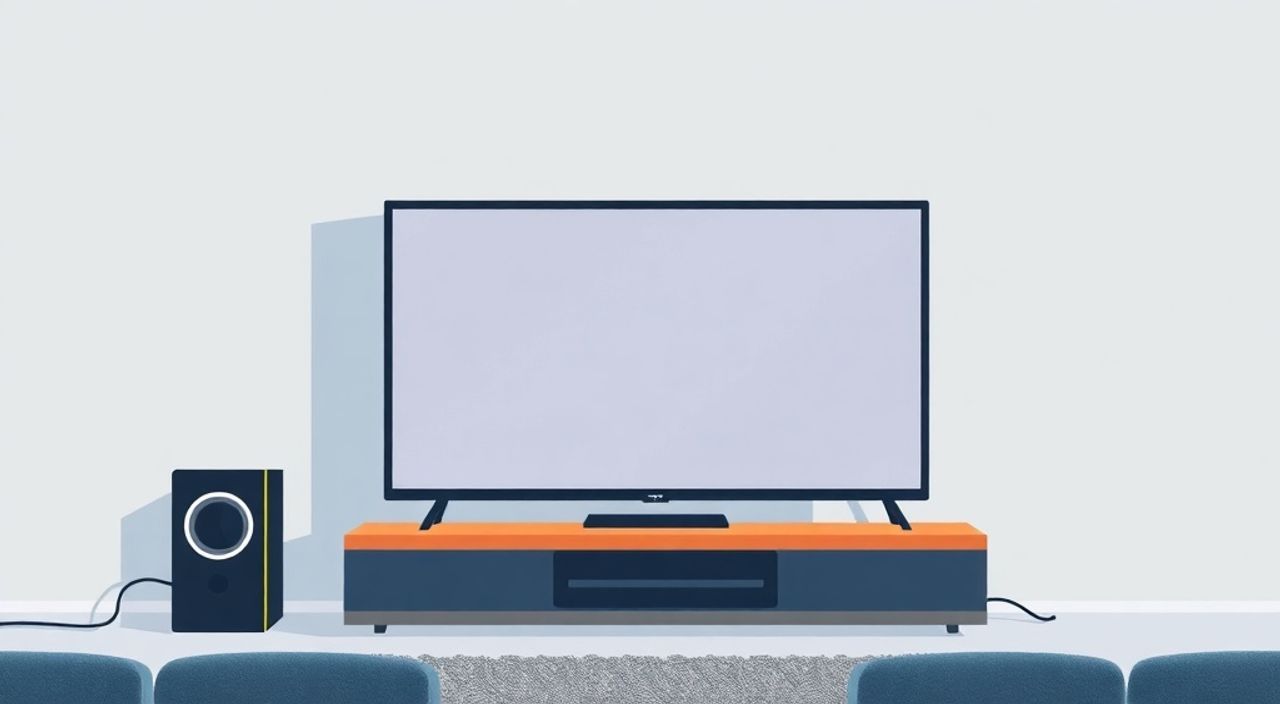
При подключении нового телевизора многие сталкиваются с путаницей: куда вставить кабели, как настроить сигнал, почему нет звука или изображения. Даже современные модели с интуитивными интерфейсами требуют внимательного подхода к физическому соединению и программной настройке. От правильного подключения зависит не только качество картинки и звука, но и срок службы устройства, а также возможность использовать все его функции — от Smart TV до голосового управления. Главное — не торопиться, следовать пошаговой инструкции и учитывать особенности вашего интерьера и имеющегося оборудования.
Подключить новый телевизор просто: сначала подсоедините питание, затем антенну или кабель, после — медиаустройства через HDMI, и завершите настройкой сети и аккаунтов. Главное — проверить все разъёмы, использовать качественные кабели и не пропускать первоначальную настройку при включении.
Содержание статьи:
- Что нужно для подключения нового телевизора
- Пошаговое подключение: от коробки до экрана
- Типы подключений: HDMI, RCA, USB, Wi-Fi — что выбрать
- Настройка Smart TV: аккаунты, приложения, обновления
- Проблемы со звуком и изображением — как их устранить
- Экспертное мнение: советы профессионалов
- Часто задаваемые вопросы
- Заключение
Что нужно для подключения нового телевизора
Перед тем как распаковывать коробку, убедитесь, что у вас есть всё необходимое. В комплекте телевизора обычно идут пульт, кабель питания, инструкция и иногда антенна. Но для полноценной работы потребуются дополнительные элементы. Во-первых, источник сигнала: это может быть цифровая приставка, спутниковый ресивер, кабельный модем или антенна. Во-вторых, медиаустройства — игровая приставка, Blu-ray проигрыватель, звуковая панель или компьютер. Для них понадобятся HDMI-кабели. Если вы планируете использовать Wi-Fi, убедитесь, что роутер работает и находится в зоне уверенного приёма.
Полезно знать: Не используйте дешёвые кабели с неизвестным производителем — они часто вызывают помехи, прерывистый звук и даже повреждают порты телевизора. Лучше выбрать сертифицированные HDMI 2.1 или HDMI 2.0 с маркировкой «High Speed».
Также важно подготовить место для установки. Телевизор должен быть установлен на устойчивой поверхности или закреплён на стене с учётом нагрузки. Убедитесь, что рядом есть розетка, а кабели не будут перегибаться или зажиматься мебелью. Если вы планируете скрыть провода — заранее продумайте каналы в стене или специальные короба.
Пошаговое подключение: от коробки до экрана
Подключение телевизора — это последовательный процесс, который нельзя пропускать. Начните с распаковки. Удалите все защитные плёнки с экрана — их часто оставляют непреднамеренно. Затем установите телевизор на подставку или закрепите на кронштейне. Используйте уровень, чтобы избежать перекоса — особенно важно при настенном монтаже.
Подключите питание. Вставьте шнур в розетку, а другой конец — в разъём на задней панели. Не используйте удлинители с перегрузкой — телевизоры потребляют до 200–400 Вт. Включите устройство кнопкой на корпусе. Первое включение запустит мастер настройки — это нормально.
Теперь подключите источник сигнала. Если у вас спутниковое или кабельное ТВ — подсоедините коаксиальный кабель к разъёму «ANT IN». Для цифровой приставки используйте HDMI-кабель — он передаёт и видео, и звук. Подключите его к порту HDMI 1 (часто он помечен как «HDMI ARC» для аудиовозврата). Если у вас есть звуковая панель — подключите её к HDMI ARC или оптическому выходу.
После этого включите все устройства. На пульте телевизора нажмите кнопку «Source» или «Input» и выберите соответствующий HDMI-порт. Если изображение не появилось — проверьте, включена ли приставка и правильно ли вставлен кабель.
Полезно знать: Не подключайте все устройства сразу. Подключайте по одному, чтобы точно определить, какое устройство вызывает проблему, если что-то не работает.
Типы подключений: HDMI, RCA, USB, Wi-Fi — что выбрать
Современные телевизоры предлагают множество вариантов подключения. Каждый из них имеет свои особенности.
- HDMI — стандарт для передачи цифрового видео и аудио. Подходит для приставок, игровых консолей, ноутбуков. HDMI 2.1 поддерживает 4K/120 Гц и HDR, идеален для новых моделей.
- RCA («тюльпаны») — аналоговый интерфейс с тремя разъёмами (жёлтый — видео, красный и белый — звук). Устарел, но ещё встречается в старых DVD-проигрывателях. Качество ниже, но работает с любым телевизором.
- USB — для воспроизведения файлов с флешек, обновления прошивки или подключения камер. Не используется для передачи сигнала с внешних источников.
- Wi-Fi и Ethernet — для доступа к интернету. Wi-Fi удобен, но Ethernet надёжнее: меньше лагов при потоковой передаче 4K.
- Bluetooth — для подключения наушников, клавиатур, аудиосистем. Не передаёт видео.
Тип подключения |
Подходит для |
Качество сигнала |
Рекомендация |
|---|---|---|---|
HDMI 2.1 |
4K/8K, игровые приставки, Blu-ray |
Высокое (до 48 Гбит/с) |
Используйте всегда, если есть возможность |
HDMI 2.0 |
Full HD, приставки, медиаплееры |
Высокое (до 18 Гбит/с) |
Достаточно для большинства задач |
RCA |
Старые DVD, VCR, аудиоустройства |
Низкое |
Используйте только как временное решение |
Wi-Fi |
Smart TV, стриминг, обновления |
Среднее (зависит от роутера) |
Подключайте через 5 ГГц для стабильности |
Ethernet |
Постоянное подключение к интернету |
Высокое и стабильное |
Лучший выбор для премиальных моделей |
Настройка Smart TV: аккаунты, приложения, обновления
После физического подключения начинается программная настройка. При первом включении телевизор предложит выбрать язык, регион и подключиться к интернету. Выберите Wi-Fi и введите пароль. Если сигнал слабый — используйте Ethernet-кабель. После подключения система предложит войти в аккаунт производителя — Samsung, LG, Sony или Hisense. Это необходимо для синхронизации приложений, обновлений и облачных сервисов.
Установите популярные стриминговые сервисы: Netflix, YouTube, IVI, Okko, Disney+. Они часто предустановлены, но могут требовать авторизации. Не забудьте создать отдельные профили для каждого члена семьи — это персонализирует рекомендации и сохраняет историю просмотров.
Обязательно проверьте наличие обновлений прошивки. Новые версии исправляют баги, улучшают безопасность и добавляют функции. В меню «Настройки» → «Обслуживание» → «Обновление ПО» запустите проверку. Не отключайте автосинхронизацию — это гарантирует, что телевизор всегда будет в актуальном состоянии.
Полезно знать: Некоторые Smart TV не поддерживают все приложения. Например, Apple TV+ может отсутствовать на бюджетных моделях. Проверяйте совместимость перед покупкой.
Проблемы со звуком и изображением — как их устранить
Самые частые ошибки при подключении связаны с звуком и изображением. Если нет звука — проверьте: включён ли телевизор, не стоит ли он на паузе, выбран ли правильный источник сигнала и не отключён ли звук в настройках. Часто проблема в том, что звук передаётся на внешнюю аудиосистему, а она не включена. В меню «Звук» найдите опцию «Аудиовыход» — установите «Телевизор» или «HDMI ARC» в зависимости от вашей конфигурации.
Если картинка чёрная, хотя телевизор включён — проверьте, правильно ли вставлен HDMI-кабель. Попробуйте другой порт. Иногда проблема в разрешении: если приставка выдаёт 8K, а телевизор поддерживает только 4K, может возникнуть сбой. В настройках источника измените разрешение на 1080p или 4K.
Если изображение «размазано» или есть артефакты — возможно, используется плохой кабель или несовместимый стандарт. Проверьте, поддерживает ли ваш телевизор HDR. Если нет — отключите его в настройках источника. Также убедитесь, что антенна направлена правильно: для цифрового ТВ важна точная ориентация на вышку.
«Часто пользователи жалуются на «мерцание» при просмотре спорта — это не брак телевизора, а эффект «motion blur» при низкой частоте обновления. Включите режим «Спорт» или «Game» — он ускоряет отклик пикселей.» — Алексей Кузнецов, инженер по домашним мультимедийным системам, 12 лет опыта
Экспертное мнение: советы профессионалов
Профессионалы, которые устанавливают телевизоры в частных домах и квартирах, знают, что главное — не спешить и не игнорировать мелочи. «Многие покупают телевизор с умными функциями, но не подключают его к сети. В итоге теряют доступ к обновлениям, голосовому управлению и рекомендациям. Это как купить автомобиль и не заправлять его», — говорит Марина Петрова, эксперт по умному дому и куратор сервисного центра «ТехноСити».
Ещё один важный совет: никогда не отключайте телевизор от сети кнопкой на пульте. Используйте кнопку на корпусе или отключайте через розетку с выключателем. Это предотвращает сбои в системе и продлевает срок службы процессора. Также рекомендуется включать режим «Энергосбережения» — он снижает яркость и уменьшает нагрузку на матрицу.
Если вы подключаете телевизор в спальню или кухню — используйте функцию «Режим ночи» или «Тёплый цвет». Она снижает синий свет, который мешает сну. А для кухни — включите режим «Яркость по освещению»: телевизор автоматически подстраивает яркость под уровень света в комнате.
Полезно знать: Регулярно очищайте вентиляционные отверстия телевизора пылесосом с насадкой. Перегрев — одна из главных причин поломок.
Часто задаваемые вопросы
Почему телевизор не видит приставку через HDMI?
Проверьте, включена ли приставка, правильно ли вставлен кабель, и выбран ли правильный вход на телевизоре. Попробуйте заменить кабель или подключить приставку к другому HDMI-порту. Иногда помогает перезагрузка обоих устройств.
Можно ли подключить два телевизора к одной антенне?
Да, но только через делитель сигнала. Однако качество изображения снизится. Лучше использовать цифровую приставку с выходом на два телевизора или установить отдельную антенну.
Как подключить телевизор к Wi-Fi, если нет пульта?
Используйте приложение производителя на смартфоне (например, LG ThinQ, Samsung SmartThings). Оно позволяет управлять телевизором по локальной сети и настраивать Wi-Fi без пульта.
Почему после подключения пропал звук в YouTube?
Вероятно, звук перенаправлен на Bluetooth-устройство (наушники или колонку). Откройте настройки звука и выберите «Телевизор». Также проверьте, не отключён ли звук в самом приложении YouTube.
Нужно ли обновлять прошивку, если телевизор работает?
Да. Обновления содержат исправления безопасности и поддержку новых форматов. Некоторые сервисы (например, Netflix) перестают работать без актуальной версии ПО.
Заключение
Подключение нового телевизора — это не просто включение устройства и выбор канала. Это комплексная задача, требующая внимания к деталям: от выбора кабелей до настройки сетевых сервисов. Правильно подключённый телевизор работает без сбоев, обеспечивает качественное изображение и звук, а также позволяет использовать все современные функции — от голосового управления до многопользовательских профилей. Главное — действовать последовательно, не пропускать этапы настройки и использовать качественные компоненты.
Не пытайтесь «сэкономить» на кабелях или игнорировать обновления — это приведёт к более дорогим проблемам в будущем. Лучше потратить час на правильную установку, чем неделю на поиски неисправностей.
- Всегда подключайте питание, антенну и HDMI-устройства в правильные порты — проверяйте маркировку.
- Используйте HDMI 2.0/2.1 для 4K и HDR, избегайте дешёвых кабелей.
- Настройте Smart TV: подключите интернет, войдите в аккаунт и установите приложения.
- Регулярно обновляйте прошивку — это критично для безопасности и совместимости.
- При проблемах со звуком или изображением — проверяйте настройки источника, а не только телевизора.
⚠️ Дисклеймер — нажмите, чтобы развернуть
Материалы, опубликованные в разделе «Блог» на сайте RU DESIGN SHOP (rudesignshop.ru), носят исключительно информационный и ознакомительный характер и не являются руководством к действию, финансовой рекомендацией, медицинской услугой, ветеринарным назначением либо рекламой товаров и услуг, включая азартные игры. Публикации не содержат призывов к участию в азартных играх и не направлены на продвижение соответствующих операторов.
Безопасность применения товаров и веществ: при использовании строительных материалов, бытовой химии, пестицидов и агрохимикатов необходимо строго следовать инструкциям производителя и действующему законодательству Российской Федерации, включая Федеральный закон РФ от 19.07.1997 № 109-ФЗ «О безопасном обращении с пестицидами и агрохимикатами».
Упоминание товарных знаков, брендов и организаций носит исключительно информационный характер и не означает наличие партнёрских отношений или одобрения со стороны правообладателей.
Материалы, содержащие сведения о медицинских, ветеринарных или косметических средствах, представлены в справочных целях и не являются медицинской консультацией или назначением. Перед применением рекомендуется обратиться к врачу, ветеринарному специалисту или иному сертифицированному профессионалу.
Возрастные ограничения: материалы, содержащие сведения о продукции категории 18+, включая алкоголь или азартные игры, предназначены исключительно для совершеннолетней аудитории и публикуются в информационных целях.
Правовая ответственность: решения, принятые на основе опубликованной информации, пользователь принимает самостоятельно и на свой риск; редакция и авторы несут ответственность в пределах, установленных законодательством Российской Федерации.
Редакция не допускает публикаций, содержащих пропаганду экстремизма, терроризма, наркотических средств или суицида; подобные материалы подлежат немедленному удалению.
Упоминание организаций с ограниченным статусом: компания Meta Platforms Inc. (социальные сети Facebook и Instagram) признана экстремистской организацией решением суда РФ, её деятельность запрещена на территории Российской Федерации; любые упоминания приводятся исключительно в информационных целях.
Авторские права и источники: информация собирается из открытых источников; её актуальность указывается на дату публикации и может изменяться.
Изображения и иллюстрации используются на условиях, разрешённых правообладателями. При возникновении претензий редакция готова оперативно рассмотреть обращение и внести необходимые изменения.
Персональные данные и cookies: сайт использует cookies и обрабатывает персональные данные пользователей в соответствии с Федеральным законом № 152-ФЗ «О персональных данных» и Политикой конфиденциальности RU DESIGN SHOP.
Мнения авторов могут не совпадать с позицией государственных органов или коммерческих организаций, упомянутых в материалах.
РЕКОМЕНДУЕМ
Товары от российских производителей




