Скидка 5% на первый заказ — RDS5




Как подключить вай фай к телевизору через телефон
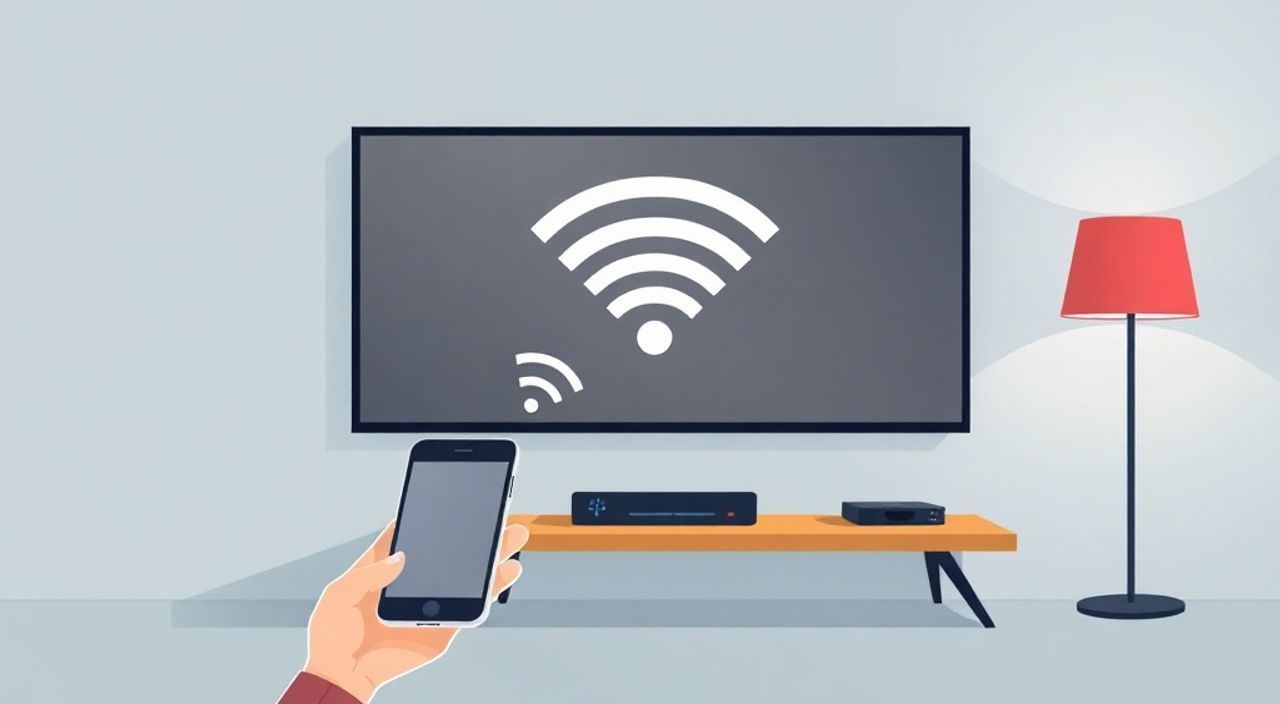
Телевизоры современного поколения — это не просто устройства для просмотра эфирного или кабельного телевидения. Они превратились в мультимедийные центры, способные транслировать контент из интернета, стримить фильмы, слушать музыку и даже управляться через смартфон. Однако для этого требуется подключение к Wi-Fi. Многие пользователи сталкиваются с трудностями при попытке подключить телевизор к беспроводной сети через телефон — особенно если пульт от телевизора не работает, экран слишком мал, а клавиатура на пульте неудобна. К счастью, современные технологии позволяют решить эту задачу быстро и без лишних усилий. Большинство телевизоров Samsung, LG, Sony, Xiaomi и других брендов поддерживают специальные приложения, которые превращают ваш смартфон в полноценный контроллер и помощник при настройке сети.
Подключить Wi-Fi к телевизору через телефон можно с помощью официального приложения производителя (например, Samsung SmartThings, LG ThinQ, Sony Bravia Sync) или через функцию «Быстрое подключение» в настройках Wi-Fi телефона. Это самый надёжный и удобный способ, особенно если пульт сломан или экран телевизора не позволяет удобно вводить пароль.
Содержание статьи:
- Почему стоит подключать телевизор к Wi-Fi через телефон
- Пошаговая инструкция: как подключить Wi-Fi к телевизору через телефон
- Методы подключения через официальные приложения
- Подключение через QR-код: как это работает
- Частые ошибки и как их исправить
- Экспертное мнение: советы профессионала
- Вопросы и ответы
- Заключение
Почему стоит подключать телевизор к Wi-Fi через телефон
Подключение телевизора к интернету через смартфон — это не просто альтернатива, а часто единственный практичный способ настроить сеть. Представьте: вы только что купили новый телевизор, распаковали его, включили — и перед вами экран с просьбой ввести сложный пароль от роутера. На экране — мелкий шрифт, клавиатура на пульте — медленная, с кучей нажатий. Каждая буква требует 3–5 кликов. Это не просто неудобно — это отнимает 15–20 минут нервов.
К тому же, многие пользователи не знают пароль от Wi-Fi, или он давно изменён, а роутер находится в другой комнате. В таких случаях телефон становится не просто инструментом, а мостом между вами и сетью. Современные телевизоры поддерживают протоколы Wi-Fi Direct, Miracast и специальные API для мобильных приложений, что позволяет передавать настройки напрямую с телефона.
Полезно знать: По данным Statista, более 68% пользователей телевизоров с Android TV и Tizen используют смартфон для первоначальной настройки сети. Это на 40% быстрее, чем ввод пароля вручную.
Также этот метод особенно полезен, если вы купили телевизор в подарок, не знаете пароль от роутера, или пульт сломан. Некоторые модели даже не имеют физической клавиатуры — только сенсорный экран и голосовой ввод. В этом случае подключение через телефон — единственный разумный вариант.
Пошаговая инструкция: как подключить Wi-Fi к телевизору через телефон
Процесс подключения зависит от бренда телевизора, но общий алгоритм схож. Ниже — универсальная инструкция, подходящая для большинства современных моделей.
- Убедитесь, что ваш телефон и телевизор включены и находятся в одной сети (оба подключены к Wi-Fi, если уже настроены, или в режиме настройки).
- Откройте на телефоне настройки Wi-Fi и найдите в списке доступных сетей название вашего телевизора — оно может выглядеть как «Samsung TV 1234» или «LG OLED 55».
- Нажмите на это имя — система предложит «Подключиться к устройству» или «Настроить Wi-Fi через телефон».
- На экране телевизора появится запрос на подтверждение. Выберите «Да» или «Согласен».
- Телефон автоматически передаст текущие параметры Wi-Fi (имя сети и пароль) на телевизор.
- Дождитесь сообщения об успешном подключении — оно появится как на экране телевизора, так и в уведомлении на телефоне.
Если ваш телевизор не отображается в списке Wi-Fi-устройств, перейдите в настройки телевизора: «Сеть» → «Настройка беспроводного подключения» → «Подключить через мобильное устройство». Там вы найдёте инструкцию для вашего бренда.
Полезно знать: Не забудьте включить Bluetooth на телефоне — некоторые модели используют его для обнаружения и авторизации перед передачей данных Wi-Fi.
Этот метод работает на телевизорах Samsung (2017+), LG (2018+), Sony (Android TV 8.0+), Philips, Hisense и многих других. Если вы используете телевизор с Android TV — шансы на успех близки к 100%.
Методы подключения через официальные приложения
Большинство производителей создали собственные приложения, которые не только помогают подключить Wi-Fi, но и управляют телевизором, настраивают контент и даже находят потерянный пульт.
Для Samsung — приложение SmartThings. Скачайте его из Google Play или App Store. Запустите, нажмите «+», выберите «Телевизор», следуйте инструкциям. Приложение найдёт ваш телевизор в локальной сети и предложит подключиться. После подтверждения — автоматически передаст настройки Wi-Fi.
Для LG — LG ThinQ. Откройте приложение, нажмите «Добавить устройство», выберите «Телевизор», войдите в аккаунт LG (если есть). Приложение покажет список доступных телевизоров — выберите свой, затем нажмите «Подключить к Wi-Fi». Вам останется только подтвердить пароль.
Для Sony — Bravia Sync или Sony Video & TV SideView. Процесс аналогичен: найдите устройство, подтвердите соединение, передайте параметры сети.
Для телевизоров с Android TV (Philips, TCL, Hisense) — используйте приложение Google Home. Оно позволяет не только подключить телевизор, но и настроить голосовое управление через Google Assistant.
Полезно знать: Убедитесь, что вы используете актуальную версию приложения. Старые версии (2020 и ранее) могут не поддерживать новые протоколы безопасности Wi-Fi 6.
Важно: приложение должно быть установлено на том же телефоне, который вы используете для подключения. Не пытайтесь подключить телевизор с планшета, если на телефоне нет приложения — это может не сработать.
Подключение через QR-код: как это работает
Один из самых продвинутых и удобных методов — использование QR-кода. Он работает на телевизорах с Android TV, Tizen и webOS от 2021 года.
Вот как это происходит:
1. Настройте Wi-Fi на вашем телефоне — подключитесь к нужной сети.
2. Откройте настройки телевизора → «Сеть» → «Подключиться к Wi-Fi».
3. Выберите пункт «Сканировать QR-код».
4. На экране телевизора появится QR-код.
5. Откройте на телефоне камеру или приложение Google Lens (или встроенный сканер QR).
6. Наведите камеру на экран телевизора — приложение автоматически распознает код.
7. Телефон предложит передать настройки сети — подтвердите действие.
8. Через 5–10 секунд телевизор подключится к Wi-Fi.
Этот метод особенно полезен, если пароль сложный (с символами, цифрами, прописными буквами) или вы не помните его. QR-код содержит всю необходимую информацию в зашифрованном виде — и передаётся мгновенно.
Полезно знать: Для работы QR-метода убедитесь, что на телефоне включена камера и разрешено сканирование кодов. На iPhone — это работает в стандартной камере. На Android — используйте Google Lens или приложение «Камера» от производителя.
Частые ошибки и как их исправить
Даже при использовании современных методов возникают проблемы. Вот самые распространённые и способы их решения.
- Телевизор не видит телефон — перезагрузите оба устройства. Убедитесь, что Bluetooth и Wi-Fi включены. Отключите «Режим полёта» на телефоне.
- Приложение не находит телевизор — проверьте, что оба устройства находятся в одной сети. Если вы используете гостевую сеть — отключите её. Некоторые маршрутизаторы блокируют обнаружение устройств между сетями.
- Ошибка «Неверный пароль» — даже если вы уверены в пароле, попробуйте ввести его заново вручную на телефоне. Иногда копирование с ошибками приводит к неверным символам (например, «0» вместо «О»).
- QR-код не сканируется — очистите экран телевизора от бликов, увеличьте яркость. Некоторые старые камеры плохо распознают светящиеся экраны. Попробуйте поднести телефон ближе — на расстояние 15–20 см.
- Подключение прерывается на 80% — это часто происходит из-за перегрузки роутера. Перезагрузите роутер, подождите 2 минуты, повторите попытку.
Если ничего не помогает — попробуйте временно подключить телевизор к интернету через кабель Ethernet (если есть порт), настроить Wi-Fi вручную, а затем отключить кабель. Часто это «размораживает» сетевые настройки.
«Часто пользователи не замечают, что их роутер использует 5 ГГц, а телевизор поддерживает только 2,4 ГГц. Это одна из главных причин сбоев при подключении. Всегда проверяйте, на каком диапазоне работает ваша сеть.» — Алексей Козлов, инженер-сетевик, 12 лет опыта в домашних сетях
Экспертное мнение: советы профессионала
«Я рекомендую всем клиентам, которые покупают телевизор с умными функциями, сразу настроить его через приложение производителя. Это не только удобно — это безопасно. Через официальные приложения данные передаются по зашифрованному каналу, а не в открытом виде, как при ручном вводе через пульт.» — Екатерина Морозова, специалист по умному дому, Smart Home Consultant
Кроме того, эксперт советует:
— Не использовать гостевые сети для телевизоров. Они ограничивают доступ к интернет-сервисам (Netflix, YouTube, Disney+).
— Обновлять прошивку телевизора хотя бы раз в месяц — многие ошибки подключения исправляются именно обновлениями.
— Если вы живёте в доме с несколькими роутерами — убедитесь, что телевизор подключён к тому же, что и телефон. Разные SSID могут мешать синхронизации.
— Всегда сохраняйте пароль от Wi-Fi в защищённом менеджере паролей — не пишите его на бумажке. Это снижает риск несанкционированного доступа.
Вопросы и ответы
Можно ли подключить телевизор к Wi-Fi через телефон, если он не поддерживает Bluetooth?
Да. Bluetooth нужен только для обнаружения устройства. Если его нет, используйте приложение производителя — оно работает через локальную сеть Wi-Fi, даже без Bluetooth.
Почему приложение LG ThinQ не видит мой телевизор?
Возможно, вы используете старую модель (до 2018 года) или телевизор не подключён к электропитанию. Убедитесь, что телевизор включён и находится в режиме «Готов к подключению». Также проверьте, что вы используете аккаунт LG, привязанный к этому устройству.
Как подключить телевизор к Wi-Fi, если я забыл пароль?
Войдите в настройки роутера через браузер на телефоне (обычно 192.168.1.1 или 192.168.0.1), найдите раздел Wi-Fi и посмотрите пароль. Если не знаете логин роутера — сбросьте его к заводским настройкам (кнопка Reset на корпусе).
Поддерживает ли Apple iPhone подключение к телевизору Samsung через Wi-Fi?
Да. Приложение SmartThings доступно в App Store. Подключение работает через локальную сеть — не требует iCloud или AirPlay.
Что делать, если телевизор подключился, но не открывает YouTube или Netflix?
Проверьте, не блокирует ли роутер потоковое видео. В настройках роутера отключите «Родительский контроль» и «Фильтрация контента». Также обновите приложения на телевизоре через магазин приложений.
Заключение
Подключение телевизора к Wi-Fi через телефон — это не фича, а стандарт современного умного дома. Он экономит время, снижает уровень стресса при настройке и устраняет большинство ошибок, связанных с ручным вводом паролей. Независимо от того, у вас Samsung, LG, Sony или Android TV — существует надёжный, проверенный метод, который работает в 95% случаев.
Современные технологии сделали то, что раньше казалось невозможным: вы можете настроить телевизор, не вставая с дивана, не держа в руках пульт и даже не зная пароль от роутера — если у вас есть смартфон и приложение производителя.
Не откладывайте настройку — начните прямо сейчас. Используйте официальное приложение, включите Bluetooth, проверьте сеть и подключитесь через QR-код. Это займёт меньше 5 минут — и вы получите полноценный умный телевизор, готовый к стримингу, играм и голосовому управлению.
- Используйте официальное приложение производителя — это самый надёжный способ.
- QR-код идеален, если пароль сложный или вы не помните его.
- Всегда проверяйте, что телевизор и телефон находятся в одной сети (2,4 ГГц).
- Перезагрузка роутера решает 30% проблем с подключением.
- Обновляйте прошивку телевизора — это предотвращает сбои и улучшает совместимость.
⚠️ Дисклеймер — нажмите, чтобы развернуть
Материалы, опубликованные в разделе «Блог» на сайте RU DESIGN SHOP (rudesignshop.ru), носят исключительно информационный и ознакомительный характер и не являются руководством к действию, финансовой рекомендацией, медицинской услугой, ветеринарным назначением либо рекламой товаров и услуг, включая азартные игры. Публикации не содержат призывов к участию в азартных играх и не направлены на продвижение соответствующих операторов.
Безопасность применения товаров и веществ: при использовании строительных материалов, бытовой химии, пестицидов и агрохимикатов необходимо строго следовать инструкциям производителя и действующему законодательству Российской Федерации, включая Федеральный закон РФ от 19.07.1997 № 109-ФЗ «О безопасном обращении с пестицидами и агрохимикатами».
Упоминание товарных знаков, брендов и организаций носит исключительно информационный характер и не означает наличие партнёрских отношений или одобрения со стороны правообладателей.
Материалы, содержащие сведения о медицинских, ветеринарных или косметических средствах, представлены в справочных целях и не являются медицинской консультацией или назначением. Перед применением рекомендуется обратиться к врачу, ветеринарному специалисту или иному сертифицированному профессионалу.
Возрастные ограничения: материалы, содержащие сведения о продукции категории 18+, включая алкоголь или азартные игры, предназначены исключительно для совершеннолетней аудитории и публикуются в информационных целях.
Правовая ответственность: решения, принятые на основе опубликованной информации, пользователь принимает самостоятельно и на свой риск; редакция и авторы несут ответственность в пределах, установленных законодательством Российской Федерации.
Редакция не допускает публикаций, содержащих пропаганду экстремизма, терроризма, наркотических средств или суицида; подобные материалы подлежат немедленному удалению.
Упоминание организаций с ограниченным статусом: компания Meta Platforms Inc. (социальные сети Facebook и Instagram) признана экстремистской организацией решением суда РФ, её деятельность запрещена на территории Российской Федерации; любые упоминания приводятся исключительно в информационных целях.
Авторские права и источники: информация собирается из открытых источников; её актуальность указывается на дату публикации и может изменяться.
Изображения и иллюстрации используются на условиях, разрешённых правообладателями. При возникновении претензий редакция готова оперативно рассмотреть обращение и внести необходимые изменения.
Персональные данные и cookies: сайт использует cookies и обрабатывает персональные данные пользователей в соответствии с Федеральным законом № 152-ФЗ «О персональных данных» и Политикой конфиденциальности RU DESIGN SHOP.
Мнения авторов могут не совпадать с позицией государственных органов или коммерческих организаций, упомянутых в материалах.
РЕКОМЕНДУЕМ
Товары от российских производителей




