Скидка 5% на первый заказ — RDS5




Как подключить обычный телевизор
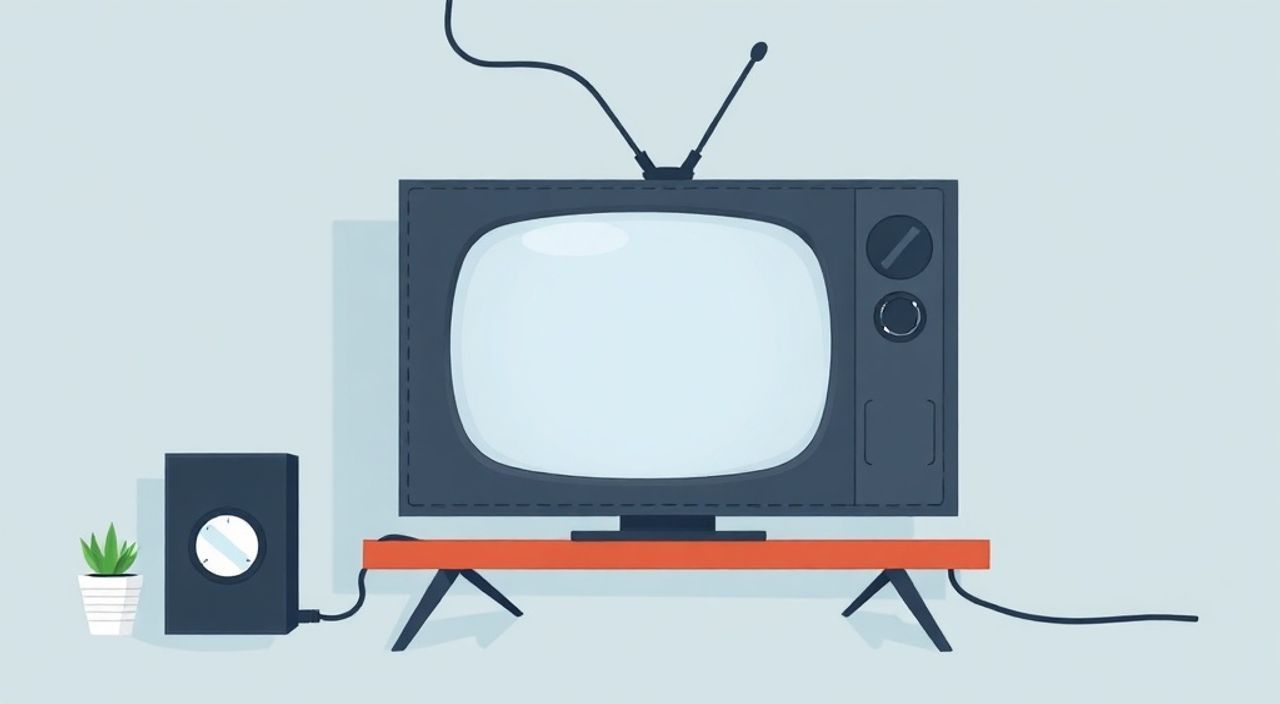
Современный телевизор — это не только экран, но и ворота в мир цифрового контента. Даже если у вас старая модель без Smart-функций, её можно превратить в полноценный мультимедийный центр с помощью простых и доступных решений. Главное — правильно подобрать оборудование и подключить его по подходящему интерфейсу. Многие считают, что без Smart-TV невозможно смотреть Netflix, YouTube или сериалы с телефона, но это заблуждение. Сегодня даже базовый телевизор с HDMI-входом способен транслировать любой контент — главное, знать, как это сделать.
Чтобы подключить обычный телевизор к интернету и цифровым сервисам, достаточно использовать внешний медиаплеер (например, Roku, Amazon Fire Stick, Apple TV) или цифровую приставку с HDMI. Подключение через HDMI-кабель — самый надёжный и универсальный способ. Если HDMI отсутствует, подойдут композитные разъёмы (RCA) или антенна для цифрового ТВ.
Содержание статьи:
- Зачем подключать обычный телевизор к интернету?
- Основные способы подключения
- Подключение через HDMI: пошаговая инструкция
- Как подключить к телевизору без HDMI
- Подключение к цифровому ТВ через антенну
- Частые ошибки и как их избежать
- Экспертное мнение: что выбрать для старого ТВ?
- Часто задаваемые вопросы
- Заключение
Зачем подключать обычный телевизор к интернету?
Даже если ваш телевизор не имеет встроенной операционной системы, он всё равно может быть частью цифровой экосистемы. По данным Statista, более 68% российских домохозяйств используют телевизоры как основное устройство для просмотра онлайн-контента — независимо от их возраста. Это означает, что даже модели 2010–2015 годов остаются востребованными, если к ним правильно подключить современные источники сигнала.
Преимущества подключения очевидны: доступ к Netflix, IVI, Okko, YouTube, Disney+, а также возможность транслировать видео с телефона, планшета или ПК. Кроме того, вы получаете возможность смотреть цифровое ТВ без абонентской платы — если в вашем регионе есть эфирный сигнал. Это особенно актуально для дач, частных домов и регионов с ограниченным доступом к кабельному телевидению.
Полезно знать: Современные медиаплееры потребляют меньше энергии, чем старые DVD-проигрыватели. Замена устаревшего оборудования на Fire Stick или Chromecast может снизить расходы на электричество на 30–40% в год.
Основные способы подключения
Существует пять основных методов подключения обычного телевизора к источникам цифрового контента. Выбор зависит от наличия разъёмов на телевизоре, бюджета и требуемого функционала.
Первый и самый предпочтительный — через HDMI. Большинство современных медиаплееров и приставок используют именно этот интерфейс. Он обеспечивает качественное изображение до 4K и передачу звука без потерь. Второй вариант — композитные разъёмы (RCA, «тюльпаны»). Они подходят для старых моделей, но поддерживают только HD до 480p. Третий способ — через SCART, встречается в европейских моделях, но в России редко. Четвёртый — подключение через антенну для приёма цифрового эфирного сигнала (DVB-T2). Пятый — USB-плееры с предустановленным контентом, но они не позволяют смотреть онлайн.
Важно: если ваш телевизор имеет только антенный вход (F-разъём), то без цифровой приставки вы не сможете смотреть современные каналы — аналоговое ТВ в России уже отключено.
Полезно знать: Проверьте маркировку на задней панели телевизора: HDMI, AV, SCART, RF IN — это ключевые разъёмы для подключения. Если есть хотя бы один HDMI — задача решена.
Подключение через HDMI: пошаговая инструкция
HDMI — это золотой стандарт для подключения внешних устройств к телевизору. Ниже — пошаговая инструкция для установки медиаплеера (например, Amazon Fire TV Stick, Roku Express, Google Chromecast).
- Выключите телевизор и отключите его от сети.
- Вставьте медиаплеер в свободный HDMI-порт на телевизоре. Убедитесь, что он плотно зафиксирован.
- Подключите питание устройства: используйте USB-кабель и адаптер из комплекта. Если телевизор имеет USB-порт с достаточной мощностью (5 В/1 А), можно подключить напрямую.
- Включите телевизор и переключите вход на соответствующий HDMI-канал (HDMI 1, HDMI 2 и т.д.).
- Следуйте инструкциям на экране: подключитесь к Wi-Fi, войдите в аккаунт (Amazon, Google, Apple) и настройте язык, регион и параметры звука.
- Установите необходимые приложения: Netflix, YouTube, IVI, Okko и другие через магазин приложений устройства.
После завершения настройки вы можете управлять контентом с пульта устройства, с телефона (через приложение) или даже с голосовыми командами, если поддерживается Alexa или Google Assistant.
«При подключении Fire Stick или Chromecast через HDMI не забудьте проверить, включена ли функция CEC (Consumer Electronics Control). Это позволяет включать телевизор и переключать входы автоматически при запуске медиаплеера.» — Алексей Морозов, инженер-электронщик, 12 лет опыта в домашних аудиосистемах
Как подключить к телевизору без HDMI
Если ваш телевизор выпущен до 2010 года и не имеет HDMI, не спешите его выбрасывать. Существуют адаптеры и приставки, которые позволяют подключить современные устройства через аналоговые разъёмы.
Наиболее распространённый вариант — использование AV-адаптера. Он преобразует HDMI-сигнал в композитный (жёлтый, красный, белый разъёмы). Примеры устройств: HDMI to RCA Converter, UGREEN HDMI to AV Adapter. Подключите:
— Жёлтый кабель — видео (вход «Video» на телевизоре);
— Красный и белый — аудио (правый и левый каналы).
После подключения переключите телевизор на режим AV или AUX. Учтите: качество изображения будет ограничено 480i (стандарт SD), но для просмотра новостей, фильмов и сериалов на небольшом экране этого достаточно.
Другой вариант — USB-плееры с предустановленными файлами. Например, устройства типа «Media Player USB» с поддержкой форматов MP4, MKV, AVI. Вы копируете фильмы на флешку, вставляете в телевизор — и смотрите. Но онлайн-контент в этом случае недоступен.
Полезно знать: Если телевизор имеет только антенный вход (F-разъём), а HDMI и RCA отсутствуют — единственный способ получить цифровое ТВ — это покупка цифровой приставки с выходом на антенну (RF OUT). Она подключается к телевизору как антенна.
Подключение к цифровому ТВ через антенну
В России с 2019 года завершён переход на цифровое эфирное телевидение DVB-T2. Это значит, что старые аналоговые сигналы больше не передаются. Чтобы смотреть бесплатные каналы (Первый канал, Россия 1, НТВ, ТВЦ и другие), нужна цифровая приставка.
Подключение происходит так:
1. Подключите антенну (внутреннюю или наружную) к входу «ANT IN» на цифровой приставке.
2. Подключите приставку к телевизору: через HDMI (если есть) или через RCA.
3. Включите приставку и телевизор.
4. Переключите телевизор на нужный вход (HDMI или AV).
5. Запустите автопоиск каналов в меню приставки — процесс займёт 1–3 минуты.
6. После завершения вы увидите 20+ бесплатных каналов в HD-качестве.
Функция |
С приставкой DVB-T2 |
Без приставки |
|---|---|---|
Качество изображения |
HD (1080i/720p) |
Нет сигнала или помехи |
Количество каналов |
20–30 бесплатных |
0 |
Звук |
Стерео, Dolby Digital |
Отсутствует |
Электропитание |
Требуется от розетки |
Не требуется |
Стоимость приставки |
от 1 200 ₽ |
— |
«В сельской местности часто слабый сигнал. Используйте наружную антенну с усилителем — это увеличивает стабильность приёма на 60–80%.» — Елена Кузнецова, специалист по телекоммуникациям, г. Курск
Частые ошибки и как их избежать
Даже простое подключение может сопровождаться проблемами. Вот самые распространённые ошибки и способы их решения.
- Нет сигнала на HDMI — проверьте, выбран ли правильный вход на телевизоре. Иногда пользователи переключаются на «TV», а не на «HDMI 2». Используйте кнопку «Source» на пульте.
- Медиаплеер не включается — убедитесь, что USB-кабель подключён к розетке, а не к порту телевизора. Многие телевизоры не выдают достаточную мощность для питания приставок.
- Изображение чёрно-белое — если используется RCA, перепутаны кабели. Жёлтый — видео, красный и белый — аудио. Проверьте маркировку.
- Приставка не находит Wi-Fi — перезагрузите роутер, убедитесь, что вы вводите пароль правильно. Для старых моделей попробуйте подключиться к 2,4 ГГц, а не к 5 ГГц.
- Каналы не ищутся при подключении антенны — возможно, антенна не настроена на частоту DVB-T2. Используйте приложение «Цифровое ТВ» от РТРС для проверки покрытия в вашем регионе.
Если ничего не помогает — попробуйте заменить кабель. Некачественные HDMI-кабели длиной более 3 метров часто вызывают сбои. Рекомендуется использовать кабели с маркировкой High Speed или Premium High Speed.
Экспертное мнение: что выбрать для старого ТВ?
«Я рекомендую клиентам, у которых есть телевизоры 2008–2014 годов, выбирать между двумя вариантами: если нужен интернет — Fire TV Stick 4K (около 4 000 ₽), если только цифровое ТВ — приставка с HDMI и DVB-T2 (2 000–2 500 ₽). Оба устройства работают стабильно и не требуют обслуживания. Главное — не экономить на кабелях и адаптерах. Качественный HDMI-кабель стоит 300–500 рублей, но обеспечивает 10 лет без сбоев.»
— Дмитрий Павлов, технический директор компании «ТВ-Сервис», 15 лет в сфере домашнего видеооборудования.
Если вы хотите максимальную универсальность — выбирайте устройство с поддержкой Bluetooth и Wi-Fi 6. Например, Xiaomi Mi Box S или Nvidia Shield TV (для продвинутых пользователей). Для простого просмотра сериалов и новостей хватит и базового Chromecast.
Полезно знать: Не покупайте китайские копии медиаплееров с AliExpress. Они часто не поддерживают русский язык, не обновляются и блокируются сервисами (Netflix, YouTube).
Часто задаваемые вопросы
Можно ли подключить телевизор к интернету без приставки?
Только если у него есть встроенный Wi-Fi и Smart TV. У обычных моделей без процессора и ОС — нельзя. Даже если есть USB, это не означает поддержку интернета.
Какой медиаплеер лучше для старого телевизора?
Для бюджета до 3 000 ₽ — Amazon Fire TV Stick Lite. Для качества 4K — Roku Express 4K+. Оба поддерживают русский язык и приложения IVI, Okko, YouTube.
Нужно ли платить за цифровое ТВ?
Нет. Эфирное цифровое телевидение в России бесплатное. Платите только за антенну и приставку — один раз.
Почему после подключения нет звука?
Часто проблема в настройках аудиовыхода. В меню приставки выберите «Аудио: PCM» или «Stereo». Если используется RCA — убедитесь, что кабели подключены в правильные разъёмы.
Можно ли смотреть YouTube на старом телевизоре?
Да, если подключить Chromecast, Fire Stick или Roku. Приложения YouTube работают на всех современных медиаплеерах — даже если телевизор 2005 года.
Заключение
Подключить обычный телевизор к интернету и цифровым сервисам — не только возможно, но и выгодно. Стоимость медиаплеера или цифровой приставки варьируется от 1 200 до 5 000 рублей — это в разы дешевле покупки нового телевизора. При этом вы сохраняете старый экран, который ещё служит, и получаете доступ к современным возможностям: потоковому видео, онлайн-кинотеатрам, бесплатному ТВ и трансляции с телефона.
Главное — правильно определить, какие разъёмы есть на вашем телевизоре, и выбрать подходящий способ подключения. HDMI — идеальный вариант. Если его нет — используйте RCA-адаптер или цифровую приставку с антенным выходом. Не забывайте проверять качество кабелей и питание устройств — это частая причина сбоев.
Ваш старый телевизор — не музейный экспонат, а готовая платформа для цифрового развлечения. Достаточно одного устройства и нескольких минут настройки, чтобы вернуть ему вторую жизнь.
- Для подключения к интернету нужен медиаплеер с HDMI — это самый простой и надёжный способ.
- Если HDMI отсутствует — используйте RCA-адаптер или цифровую приставку DVB-T2.
- Цифровое ТВ бесплатно, но требует приставки и антенны.
- Не покупайте дешёвые копии медиаплееров — они не поддерживают русские сервисы.
- Качественный HDMI-кабель — залог стабильного сигнала, особенно на расстоянии более 2 метров.
⚠️ Дисклеймер — нажмите, чтобы развернуть
Материалы, опубликованные в разделе «Блог» на сайте RU DESIGN SHOP (rudesignshop.ru), носят исключительно информационный и ознакомительный характер и не являются руководством к действию, финансовой рекомендацией, медицинской услугой, ветеринарным назначением либо рекламой товаров и услуг, включая азартные игры. Публикации не содержат призывов к участию в азартных играх и не направлены на продвижение соответствующих операторов.
Безопасность применения товаров и веществ: при использовании строительных материалов, бытовой химии, пестицидов и агрохимикатов необходимо строго следовать инструкциям производителя и действующему законодательству Российской Федерации, включая Федеральный закон РФ от 19.07.1997 № 109-ФЗ «О безопасном обращении с пестицидами и агрохимикатами».
Упоминание товарных знаков, брендов и организаций носит исключительно информационный характер и не означает наличие партнёрских отношений или одобрения со стороны правообладателей.
Материалы, содержащие сведения о медицинских, ветеринарных или косметических средствах, представлены в справочных целях и не являются медицинской консультацией или назначением. Перед применением рекомендуется обратиться к врачу, ветеринарному специалисту или иному сертифицированному профессионалу.
Возрастные ограничения: материалы, содержащие сведения о продукции категории 18+, включая алкоголь или азартные игры, предназначены исключительно для совершеннолетней аудитории и публикуются в информационных целях.
Правовая ответственность: решения, принятые на основе опубликованной информации, пользователь принимает самостоятельно и на свой риск; редакция и авторы несут ответственность в пределах, установленных законодательством Российской Федерации.
Редакция не допускает публикаций, содержащих пропаганду экстремизма, терроризма, наркотических средств или суицида; подобные материалы подлежат немедленному удалению.
Упоминание организаций с ограниченным статусом: компания Meta Platforms Inc. (социальные сети Facebook и Instagram) признана экстремистской организацией решением суда РФ, её деятельность запрещена на территории Российской Федерации; любые упоминания приводятся исключительно в информационных целях.
Авторские права и источники: информация собирается из открытых источников; её актуальность указывается на дату публикации и может изменяться.
Изображения и иллюстрации используются на условиях, разрешённых правообладателями. При возникновении претензий редакция готова оперативно рассмотреть обращение и внести необходимые изменения.
Персональные данные и cookies: сайт использует cookies и обрабатывает персональные данные пользователей в соответствии с Федеральным законом № 152-ФЗ «О персональных данных» и Политикой конфиденциальности RU DESIGN SHOP.
Мнения авторов могут не совпадать с позицией государственных органов или коммерческих организаций, упомянутых в материалах.
РЕКОМЕНДУЕМ
Товары от российских производителей

Светильник BELL Forstlight
Диапазон цен: 12640 руб. – 139020 руб.


