Скидка 5% на первый заказ — RDS5




Как подключить окулус к телевизору
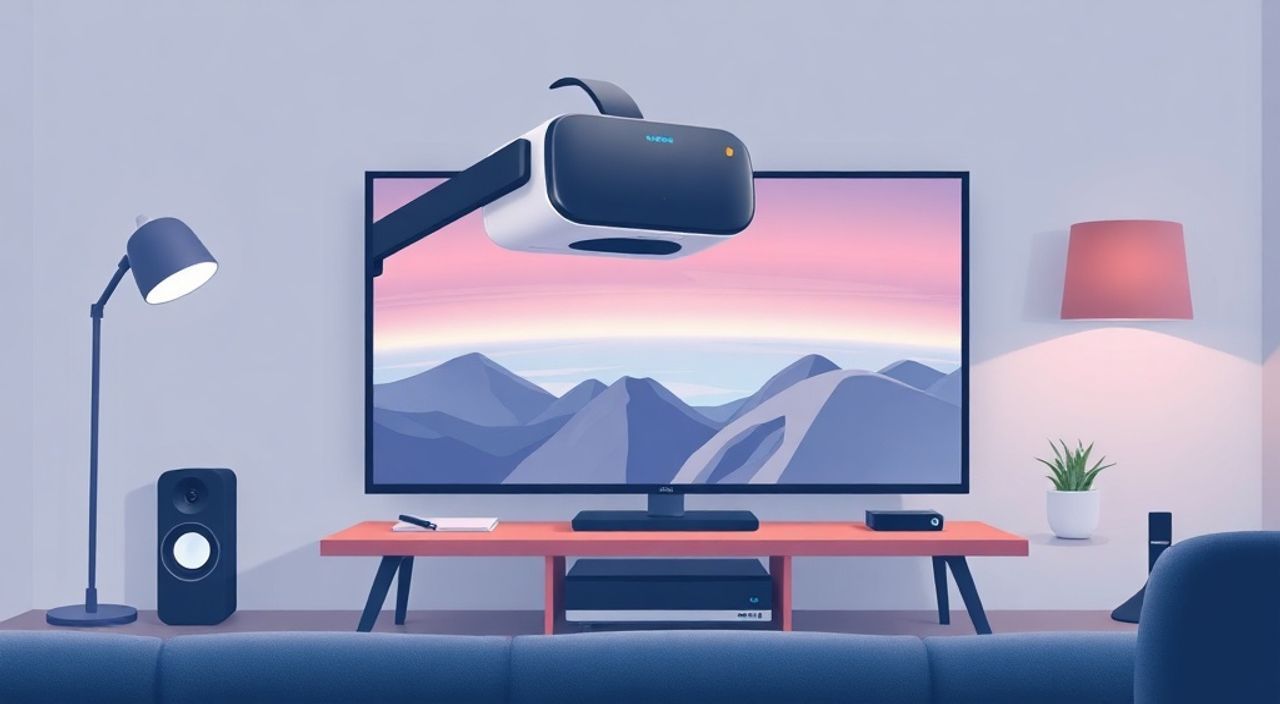
Представьте, вы только что купили Oculus Quest 3 — мощный standalone-головной устройство с потрясающей графикой и полной свободой движения. Вы надели его, погрузились в виртуальный мир, но через пару минут поняли: хочется, чтобы вся семья смотрела, как вы играете, или чтобы показать друзьям впечатляющий геймплей на большом экране. Возникает естественный вопрос: как подключить Oculus к телевизору? Это не просто желание — это важный шаг к полноценному использованию устройства. Многие пользователи не знают, что Oculus Quest позволяет транслировать изображение на телевизор без проводов, через HDMI-кабель или даже по Wi-Fi. И хотя процесс может показаться сложным на первый взгляд, он полностью доступен даже новичкам при правильном подходе.
Чтобы подключить Oculus к телевизору, используйте функцию Air Link или Oculus Casting через приложение Oculus на смартфоне — это самый простой способ без проводов. Для стабильной и высококачественной трансляции с минимальной задержкой подключите Oculus Quest через USB-C к HDMI-адаптеру и к телевизору. Оба метода требуют настройки в приложении Oculus, но второй обеспечивает лучшее качество изображения.
Полезно знать: Не все телевизоры поддерживают Miracast или AirPlay — Oculus использует собственный протокол Casting, поэтому подключение через Wi-Fi работает только с устройствами в одной сети.
Содержание статьи:
- Способ 1: Беспроводная трансляция через Oculus Casting
- Способ 2: Проводное подключение через USB-C и HDMI-адаптер
- Пошаговая инструкция
- Частые ошибки и как их исправить
- Ошибка 1: Телевизор не видит устройство при беспроводной трансляции
- Ошибка 2: Изображение мерцает или пропадает при проводном подключении
- Ошибка 3: Задержка звука при трансляции
- Сравнение качества: проводной vs беспроводной способ
- Экспертное мнение: почему выбор метода зависит от цели
- Вопросы и ответы
- Заключение
Способ 1: Беспроводная трансляция через Oculus Casting
Беспроводная трансляция — это самый удобный способ подключить Oculus к телевизору, особенно если вы хотите показать геймплей гостям или просто отдохнуть на диване, не переподключая кабели. Oculus Casting работает через приложение Oculus на смартфоне и требует, чтобы и телевизор, и Oculus Quest были подключены к одной Wi-Fi сети. Этот метод не требует дополнительных устройств — только ваш смартфон и стабильный роутер.
Сначала убедитесь, что на телевизоре включена функция экранного зеркалирования. На Smart TV от Samsung, LG или Sony она называется «Screen Mirroring», «Miracast» или «Smart View». Затем откройте приложение Oculus на смартфоне (Android или iOS), войдите в свою учётную запись и перейдите в раздел «Устройства». Выберите ваш Oculus Quest, нажмите «Casting» и активируйте трансляцию. Через несколько секунд изображение с очков появится на экране телевизора. Важно: трансляция работает только с поддержкой Miracast — старые телевизоры без этой функции не подойдут.
Полезно знать: Если телевизор не видит устройство, перезагрузите роутер и переподключите Oculus к Wi-Fi. Иногда помогает смена канала на 5 ГГц — он менее загружен и даёт более стабильное соединение.
Плюсы этого метода очевидны: нет проводов, можно транслировать из любой точки дома, и вы можете управлять геймплеем с помощью контроллеров, не отрываясь от VR. Минус — задержка (латентность) может достигать 100–200 мс, что критично для динамичных игр. Также качество изображения снижается до 720p или 1080p в зависимости от нагрузки на сеть. Для просмотра видео, демонстрации приложений или спокойных игр — идеально. Для шутеров или гонок — не рекомендуется.
Способ 2: Проводное подключение через USB-C и HDMI-адаптер
Если вы хотите получить максимальное качество изображения, нулевую задержку и стабильную работу — проводное подключение единственный надёжный вариант. Для этого вам понадобится USB-C к HDMI-адаптер (официальный или совместимый, например, от Anker или Ugreen) и HDMI-кабель. Подключите адаптер к порту USB-C на Oculus Quest 2/3, а HDMI-кабель — от адаптера к HDMI-входу телевизора. После этого включите телевизор и переключите вход на соответствующий HDMI-порт.
Сразу после подключения Oculus автоматически переключится в режим «Отображение на внешнем экране». На экране телевизора появится точная копия того, что вы видите в очках — с полной детализацией, в разрешении до 4K (в зависимости от модели) и частотой 90 Гц. Это особенно важно для профессиональных пользователей, которые используют Oculus для дизайна, архитектурных визуализаций или тренировок.
Полезно знать: Не используйте дешёвые китайские адаптеры без сертификации — они могут не поддерживать достаточную пропускную способность и вызывать мерцание или отключение.
Этот способ требует, чтобы вы оставались на месте — вы не сможете свободно перемещаться, так как кабель ограничивает движение. Но если вы используете Oculus как монитор для стационарных задач, например, для просмотра фильмов в VR-кинотеатре или демонстрации VR-приложений на выставке — это лучший выбор. Также этот метод позволяет одновременно использовать звук через телевизор, что удобнее, чем через встроенные динамики очков.
Пошаговая инструкция
- Выключите Oculus Quest.
- Подключите USB-C к HDMI-адаптер к порту зарядки на очках.
- Подключите HDMI-кабель от адаптера к свободному HDMI-входу на телевизоре.
- Включите телевизор и переключите вход на нужный HDMI-порт.
- Включите Oculus Quest — изображение должно появиться на экране через 5–10 секунд.
- Если изображения нет — проверьте, поддерживает ли адаптер DisplayPort Alt Mode (требуется для передачи видео).
Частые ошибки и как их исправить
Даже при правильной настройке пользователи сталкиваются с проблемами. Вот самые распространённые и способы их решения.
Ошибка 1: Телевизор не видит устройство при беспроводной трансляции
- Убедитесь, что телевизор и Oculus находятся в одной Wi-Fi сети — проверьте настройки сети в Oculus.
- Отключите гостевую сеть или VLAN на роутере — они блокируют обнаружение устройств.
- Перезагрузите смартфон и Oculus Quest.
- Обновите приложение Oculus до последней версии — старые версии могут не поддерживать Casting.
Ошибка 2: Изображение мерцает или пропадает при проводном подключении
- Используйте только сертифицированные USB-C к HDMI-адаптеры — не все поддерживают DisplayPort Alt Mode.
- Попробуйте другой HDMI-порт на телевизоре — некоторые порты не поддерживают высокую частоту обновления.
- Убедитесь, что кабель HDMI 2.0 или выше — для 90 Гц требуется HDMI 2.0.
Ошибка 3: Задержка звука при трансляции
- В настройках телевизора включите режим «Game Mode» — он снижает обработку изображения и уменьшает латентность.
- Если используете Bluetooth-колонку — отключите её, так как синхронизация звука между телевизором и VR-устройством нестабильна.
Сравнение качества: проводной vs беспроводной способ
Чтобы выбрать оптимальный метод, важно понимать разницу в качестве и производительности.
Критерий |
Беспроводной (Casting) |
Проводной (HDMI) |
|---|---|---|
Разрешение |
720p–1080p (сжатое) |
До 4K (оригинальное) |
Частота обновления |
60 Гц (часто снижается) |
90 Гц (стабильно) |
Задержка (латентность) |
100–200 мс |
5–20 мс |
Стабильность |
Зависит от Wi-Fi |
Постоянная |
Свобода движения |
Полная |
Ограничена кабелем |
Требуется дополнительное оборудование |
Нет |
USB-C к HDMI-адаптер + кабель |
Подходит для игр |
Только спокойные |
Все игры, включая VR-шутеры |
Если вы хотите продемонстрировать игру на вечеринке — выбирайте Casting. Если вы участвуете в VR-туре, тренируетесь в симуляторе или снимаете обзор — используйте проводное подключение. Проводной метод — это профессиональный стандарт, а беспроводной — удобство для быстрой демонстрации.
Экспертное мнение: почему выбор метода зависит от цели
«Пользователи часто пытаются использовать Oculus как универсальный телевизор, забывая, что это устройство для погружения. Если вы хотите, чтобы зритель видел то же, что и вы — проводное подключение даёт точную копию. Беспроводной способ — это скорее “демо-режим” для социальных ситуаций. Не стоит ожидать от Casting качества, как от игровой консоли.» — Алексей Воронин, инженер-разработчик VR-решений, 7 лет в индустрии виртуальной реальности.
Алексей подчёркивает, что многие покупают Oculus Quest 3, думая, что он заменит телевизор. Но на самом деле — это инструмент для личного использования. Трансляция на телевизор — это дополнительная функция, а не основная. Поэтому выбор метода должен основываться не на моде, а на цели: если вы снимаете обзор для YouTube — используйте провод. Если вы хотите показать друзьям, как вы летаете в Beat Saber — достаточно Casting. Также важно учитывать, что при проводном подключении вы не можете использовать жесты или контроллеры — они работают только в VR-режиме, а не в режиме отображения.
Вопросы и ответы
Можно ли подключить Oculus Quest к телевизору без смартфона?
Да, только через проводное подключение с USB-C к HDMI-адаптером. Смартфон нужен только для настройки и запуска беспроводной трансляции.
Почему трансляция прерывается каждые 10 минут?
Это может быть связано с перегревом Oculus или нестабильным Wi-Fi. Убедитесь, что устройство не находится на солнце, а роутер не перегружен. Также проверьте, не включена ли опция «Автовыключение при бездействии» в настройках Oculus.
Можно ли передавать звук на телевизор при проводном подключении?
Да, при подключении через HDMI звук автоматически передаётся на телевизор. Если звука нет — проверьте настройки аудиовыхода в Oculus: в меню «Настройки» → «Звук» → «Выход» → выберите «HDMI».
Поддерживает ли Oculus Quest 1 трансляцию на телевизор?
Да, но только через проводное подключение. Беспроводной Casting доступен только с Oculus Quest 2 и новее.
Как улучшить качество изображения при трансляции?
Используйте HDMI 2.0, отключите все фоновые приложения на смартфоне, подключите Oculus к 5 ГГц Wi-Fi, и включите режим «Game Mode» на телевизоре.
Заключение
Подключить Oculus к телевизору — это не сложная задача, но требует понимания, какой результат вы хотите получить. Если вам нужна максимальная стабильность, качество изображения и нулевая задержка — выбирайте проводное подключение через USB-C и HDMI-адаптер. Это единственный способ, который подходит для профессионального использования, демонстраций и игр с высокой динамикой. Если же вы просто хотите показать другу, как вы проходите Half-Life: Alyx, или транслировать фильм в VR-кинотеатре — беспроводной Casting через приложение Oculus подойдёт идеально.
Выбор метода зависит не от технических возможностей, а от вашей цели: удобство или качество. Не пытайтесь использовать Oculus как телевизор — он создан для погружения, а трансляция — это лишь бонус. Но если вы сделаете правильный выбор, этот бонус превратится в ключевое преимущество.
- Для игр и профессионального использования — только проводное подключение через HDMI.
- Для демонстраций и социальных ситуаций — подойдёт беспроводная трансляция через Oculus Casting.
- Используйте только сертифицированные адаптеры — дешёвые кабели вызывают сбои.
- Всегда обновляйте приложение Oculus и прошивку очков для стабильной работы.
- Проводное подключение даёт звук через HDMI, беспроводное — может требовать отдельной настройки аудиовыхода.
⚠️ Дисклеймер — нажмите, чтобы развернуть
Материалы, опубликованные в разделе «Блог» на сайте RU DESIGN SHOP (rudesignshop.ru), носят исключительно информационный и ознакомительный характер и не являются руководством к действию, финансовой рекомендацией, медицинской услугой, ветеринарным назначением либо рекламой товаров и услуг, включая азартные игры. Публикации не содержат призывов к участию в азартных играх и не направлены на продвижение соответствующих операторов.
Безопасность применения товаров и веществ: при использовании строительных материалов, бытовой химии, пестицидов и агрохимикатов необходимо строго следовать инструкциям производителя и действующему законодательству Российской Федерации, включая Федеральный закон РФ от 19.07.1997 № 109-ФЗ «О безопасном обращении с пестицидами и агрохимикатами».
Упоминание товарных знаков, брендов и организаций носит исключительно информационный характер и не означает наличие партнёрских отношений или одобрения со стороны правообладателей.
Материалы, содержащие сведения о медицинских, ветеринарных или косметических средствах, представлены в справочных целях и не являются медицинской консультацией или назначением. Перед применением рекомендуется обратиться к врачу, ветеринарному специалисту или иному сертифицированному профессионалу.
Возрастные ограничения: материалы, содержащие сведения о продукции категории 18+, включая алкоголь или азартные игры, предназначены исключительно для совершеннолетней аудитории и публикуются в информационных целях.
Правовая ответственность: решения, принятые на основе опубликованной информации, пользователь принимает самостоятельно и на свой риск; редакция и авторы несут ответственность в пределах, установленных законодательством Российской Федерации.
Редакция не допускает публикаций, содержащих пропаганду экстремизма, терроризма, наркотических средств или суицида; подобные материалы подлежат немедленному удалению.
Упоминание организаций с ограниченным статусом: компания Meta Platforms Inc. (социальные сети Facebook и Instagram) признана экстремистской организацией решением суда РФ, её деятельность запрещена на территории Российской Федерации; любые упоминания приводятся исключительно в информационных целях.
Авторские права и источники: информация собирается из открытых источников; её актуальность указывается на дату публикации и может изменяться.
Изображения и иллюстрации используются на условиях, разрешённых правообладателями. При возникновении претензий редакция готова оперативно рассмотреть обращение и внести необходимые изменения.
Персональные данные и cookies: сайт использует cookies и обрабатывает персональные данные пользователей в соответствии с Федеральным законом № 152-ФЗ «О персональных данных» и Политикой конфиденциальности RU DESIGN SHOP.
Мнения авторов могут не совпадать с позицией государственных органов или коммерческих организаций, упомянутых в материалах.
РЕКОМЕНДУЕМ
Товары от российских производителей




