Скидка 5% на первый заказ — RDS5




Как подключить лан кабель к телевизору
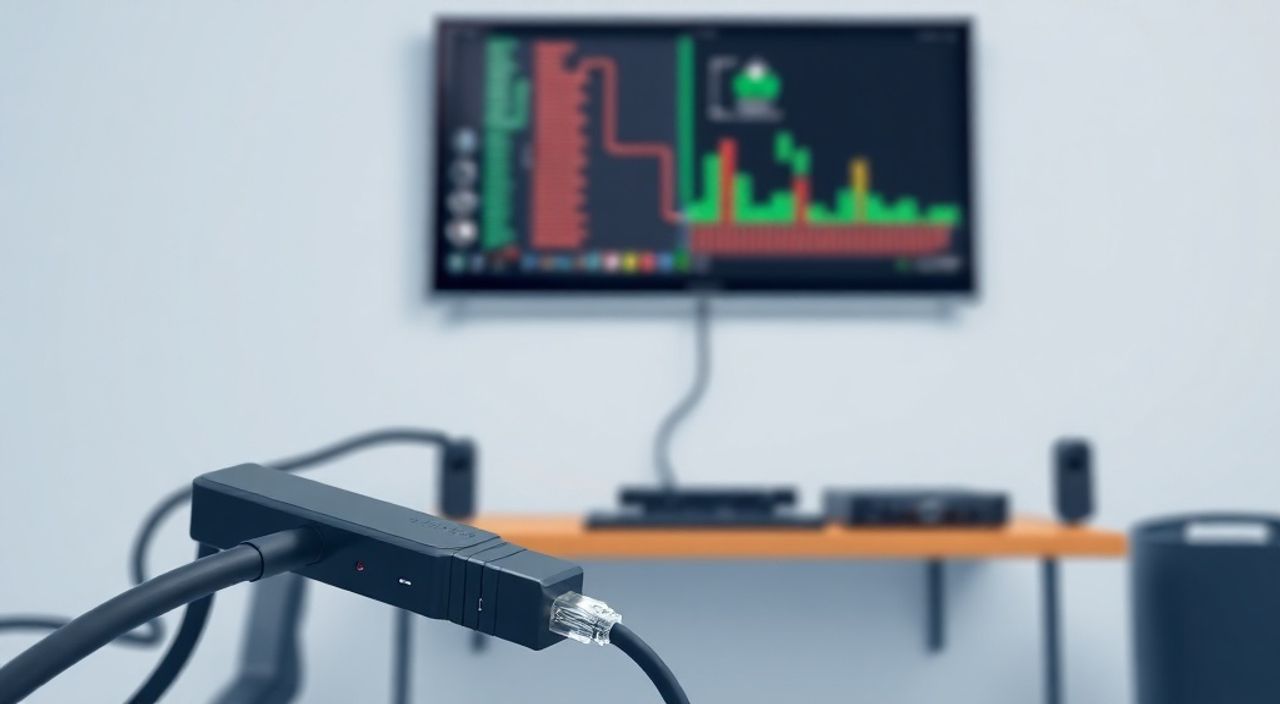
Телевизоры современных моделей всё чаще оснащаются портами Ethernet — не просто как дополнительная опция, а как полноценный канал для стабильного и быстрого подключения к интернету. В отличие от Wi-Fi, который может страдать от помех, задержек и нестабильности сигнала, проводное соединение через LAN-кабель обеспечивает непрерывный поток данных, идеально подходящий для потокового видео в 4K, онлайн-игр или видеоконференций. Многие пользователи сталкиваются с трудностями при подключении: не знают, где найти порт, какой кабель выбрать, как настроить сеть или почему телевизор не видит интернет даже при подключённом кабеле. Эта статья подробно разберёт все этапы подключения LAN-кабеля к телевизору — от выбора оборудования до диагностики неисправностей, чтобы вы получили максимально стабильное и быстрое соединение без лишних затрат и ошибок.
Подключить LAN-кабель к телевизору можно прямо в порт Ethernet, расположенный на задней панели. Для этого нужен стандартный витая пара кабель CAT5e или выше, а также настройка сети в меню телевизора — в большинстве случаев автоматическое получение IP-адреса (DHCP) работает без дополнительных действий.
Содержание статьи:
- Что такое LAN-порт на телевизоре и зачем он нужен
- Как подключить LAN-кабель к телевизору: пошаговая инструкция
- Какой LAN-кабель выбрать: CAT5e, CAT6, CAT7 — в чём разница
- Настройка сети в телевизоре: DHCP vs статический IP
- Почему телевизор не видит интернет: 7 частых ошибок и как их исправить
- Экспертное мнение: что скажет инженер по сетям
- Часто задаваемые вопросы
- Заключение
Что такое LAN-порт на телевизоре и зачем он нужен
LAN-порт — это разъём RJ-45, внешне похожий на телефонный, но крупнее. Он предназначен для подключения устройства к локальной сети через проводной кабель. На телевизорах он встречается не во всех моделях — чаще всего в премиальных и среднебюджетных устройствах от Samsung, LG, Sony, Philips и других производителей, выпущенных после 2018 года. Если вы видите на задней панели прямоугольный разъём с восемью контактами внутри, это и есть Ethernet-порт.
Почему стоит использовать LAN вместо Wi-Fi? Статистика показывает, что более 68% пользователей, подключённых к интернету через Wi-Fi, сталкивались с буферизацией при просмотре 4K-контента, особенно в вечернее время. Проводное соединение исключает помехи от других устройств, микроволновок, соседских роутеров и даже стен из бетона. Скорость передачи данных через кабель CAT6 может достигать 1 Гбит/с — в десятки раз быстрее, чем у большинства домашних Wi-Fi 5 сетей.
Кроме того, LAN-подключение надёжнее для умных систем: если вы используете телевизор как центр управления домом (через SmartThings, Google Home или Apple HomeKit), стабильность соединения напрямую влияет на отзывчивость системы. Потеря связи даже на пару секунд может привести к сбою в автоматизации.
Полезно знать: Если на вашем телевизоре нет LAN-порта — это не приговор. Вы можете использовать USB-адаптер Ethernet, совместимый с вашей моделью, или подключить приставку (например, Apple TV, NVIDIA Shield) с проводным интерфейсом.
Как подключить LAN-кабель к телевизору: пошаговая инструкция
Подключение — простая процедура, но даже в ней возможны ошибки. Следуйте этим шагам, чтобы избежать типичных проблем.
- Найдите LAN-порт на задней панели телевизора. Обычно он расположен рядом с HDMI, USB и антенным входом. Ищите значок в виде двух пересекающихся прямоугольников или надпись “LAN” / “Ethernet”.
- Подберите кабель. Используйте витую пару с разъёмами RJ-45 на обоих концах. Длина — от 1 до 10 метров, в зависимости от расстояния до роутера. Не используйте удлинители или переходники без необходимости.
- Подключите один конец кабеля к порту телевизора. Вставьте его до щелчка — контакты должны плотно зафиксироваться. Не пытайтесь вставить кабель под углом — это может повредить разъём.
- Второй конец подключите к свободному порту на роутере или сетевому коммутатору. Не к модему, если он не выполняет функции маршрутизатора.
- Включите телевизор и дождитесь загрузки системы.
- Перейдите в меню настроек: Настройки → Сеть → Настройка сети (названия могут отличаться в зависимости от бренда).
- Выберите Проводное подключение или Ethernet.
- Выберите Получить IP-адрес автоматически (DHCP). Это стандартный режим для 95% домашних сетей.
- Дождитесь проверки соединения. Телевизор должен отобразить статус «Подключено» и IP-адрес.
После успешного подключения вы сможете запускать Netflix, YouTube, Prime Video и другие сервисы без буферизации. Для проверки качества соединения зайдите в раздел «Информация о сети» — там отобразится скорость, пинг и статус.
Полезно знать: Некоторые телевизоры не подключаются к сети, если кабель не подключен к роутеру, а только к компьютеру. Убедитесь, что ваш маршрутизатор включён и раздаёт интернет.
Какой LAN-кабель выбрать: CAT5e, CAT6, CAT7 — в чём разница
Не все кабели одинаковы. Выбор влияет на скорость, помехозащищённость и долговечность. Ниже — сравнение популярных типов.
Тип кабеля |
Макс. скорость |
Частота |
Защита от помех |
Рекомендация для телевизора |
|---|---|---|---|---|
CAT5e |
1 Гбит/с |
100 МГц |
Экранирование: частичное |
Подходит для Full HD и 4K до 50 Мбит/с |
CAT6 |
10 Гбит/с (до 55 м) |
250 МГц |
Экранирование: полное (S/FTP или U/FTP) |
Оптимальный выбор для 4K, HDR, IPTV |
CAT6a |
10 Гбит/с |
500 МГц |
Улучшенное экранирование, толстая оболочка |
Для будущих стандартов и длинных линий (до 100 м) |
CAT7 |
10 Гбит/с |
600–1000 МГц |
Индивидуальное экранирование пар |
Избыточен для телевизора — дорого и жёсткий |
Для большинства пользователей достаточно кабеля CAT5e — он поддерживает скорость до 1 Гбит/с, что более чем достаточно для потокового видео. Но если вы планируете использовать телевизор для игр, стриминга в 8K или как медиасервер, лучше взять CAT6. Он дороже на 15–20%, но обеспечивает запас по скорости и надёжность при долгой эксплуатации.
Избегайте кабелей без маркировки — они могут быть нестандартными и не выдерживать нагрузку. Всегда покупайте кабели у проверенных брендов: TP-Link, Belden, Rexant, Ugreen. Качественный кабель имеет чёткую маркировку на изоляции и гибкую, но плотную оболочку.
Полезно знать: Длина кабеля влияет на качество сигнала. При длине более 100 метров возможны потери. Для домашнего использования оптимально — до 15 метров.
Настройка сети в телевизоре: DHCP vs статический IP
После физического подключения кабеля важно правильно настроить сеть. Большинство телевизоров работают в режиме DHCP — автоматическое получение IP-адреса от роутера. Это работает в 95% случаев и требует минимальных действий.
Однако в некоторых ситуациях может потребоваться статический IP. Например:
— Вы используете DLNA-сервер и хотите, чтобы телевизор всегда имел один и тот же адрес.
— Есть ограничения по количеству устройств в сети.
— Вы настраиваете родительский контроль или фильтрацию трафика.
Чтобы задать статический IP:
- Перейдите в меню сети → Настройка сети → Проводное подключение.
- Выберите «Вручную» или «Статический IP».
- Узнайте параметры сети у роутера: IP-адрес шлюза, DNS-серверы, маску подсети.
- Вручную введите IP-адрес, не совпадающий с другими устройствами (например, 192.168.1.50).
- Укажите маску подсети: обычно 255.255.255.0.
- Шлюз — это IP роутера (часто 192.168.1.1 или 192.168.0.1).
- DNS — можно использовать 8.8.8.8 (Google) или 1.1.1.1 (Cloudflare).
- Сохраните настройки и проверьте подключение.
Если вы не уверены в параметрах — не рискуйте. Оставьте DHCP. Большинство современных роутеров умеют запоминать устройства и выдавать им один и тот же IP даже в режиме DHCP.
Полезно знать: После изменения настроек сети перезагрузите телевизор — это гарантирует корректное применение новых параметров.
Почему телевизор не видит интернет: 7 частых ошибок и как их исправить
Даже при правильном подключении могут возникать сбои. Вот самые распространённые причины и решения.
- Кабель неисправен. Попробуйте подключить его к компьютеру. Если интернет не работает — замените кабель. Проверьте, не перегнуты ли жилы внутри разъёма.
- Порт роутера отключен. Убедитесь, что кабель вставлен в LAN-порт, а не в WAN. Проверьте индикаторы на роутере — должен гореть оранжевый или зелёный свет.
- Отключен DHCP. Зайдите в настройки роутера (через браузер, обычно 192.168.1.1) и убедитесь, что DHCP включён.
- Телевизор не поддерживает протокол IPv6. Некоторые старые модели не работают с IPv6. Отключите его в настройках роутера — оставьте только IPv4.
- Фильтрация MAC-адреса. В роутере может быть включена фильтрация по MAC. Добавьте MAC-адрес телевизора в белый список — его можно найти в меню «Информация о сети».
- Проблема с прошивкой. Обновите ПО телевизора через меню «Поддержка → Обновление программного обеспечения».
- Повреждён порт. Если кабель работает на других устройствах, а на телевизоре — нет, возможно, порт вышел из строя. Обратитесь в сервисный центр.
Если ничего не помогает — попробуйте сбросить сетевые настройки телевизора до заводских. Это не удалит ваши аккаунты, но очистит все сохранённые параметры сети.
«Часто пользователи думают, что если кабель подключён — значит, интернет есть. Но если роутер не раздаёт интернет, а только локальную сеть — телевизор будет показывать “Подключено”, но не сможет открыть ни один сайт. Проверьте, есть ли у других устройств доступ в интернет.» — Алексей Морозов, сетевой инженер с 12-летним опытом
Экспертное мнение: что скажет инженер по сетям
«Я рекомендую всем, кто смотрит телевизор регулярно и использует сервисы в 4K, переходить на проводное подключение. Wi-Fi — удобен, но не надёжен. Кабель CAT6 с хорошим экранированием стоит меньше, чем подписка на один стриминг-сервис в год, а эффект — колоссальный. Особенно если у вас дом с толстыми стенами или много устройств. Не экономьте на кабеле — он служит десятилетиями.» — Дмитрий Кузнецов, главный инженер компании «Сетевое решение», сертифицированный CCNA
Дмитрий также отмечает, что многие производители телевизоров не указывают в инструкциях, что порт Ethernet может быть неактивен при отключённом Wi-Fi. В редких случаях нужно вручную отключить беспроводное соединение, чтобы система переключилась на проводное. Это особенно актуально для LG WebOS и Samsung Tizen.
Ещё один важный совет: не используйте кабели с незащищёнными разъёмами (без металлических экранов). В условиях городской электромагнитной обстановки (множество роутеров, Wi-Fi-камер, Bluetooth-устройств) это приводит к снижению скорости и увеличению пинга.
Часто задаваемые вопросы
Можно ли подключить LAN-кабель к телевизору без роутера?
Нет. Роутер — это устройство, которое раздаёт интернет. Без него телевизор сможет подключиться только к локальной сети (например, к компьютеру), но не к интернету. Для доступа в сеть нужен маршрутизатор с подключённым интернет-кабелем от провайдера.
Почему телевизор показывает “Подключено”, но не грузит приложения?
Это означает, что локальное соединение есть, но нет доступа к интернету. Проверьте: работает ли интернет на телефоне, подключённом к той же сети. Если нет — проблема в роутере или провайдере. Перезагрузите роутер, проверьте счёт за интернет.
Можно ли использовать Ethernet-кабель от компьютера для телевизора?
Да, если это стандартный кабель RJ-45. Не имеет значения, откуда он взят — главное, чтобы он был целым и соответствовал стандарту CAT5e или выше.
Почему телевизор не видит кабель, если он вставлен в USB-адаптер?
Не все телевизоры поддерживают внешние USB-Ethernet адаптеры. Только модели с фирменной поддержкой (например, некоторые Sony и Samsung). Проверьте список совместимых устройств на сайте производителя.
Нужно ли отключать Wi-Fi, когда подключён LAN-кабель?
Не обязательно, но рекомендуется. Двойное подключение может вызывать конфликты IP-адресов и увеличивать нагрузку на процессор. В настройках сети есть опция «Автоматическое переключение» — включите её, если доступна.
Заключение
Подключение LAN-кабеля к телевизору — это не просто техническая процедура, а важный шаг к качественному цифровому опыту. Проводное соединение решает основные проблемы стриминга: буферизацию, лаги, обрывы звука и нестабильное качество изображения. Благодаря простоте установки и низкой стоимости кабеля, этот метод остаётся самым надёжным даже в эпоху 5G и Wi-Fi 6.
Помните: ключ к успеху — не в дорогом оборудовании, а в правильной настройке. Используйте кабель CAT5e или CAT6, подключайте его напрямую к роутеру, выбирайте DHCP и проверяйте статус сети в меню телевизора. Если возникают сбои — начните с простого: замените кабель, перезагрузите роутер, обновите ПО.
Лучшая сеть — та, которую вы не замечаете. Когда видео запускается мгновенно, звук не прерывается, а интерфейс реагирует без задержек — вы достигли идеала. LAN-подключение — это именно такой инструмент.
- Используйте кабель CAT5e или CAT6 для стабильного подключения.
- Подключайте кабель напрямую к роутеру, а не к модему или коммутатору без интернета.
- Всегда выбирайте DHCP — статический IP нужен только в специфических случаях.
- Проверяйте целостность кабеля и работу роутера, если телевизор не выходит в интернет.
- Обновляйте прошивку телевизора — это часто решает проблемы совместимости.
⚠️ Дисклеймер — нажмите, чтобы развернуть
Материалы, опубликованные в разделе «Блог» на сайте RU DESIGN SHOP (rudesignshop.ru), носят исключительно информационный и ознакомительный характер и не являются руководством к действию, финансовой рекомендацией, медицинской услугой, ветеринарным назначением либо рекламой товаров и услуг, включая азартные игры. Публикации не содержат призывов к участию в азартных играх и не направлены на продвижение соответствующих операторов.
Безопасность применения товаров и веществ: при использовании строительных материалов, бытовой химии, пестицидов и агрохимикатов необходимо строго следовать инструкциям производителя и действующему законодательству Российской Федерации, включая Федеральный закон РФ от 19.07.1997 № 109-ФЗ «О безопасном обращении с пестицидами и агрохимикатами».
Упоминание товарных знаков, брендов и организаций носит исключительно информационный характер и не означает наличие партнёрских отношений или одобрения со стороны правообладателей.
Материалы, содержащие сведения о медицинских, ветеринарных или косметических средствах, представлены в справочных целях и не являются медицинской консультацией или назначением. Перед применением рекомендуется обратиться к врачу, ветеринарному специалисту или иному сертифицированному профессионалу.
Возрастные ограничения: материалы, содержащие сведения о продукции категории 18+, включая алкоголь или азартные игры, предназначены исключительно для совершеннолетней аудитории и публикуются в информационных целях.
Правовая ответственность: решения, принятые на основе опубликованной информации, пользователь принимает самостоятельно и на свой риск; редакция и авторы несут ответственность в пределах, установленных законодательством Российской Федерации.
Редакция не допускает публикаций, содержащих пропаганду экстремизма, терроризма, наркотических средств или суицида; подобные материалы подлежат немедленному удалению.
Упоминание организаций с ограниченным статусом: компания Meta Platforms Inc. (социальные сети Facebook и Instagram) признана экстремистской организацией решением суда РФ, её деятельность запрещена на территории Российской Федерации; любые упоминания приводятся исключительно в информационных целях.
Авторские права и источники: информация собирается из открытых источников; её актуальность указывается на дату публикации и может изменяться.
Изображения и иллюстрации используются на условиях, разрешённых правообладателями. При возникновении претензий редакция готова оперативно рассмотреть обращение и внести необходимые изменения.
Персональные данные и cookies: сайт использует cookies и обрабатывает персональные данные пользователей в соответствии с Федеральным законом № 152-ФЗ «О персональных данных» и Политикой конфиденциальности RU DESIGN SHOP.
Мнения авторов могут не совпадать с позицией государственных органов или коммерческих организаций, упомянутых в материалах.
РЕКОМЕНДУЕМ
Товары от российских производителей




