Скидка 5% на первый заказ — RDS5




Как подключить пк к телевизору через hdmi
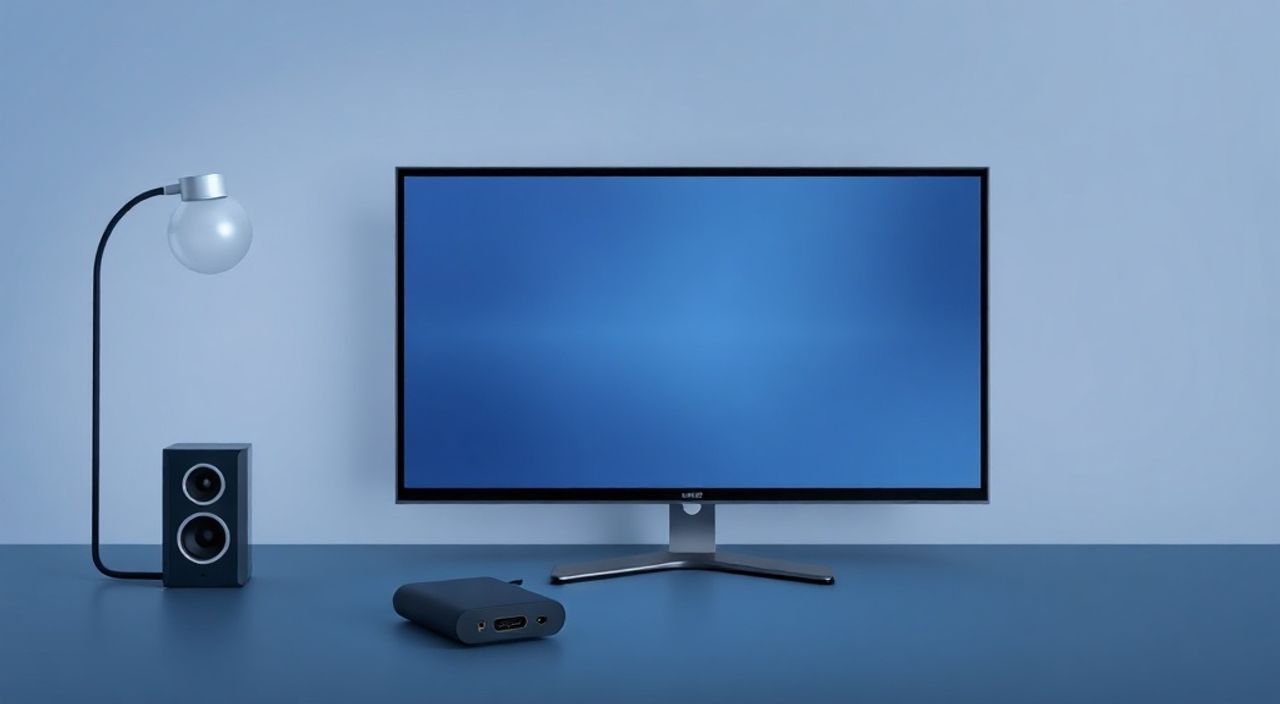
Подключить ПК к телевизору через HDMI — это простой и надёжный способ превратить экран телевизора в внешний монитор для работы, просмотра фильмов, игр или презентаций. Большинство современных компьютеров и телевизоров имеют порт HDMI, что делает соединение практически мгновенным — достаточно подключить кабель и выбрать правильный источник сигнала. Главное — убедиться, что все устройства включены, кабель исправен, а настройки вывода изображения корректны.
Чтобы подключить ПК к телевизору через HDMI, достаточно подключить один конец HDMI-кабеля к компьютеру, другой — к телевизору, включить телевизор на соответствующий HDMI-вход и на ПК выбрать режим дублирования или расширения экрана через настройки дисплея Windows. Это самый простой, стабильный и качественный способ передачи видео и аудио без потерь.
Содержание статьи:
- Почему HDMI — лучший выбор для подключения ПК к телевизору
- Что нужно для подключения: список оборудования
- Пошаговая инструкция: как подключить ПК к телевизору через HDMI
- Настройка дисплея в Windows: дублирование, расширение, основной экран
- Частые проблемы и как их решить
- HDMI против других интерфейсов: сравнение с DisplayPort, VGA, DVI
- Экспертное мнение: что скажет профессионал
- Часто задаваемые вопросы
- Заключение
Почему HDMI — лучший выбор для подключения ПК к телевизору
HDMI (High-Definition Multimedia Interface) остаётся стандартом де-факто для передачи цифрового аудиовизуального сигнала. Он поддерживает разрешения до 8K, частоты обновления до 120 Гц, Dolby Atmos и HDR — всё это делает его идеальным для современных задач: от офисной работы до киберспортивных турниров. В отличие от аналоговых интерфейсов, HDMI передаёт сигнал без потерь, не требует дополнительных преобразователей и обеспечивает синхронную передачу звука и видео по одному кабелю.
Более 90% новых телевизоров и 85% настольных ПК и ноутбуков, выпущенных после 2018 года, оснащены минимум одним портом HDMI. Это не просто удобство — это экономия времени и денег. Вам не нужно покупать дополнительные адаптеры, драйверы или внешние звуковые карты. Подключение происходит «как вставил — и работает». Даже если ваш ПК устарел, а телевизор — новый, вероятность совместимости остаётся высокой благодаря обратной совместимости стандартов HDMI.
Полезно знать: HDMI 2.1 поддерживает пропускную способность до 48 Гбит/с, что позволяет передавать 4K/120 Гц или 8K/60 Гц без сжатия. Для большинства пользователей достаточно HDMI 1.4 или 2.0, но если вы играете на современной консоли или используете высокочастотный монитор — убедитесь, что кабель и порт поддерживают HDMI 2.0+
Что нужно для подключения: список оборудования
Для подключения ПК к телевизору через HDMI вам понадобится всего три компонента:
- HDMI-кабель — лучше брать сертифицированный, с маркировкой «High Speed» или «Premium High Speed». Длина до 3 метров — оптимальна для домашнего использования. Длинные кабели (более 5 м) требуют активной поддержки или репитера.
- Рабочий ПК или ноутбук — с HDMI-выходом. Если его нет (например, на тонких ноутбуках), потребуется адаптер USB-C → HDMI или Thunderbolt → HDMI.
- Телевизор с HDMI-входом — у большинства моделей их несколько: HDMI 1, HDMI 2, HDMI ARC. Используйте порт без пометки ARC, если не планируете возвращать звук с телевизора на аудиосистему.
Если ваш ПК не имеет HDMI, но имеет DisplayPort, DVI или VGA — не паникуйте. Для DisplayPort и DVI подойдут пассивные адаптеры HDMI. Для VGA — только активный преобразователь, но это снижает качество и добавляет задержку. Не рекомендуется использовать VGA для подключения к современным телевизорам — он не передаёт звук и работает только в аналоговом режиме.
Полезно знать: Не покупайте самые дешёвые HDMI-кабели на маркетплейсах. Часто они не проходят тесты на стабильность, особенно при 4K. Лучше выбрать бренды: Anker, UGREEN, Belkin, Monoprice — они обеспечивают гарантию совместимости.
Пошаговая инструкция: как подключить ПК к телевизору через HDMI
Следуйте этим шагам — процесс займёт не более 5 минут:
- Выключите ПК и телевизор. Это снижает риск повреждения портов при подключении.
- Подключите один конец HDMI-кабеля к выходу на ПК или ноутбуке. Убедитесь, что штекер вставлен до щелчка — он не должен болтаться.
- Подключите второй конец кабеля к HDMI-входу на телевизоре. Не используйте порт с пометкой ARC, если не подключаете звуковую систему.
- Включите телевизор. С помощью пульта переключитесь на соответствующий HDMI-вход (например, HDMI 2).
- Включите ПК. Если изображение не появилось, нажмите комбинацию клавиш Win + P и выберите режим «Дублировать» или «Расширить».
- Если звук не воспроизводится через телевизор — проверьте в Windows: щёлкните правой кнопкой по значку динамика в трее → «Открыть параметры звука» → в разделе «Выберите устройство вывода» укажите телевизор (например, «HDMI» или название модели).
После этого вы увидите изображение с ПК на экране телевизора. Если картинка не вписывается — настройте масштабирование в параметрах дисплея.
«Часто пользователи думают, что телевизор должен быть включён до ПК — это необязательно. Современные системы автоматически определяют подключение. Но включение телевизора первым снижает вероятность ошибок инициализации.» — Алексей Морозов, инженер-электронщик, 12 лет в сфере AV-оборудования
Настройка дисплея в Windows: дублирование, расширение, основной экран
После подключения Windows автоматически определяет внешний монитор, но не всегда правильно настраивает режим отображения. Чтобы управлять этим, нажмите Win + P — появится быстрое меню с четырьмя вариантами:
- Дублировать — на телевизоре отображается то же, что и на ноутбуке. Идеально для презентаций, просмотра фильмов или игр с одним экраном.
- Расширить — телевизор становится вторым рабочим столом. Перетаскивайте окна между экранами. Подходит для работы с несколькими программами — например, документы на ПК, YouTube на телевизоре.
- Только второй экран — отключает встроенный дисплей. Полезно, если вы используете телевизор как основной монитор.
- Только первый экран — отключает телевизор. Используйте, если подключение вызывает сбои.
Для более точной настройки откройте «Параметры» → «Система» → «Дисплей». Здесь вы можете:
- Перетаскивать изображения экранов, чтобы они соответствовали физическому расположению (например, телевизор справа от ПК).
- Задать разрешение и частоту обновления. Для телевизоров 4K — выбирайте 3840×2160, 60 Гц. Для Full HD — 1920×1080, 60 Гц.
- Указать, какой экран — основной. Основной экран — где находится панель задач и стартовое меню.
- Настроить масштабирование текста и приложений. На телевизорах с диагональю 55+ дюймов рекомендуется 125–150%, чтобы текст был читаемым с расстояния.
Полезно знать: Если вы используете телевизор как монитор для работы, включите режим «Игровой» или «PC» в меню телевизора — он отключает избыточную обработку изображения (шумоподавление, интерполяцию), что снижает задержку и улучшает чёткость.
Частые проблемы и как их решить
Даже при правильном подключении могут возникнуть неполадки. Вот самые распространённые:
- Нет изображения — проверьте, выбран ли правильный HDMI-вход на телевизоре. Переподключите кабель. Обновите драйверы видеокарты (NVIDIA/AMD/Intel). Попробуйте другой кабель.
- Изображение не в полный экран — в настройках телевизора найдите «Режим изображения» → выберите «Полный» или «16:9», а не «Оригинальный» или «Подгонка».
- Нет звука — в Windows: щёлкните правой кнопкой по динамику → «Звуки» → вкладка «Воспроизведение». Убедитесь, что выбрано устройство HDMI. Если его нет — перезагрузите ПК или переустановите аудиодрайвер.
- Мерцание или помехи — проблема в кабеле или несовместимости частот. Попробуйте снизить частоту обновления до 50 или 30 Гц. Убедитесь, что кабель не перегнут и не лежит рядом с источниками помех (блоками питания, Wi-Fi роутерами).
- Телевизор не определяется — попробуйте подключить кабель к другому HDMI-порту. Иногда порты имеют разные возможности (HDMI 1 — только видео, HDMI 2 — с аудио и ARC).
Если ничего не помогает — подключите ПК к другому телевизору или монитору. Если там работает — проблема в телевизоре. Если нет — проблема в ПК или кабеле.
«Пользователи часто игнорируют обновление драйверов видеокарты. После обновления Windows 11 или 10, особенно после крупных патчей, HDMI-выход может перестать работать. Решение — зайти на сайт производителя видеокарты и установить последнюю версию драйвера.» — Елена Козлова, технический специалист по домашним медиасистемам
HDMI против других интерфейсов: сравнение с DisplayPort, VGA, DVI
Если у вас нет HDMI, вы можете использовать другие интерфейсы. Но их возможности сильно ограничены.
Интерфейс |
Макс. разрешение |
Звук |
Задержка |
Подходит для ПК → ТВ |
|---|---|---|---|---|
HDMI |
8K@60 Гц (HDMI 2.1) |
Да, встроенный |
Низкая |
★★★★★ |
DisplayPort |
8K@60 Гц |
Да (если адаптер поддерживает) |
Очень низкая |
★★★★☆ |
DVI |
4K@30 Гц (DVI-D) |
Нет |
Низкая |
★★★☆☆ |
VGA |
1920×1200 |
Нет |
Высокая (аналог) |
★☆☆☆☆ |
DisplayPort — отличная альтернатива, особенно для геймеров и дизайнеров. Он поддерживает более высокие частоты и может передавать аудио, но требует адаптера HDMI, если телевизор не имеет DisplayPort. DVI — устаревший стандарт, не передаёт звук, не поддерживает 4K при 60 Гц. VGA — устарел полностью. Его использование приводит к потере качества, шумам и необходимости отдельного аудиокабеля.
Если ваш ноутбук имеет только USB-C — используйте активный адаптер USB-C → HDMI. Пассивные адаптеры не работают с ПК — только с устройствами, поддерживающими DisplayPort Alt Mode.
Экспертное мнение: что скажет профессионал
«Я работаю с корпоративными клиентами, которые используют телевизоры как мониторы для конференций. Часто они покупают дорогие телевизоры, но забывают включить режим “PC” или “Game”. Результат — размытые тексты, задержка в 100+ мс, неприемлемая для работы. Я всегда рекомендую: 1) Подключить HDMI; 2) Включить “PC Mode” на телевизоре; 3) Установить разрешение 1920×1080 или 3840×2160 с частотой 60 Гц; 4) Задать масштаб 100–125%. Этого достаточно для комфортной работы.» — Дмитрий Волков, IT-консультант по домашним офисным системам, 15 лет опыта
Он также отмечает, что многие пользователи не знают, что телевизоры не предназначены для 24/7 работы как мониторы. Длительное отображение статичных элементов (панели задач, иконок) может вызвать выгорание пикселей. Решение — включить экранную заставку или менять фон каждые 2–3 часа.
Часто задаваемые вопросы
Можно ли использовать телевизор как основной монитор для работы?
Да, особенно если у вас 4K-телевизор с диагональю 50+ дюймов. Установите масштаб 125%, включите режим «PC» и настройте разрешение 3840×2160. Это удобно для работы с документами, браузером и видеоконференциями. Однако для длительной работы с мелким текстом лучше выбрать монитор с высокой плотностью пикселей (PPI).
Почему звук идёт через наушники, а не через телевизор?
Windows по умолчанию может не переключать аудиовыход. Проверьте в «Параметрах звука» — устройство вывода должно быть указано как «HDMI» или название вашего телевизора. Если его нет — перезагрузите ПК или переустановите драйвер аудиокарты.
Можно ли подключить ноутбук без HDMI к телевизору?
Да. Если у ноутбука есть USB-C, Thunderbolt 3/4 или DisplayPort — используйте активный адаптер. Для VGA — только активный преобразователь, но качество будет хуже. Лучше купить USB-C → HDMI адаптер — он стоит 1500–2500 рублей и работает стабильно.
Почему картинка тормозит при просмотре видео?
Вероятно, телевизор включил «умные» функции обработки изображения: Motion Interpolation, Noise Reduction, Dynamic Contrast. Включите режим «Game» или «PC» — они отключают эти эффекты и снижают задержку до 15–30 мс.
Можно ли передавать звук с телевизора обратно на ПК через HDMI?
Нет, HDMI — односторонний протокол для передачи от источника к приёмнику. Если вы хотите возвращать звук с телевизора (например, от Smart TV) на ПК — используйте Bluetooth-динамик, USB-аудиоинтерфейс или аудиокабель 3.5 мм.
Заключение
Подключение ПК к телевизору через HDMI — это не просто способ посмотреть фильм на большом экране. Это гибкое решение для работы, обучения, трансляций и развлечений. Современные стандарты обеспечивают высокое качество, низкую задержку и простоту настройки. Главное — использовать качественный кабель, правильно выбрать режим отображения в Windows и настроить телевизор на «PC Mode».
Практические выводы просты: если вы хотите получить чёткое изображение, стабильный звук и минимальную задержку — HDMI остаётся лучшим выбором. Никакие другие интерфейсы не сочетают в себе столь высокую совместимость, качество и удобство.
Подключите ПК к телевизору через HDMI — и вы получите не просто большой экран, а полноценный рабочий и развлекательный центр. Это решение работает из коробки, требует минимум настроек и подходит для любого сценария — от просмотра Netflix до сложных графических задач.
- HDMI — самый надёжный и универсальный способ подключения ПК к телевизору.
- Всегда используйте кабель HDMI 2.0 или выше для 4K и высоких частот обновления.
- Настройте режим «PC» или «Game» на телевизоре для чёткости текста и снижения задержки.
- Если звук не идёт — проверьте устройство вывода в настройках Windows.
- Для ноутбуков без HDMI — используйте активный адаптер USB-C → HDMI.
⚠️ Дисклеймер — нажмите, чтобы развернуть
Материалы, опубликованные в разделе «Блог» на сайте RU DESIGN SHOP (rudesignshop.ru), носят исключительно информационный и ознакомительный характер и не являются руководством к действию, финансовой рекомендацией, медицинской услугой, ветеринарным назначением либо рекламой товаров и услуг, включая азартные игры. Публикации не содержат призывов к участию в азартных играх и не направлены на продвижение соответствующих операторов.
Безопасность применения товаров и веществ: при использовании строительных материалов, бытовой химии, пестицидов и агрохимикатов необходимо строго следовать инструкциям производителя и действующему законодательству Российской Федерации, включая Федеральный закон РФ от 19.07.1997 № 109-ФЗ «О безопасном обращении с пестицидами и агрохимикатами».
Упоминание товарных знаков, брендов и организаций носит исключительно информационный характер и не означает наличие партнёрских отношений или одобрения со стороны правообладателей.
Материалы, содержащие сведения о медицинских, ветеринарных или косметических средствах, представлены в справочных целях и не являются медицинской консультацией или назначением. Перед применением рекомендуется обратиться к врачу, ветеринарному специалисту или иному сертифицированному профессионалу.
Возрастные ограничения: материалы, содержащие сведения о продукции категории 18+, включая алкоголь или азартные игры, предназначены исключительно для совершеннолетней аудитории и публикуются в информационных целях.
Правовая ответственность: решения, принятые на основе опубликованной информации, пользователь принимает самостоятельно и на свой риск; редакция и авторы несут ответственность в пределах, установленных законодательством Российской Федерации.
Редакция не допускает публикаций, содержащих пропаганду экстремизма, терроризма, наркотических средств или суицида; подобные материалы подлежат немедленному удалению.
Упоминание организаций с ограниченным статусом: компания Meta Platforms Inc. (социальные сети Facebook и Instagram) признана экстремистской организацией решением суда РФ, её деятельность запрещена на территории Российской Федерации; любые упоминания приводятся исключительно в информационных целях.
Авторские права и источники: информация собирается из открытых источников; её актуальность указывается на дату публикации и может изменяться.
Изображения и иллюстрации используются на условиях, разрешённых правообладателями. При возникновении претензий редакция готова оперативно рассмотреть обращение и внести необходимые изменения.
Персональные данные и cookies: сайт использует cookies и обрабатывает персональные данные пользователей в соответствии с Федеральным законом № 152-ФЗ «О персональных данных» и Политикой конфиденциальности RU DESIGN SHOP.
Мнения авторов могут не совпадать с позицией государственных органов или коммерческих организаций, упомянутых в материалах.
РЕКОМЕНДУЕМ
Товары от российских производителей


Светильник MANHATTAN ROUND Forstlight
Диапазон цен: 62660 руб. – 91990 руб.

