Скидка 5% на первый заказ — RDS5




Как подключить самсунг к телевизору
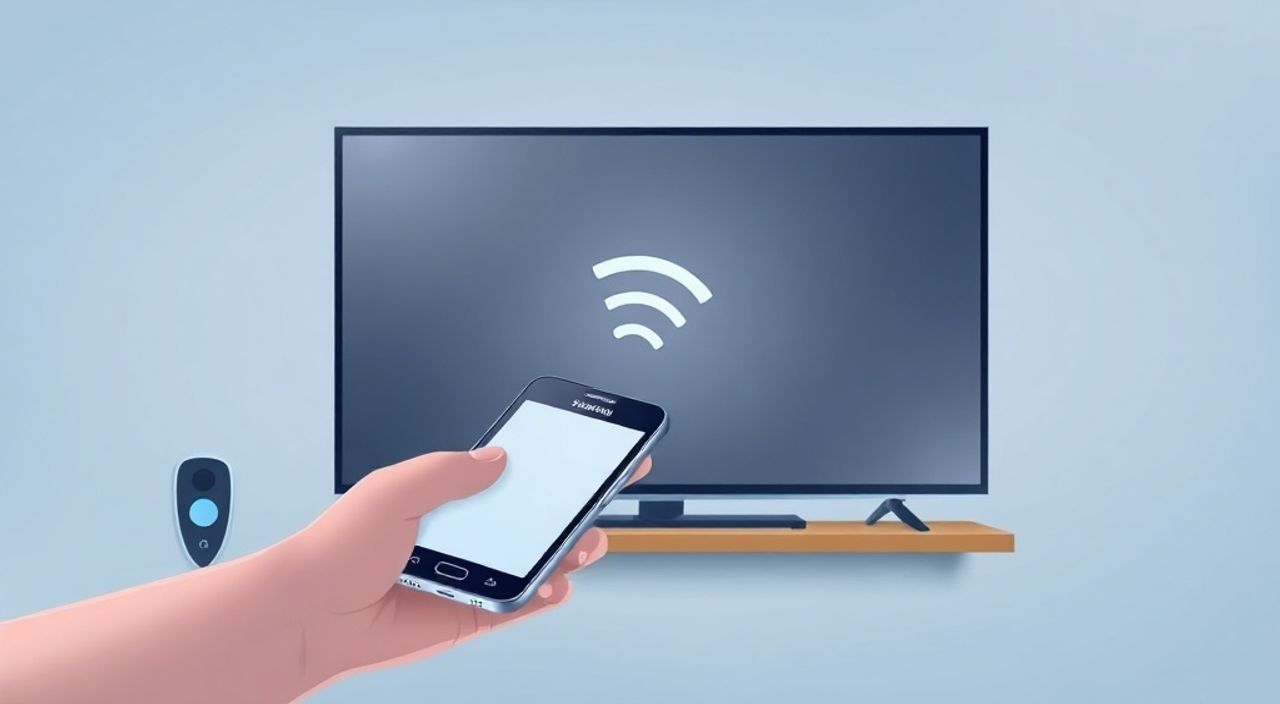
Сегодня телевизоры стали не просто устройствами для просмотра каналов, а центрами развлечений, объединяющими смартфоны, планшеты и другие гаджеты в единую экосистему. Если у вас есть Samsung Galaxy, а телевизор — современная модель Samsung, LG, Sony или даже Amazon Fire TV, подключить телефон к экрану проще, чем кажется. Главное — выбрать правильный метод: проводной или беспроводной, в зависимости от ваших целей — демонстрация презентации, трансляция фильма, игра или просто обмен файлами. Более 70% пользователей Samsung предпочитают беспроводные способы подключения, так как они быстрее, чище и не требуют дополнительных кабелей. Однако для максимальной стабильности и низкой задержки, особенно при игре или работе с графикой, проводное подключение остаётся эталоном.
Чтобы подключить Samsung к телевизору, используйте Smart View для беспроводной трансляции экрана через Wi-Fi или HDMI-кабель для стабильного и высококачественного вывода. Первый способ удобен для развлечений, второй — для профессиональных задач.
Зачем подключать Samsung к телевизору?
Подключение смартфона Samsung к телевизору открывает целый спектр возможностей, выходящих далеко за рамки простого просмотра видео. Представьте: вы сидите на диване, а на большом экране транслируется ваша презентация, сделанная в Google Slides, или фильм из Netflix, который вы начали на телефоне — и теперь можете продолжить его на телевизоре без пауз. Это особенно ценно для семейного просмотра, удалённой работы, обучения или демонстрации фотографий гостям. По данным Statista, в 2024 году более 65% владельцев смартфонов Samsung регулярно используют функции трансляции экрана на телевизоры. Это не просто удобство — это новая норма взаимодействия с цифровым контентом.
Кроме того, телевизор с большими динамиками и качественным экраном позволяет лучше оценить качество фото, видео или игр. Для геймеров задержка (латентность) при трансляции может быть критичной — поэтому важно понимать, какие методы обеспечивают минимальную задержку, а какие подходят только для пассивного просмотра. Также стоит учитывать, что не все телевизоры поддерживают одинаковые протоколы. Например, старые модели LG или Philips могут не иметь Smart View, но поддерживать Miracast — и тогда нужно выбрать альтернативный способ.
Полезно знать: Если ваш телевизор не поддерживает Wi-Fi Direct или Miracast, всегда проверьте наличие входа HDMI — это универсальное решение, работающее с любым устройством, имеющим USB-C или Micro-HDMI.
Беспроводные способы подключения
Беспроводные методы подключения — это основной путь для большинства пользователей. Они не требуют кабелей, легко настраиваются и позволяют управлять контентом с телефона, не привязываясь к телевизору. Существует три основных способа: Smart View (эксклюзив Samsung), Miracast (стандарт экранного зеркалирования) и сторонние приложения вроде Google Cast или AirPlay (через адаптеры).
Smart View — это фирменная технология Samsung, интегрированная в устройства серии Galaxy S, Note, Z и даже некоторых моделей A. Она работает через Wi-Fi и позволяет не только транслировать экран, но и управлять медиаплеером на телевизоре прямо с телефона. Важно: Smart View требует, чтобы телевизор был совместим — это модели Samsung 2017 года и новее с Tizen OS. Для других брендов — LG, Sony, Panasonic — этот метод может не сработать.
Miracast — открытый стандарт, поддерживаемый большинством современных телевизоров, включая модели от LG, Philips, Xiaomi и даже некоторые телевизоры с Android TV. Он работает напрямую через Wi-Fi Direct, без необходимости подключения к одному роутеру. Но его минус — отсутствие управления контентом: вы видите только зеркальное отображение экрана, а не интерфейс приложения. Это означает, что если вы транслируете YouTube, вы не сможете прокручивать ленту с телефона — всё нужно делать на телевизоре.
Если ваш телевизор не поддерживает ни Smart View, ни Miracast, но имеет HDMI-вход, вы можете использовать адаптер Google Chromecast или Apple AirPlay через dongle. Это не прямое подключение, но эффективное решение для устройств, не имеющих встроенной поддержки.
Полезно знать: Убедитесь, что ваш телефон и телевизор находятся в одной Wi-Fi сети. Разные сети — даже с одинаковыми именами — блокируют обнаружение устройств.
Как использовать Smart View на Samsung
Smart View — самый удобный и интуитивный способ подключения для владельцев Samsung. Чтобы его запустить, выполните следующие шаги:
- Убедитесь, что телевизор включён и подключён к Wi-Fi. На пульте нажмите «Source» или «Input» и выберите «Screen Mirroring» или «Smart View».
- На телефоне откройте панель быстрых настроек (смахните вниз дважды).
- Найдите иконку «Smart View» — она выглядит как два экрана, один из которых отражает другой. Если её нет — нажмите «Редактировать» и добавьте значок.
- Нажмите на иконку. Телефон начнёт поиск доступных устройств — подождите 5–10 секунд.
- Когда появится имя вашего телевизора, нажмите на него. Может потребоваться подтверждение на телевизоре — выберите «Разрешить».
- После подключения вы увидите экран телефона на телевизоре. Для управления звуком и контентом используйте телефон — вы можете приостановить видео, изменить громкость или переключить трек, не вставая с дивана.
Если Smart View не видит телевизор, попробуйте перезагрузить оба устройства. Также проверьте, не включён ли режим «Гостя» или «Режим ограничения» на телевизоре — он может блокировать подключения. В настройках телевизора перейдите в «Общие» → «Сетевые подключения» → «Smart View» и убедитесь, что функция включена.
Полезно знать: Smart View поддерживает трансляцию не только экрана, но и отдельных медиафайлов — фото, видео, музыку. Выберите нужный файл в галерее или приложении, нажмите «Поделиться» → «Smart View» — и контент сразу начнёт воспроизводиться на телевизоре.
Miracast и другие стандарты
Miracast — это протокол, разработанный консорциумом Wi-Fi Alliance, который позволяет транслировать экран без необходимости в промежуточном сервере (как в Chromecast). Он работает на уровне драйверов и требует поддержки как со стороны телефона, так и со стороны телевизора. Для Samsung Galaxy S5 и новее Miracast поддерживается встроенными системными функциями.
Чтобы подключиться через Miracast:
- На телефоне: откройте «Настройки» → «Подключения» → «Беспроводные дисплеи».
- Включите функцию «Беспроводной дисплей».
- Телефон начнёт поиск устройств — выберите ваш телевизор из списка.
- На телевизоре подтвердите подключение (обычно через всплывающее окно).
Важно: Miracast не всегда стабилен на старых Wi-Fi роутерах. Если вы используете роутер с 2,4 ГГц, попробуйте переключиться на 5 ГГц — это уменьшит задержку и улучшит качество передачи. Также не забывайте: Miracast не передаёт аудио через Bluetooth — звук идёт только по Wi-Fi, поэтому если вы используете наушники, они отключатся автоматически.
Для пользователей, чьи телевизоры не поддерживают Miracast, есть альтернативы. Например, адаптер Google Chromecast (встроенный в телевизоры с Android TV) позволяет транслировать контент через приложения, поддерживающие Cast — YouTube, Netflix, Disney+. Но тут важно понимать разницу: вы не зеркалируете экран, а отправляете ссылку на видео, и оно воспроизводится напрямую на телевизоре. Это быстрее и стабильнее, но не подходит для игр или работы с приложениями, не поддерживающими Cast.
Полезно знать: Если вы часто используете Zoom, Teams или другие конференц-системы, Miracast и Smart View могут не передавать аудио с микрофона. В таких случаях лучше использовать HDMI-подключение.
Проводное подключение через HDMI
Хотя беспроводные технологии развиваются, проводное подключение остаётся самым надёжным, особенно для профессионального использования. HDMI обеспечивает максимальную чёткость изображения (до 4K/60 Гц), нулевую задержку и стабильную передачу звука. Для подключения Samsung к телевизору через HDMI вам понадобится:
— Кабель USB-C — HDMI (для Galaxy S20 и новее) или Micro-HDMI — HDMI (для старых моделей, например, Galaxy S7);
— Адаптер USB-C to HDMI, если ваш телефон не имеет полноценного HDMI-выхода;
— Телевизор с HDMI-входом.
Процесс подключения прост:
- Подключите один конец кабеля к телефону, другой — к HDMI-входу на телевизоре.
- На телевизоре переключите источник сигнала на соответствующий HDMI-порт (HDMI 1, HDMI 2 и т.д.).
- На телефоне может появиться уведомление: «Подключено к HDMI». Нажмите «Настроить» — здесь вы можете выбрать режим: «Зеркалирование» или «Расширение экрана».
- Для большинства случаев выберите «Зеркалирование» — весь экран телефона будет отображаться на телевизоре.
Плюсы HDMI:
— Нет задержки — идеально для игр и видеоконференций.
— Не зависит от Wi-Fi — работает даже при сбое сети.
— Поддерживает HDR, Dolby Vision, высокую частоту кадров.
Минусы:
— Требуется кабель — неудобно при перемещении.
— Не все модели Samsung поддерживают HDMI Alt Mode (например, Galaxy A14).
— При длительном использовании телефон может греться — используйте охлаждающую подставку.
Полезно знать: Если телевизор не видит сигнал, попробуйте переключить кабель, проверить порт HDMI на другом устройстве, или обновить прошивку телефона — иногда проблема в устаревшем драйвере HDMI.
Частые ошибки и как их исправить
Даже при правильной настройке подключение может не сработать. Вот самые распространённые проблемы и способы их решения:
- Телевизор не видит телефон — перезагрузите оба устройства, проверьте, что Wi-Fi включён и на одном канале. Отключите Bluetooth на телевизоре — он может мешать Miracast.
- Изображение прерывается или тормозит — смените Wi-Fi с 2,4 ГГц на 5 ГГц. Убедитесь, что рядом нет микроволновок, роутеров или других устройств, создающих помехи.
- Нет звука — проверьте настройки звука на телефоне: «Настройки» → «Звук» → «Выход звука» — выберите «Телевизор». Также убедитесь, что на телевизоре не включён режим «Телевизор без звука».
- Smart View не запускается — переустановите приложение «SmartThings» из Google Play. Иногда оно повреждается, и Smart View перестаёт работать.
- Кабель не подключается — убедитесь, что вы используете активный адаптер USB-C to HDMI, а не пассивный. Пассивные адаптеры работают только с устройствами, поддерживающими DisplayPort Alt Mode — не все Samsung их имеют.
Если ничего не помогает — попробуйте сбросить сетевые настройки на телефоне: «Настройки» → «Общие управление» → «Сброс» → «Сброс настроек сети». Это удалит все сохранённые Wi-Fi и Bluetooth-подключения, но часто решает проблемы с обнаружением устройств.
Экспертное мнение
«Самая частая ошибка — пользователи пытаются подключить телефон к телевизору через Bluetooth. Это невозможно: Bluetooth не передаёт видео. Он только для аудио. Если вы хотите транслировать экран — используйте Wi-Fi или HDMI. И никогда не покупайте дешёвые китайские адаптеры без сертификации — они греются, теряют сигнал и могут повредить порт телефона.» — Дмитрий Кузнецов, инженер-электроник, 12 лет в сфере цифровых решений для домашних систем.
Дмитрий также отмечает, что при выборе между Smart View и Miracast стоит ориентироваться на экосистему: если у вас только устройства Samsung — Smart View будет работать стабильнее. Если вы используете смешанную систему (Samsung + LG + Xiaomi) — Miracast универсальнее. Для профессиональных задач — всегда HDMI. «Лучше иметь кабель и не использовать его, чем не иметь его, когда он критически нужен», — говорит эксперт.
Вопросы и ответы
Можно ли подключить Samsung к телевизору без Wi-Fi?
Да, если использовать проводное подключение через HDMI. Wi-Fi нужен только для беспроводных методов: Smart View и Miracast. Без него они не работают.
Почему телевизор не видит телефон, хотя они в одной сети?
Возможно, на телевизоре включён режим «Гостя» или «Режим ограничения». Также проверьте, не блокирует ли антивирус на телефоне обнаружение устройств в локальной сети.
Поддерживает ли Samsung Galaxy A14 Miracast?
Нет. Модели серии A до 2023 года часто не поддерживают Miracast. Используйте HDMI-адаптер или сторонние приложения типа ApowerMirror.
Можно ли транслировать экран без звука?
Да. В настройках Smart View или Miracast можно отключить звук, если вы хотите, чтобы аудио шло только через наушники. Это полезно, если вы смотрите фильм, а кто-то спит в другой комнате.
Как подключить Samsung к старому телевизору без HDMI?
Используйте адаптер HDMI → AV (RCA) или HDMI → SCART, но качество изображения значительно снизится. Лучший вариант — купить бюджетный телевизор с HDMI, так как стоимость адаптеров часто близка к цене нового экрана.
Заключение
Подключение Samsung к телевизору — это не просто техническая операция, а ключ к более комфортному, продуктивному и насыщенному цифровому опыту. Выбор метода зависит от ваших целей: для просмотра фильмов и соцсетей подойдёт Smart View или Miracast; для игр, презентаций и профессиональной работы — только HDMI. Важно не только знать, как подключиться, но и понимать, почему один метод лучше другого в конкретной ситуации.
Не забывайте о совместимости: проверяйте модель телевизора, поддержку протоколов и наличие портов ещё до покупки адаптера. Обновляйте прошивки — Samsung и производители телевизоров регулярно выпускают патчи, улучшающие стабильность подключений. И помните: даже самый современный беспроводной метод не заменит надёжность провода, особенно в условиях слабого Wi-Fi или высокой нагрузки на сеть.
Современный дом — это экосистема. Подключение телефона к телевизору — первый шаг к управлению контентом без границ. Выбирайте метод, который соответствует вашему образу жизни — и наслаждайтесь качеством.
- Smart View — лучший выбор для владельцев экосистемы Samsung.
- Miracast — универсальный стандарт, работает с большинством телевизоров 2018+.
- HDMI — единственный способ с нулевой задержкой и максимальным качеством.
- Всегда проверяйте совместимость до покупки адаптеров и кабелей.
- Обновление ПО — ключ к стабильности подключений.
⚠️ Дисклеймер — нажмите, чтобы развернуть
Материалы, опубликованные в разделе «Блог» на сайте RU DESIGN SHOP (rudesignshop.ru), носят исключительно информационный и ознакомительный характер и не являются руководством к действию, финансовой рекомендацией, медицинской услугой, ветеринарным назначением либо рекламой товаров и услуг, включая азартные игры. Публикации не содержат призывов к участию в азартных играх и не направлены на продвижение соответствующих операторов.
Безопасность применения товаров и веществ: при использовании строительных материалов, бытовой химии, пестицидов и агрохимикатов необходимо строго следовать инструкциям производителя и действующему законодательству Российской Федерации, включая Федеральный закон РФ от 19.07.1997 № 109-ФЗ «О безопасном обращении с пестицидами и агрохимикатами».
Упоминание товарных знаков, брендов и организаций носит исключительно информационный характер и не означает наличие партнёрских отношений или одобрения со стороны правообладателей.
Материалы, содержащие сведения о медицинских, ветеринарных или косметических средствах, представлены в справочных целях и не являются медицинской консультацией или назначением. Перед применением рекомендуется обратиться к врачу, ветеринарному специалисту или иному сертифицированному профессионалу.
Возрастные ограничения: материалы, содержащие сведения о продукции категории 18+, включая алкоголь или азартные игры, предназначены исключительно для совершеннолетней аудитории и публикуются в информационных целях.
Правовая ответственность: решения, принятые на основе опубликованной информации, пользователь принимает самостоятельно и на свой риск; редакция и авторы несут ответственность в пределах, установленных законодательством Российской Федерации.
Редакция не допускает публикаций, содержащих пропаганду экстремизма, терроризма, наркотических средств или суицида; подобные материалы подлежат немедленному удалению.
Упоминание организаций с ограниченным статусом: компания Meta Platforms Inc. (социальные сети Facebook и Instagram) признана экстремистской организацией решением суда РФ, её деятельность запрещена на территории Российской Федерации; любые упоминания приводятся исключительно в информационных целях.
Авторские права и источники: информация собирается из открытых источников; её актуальность указывается на дату публикации и может изменяться.
Изображения и иллюстрации используются на условиях, разрешённых правообладателями. При возникновении претензий редакция готова оперативно рассмотреть обращение и внести необходимые изменения.
Персональные данные и cookies: сайт использует cookies и обрабатывает персональные данные пользователей в соответствии с Федеральным законом № 152-ФЗ «О персональных данных» и Политикой конфиденциальности RU DESIGN SHOP.
Мнения авторов могут не совпадать с позицией государственных органов или коммерческих организаций, упомянутых в материалах.
РЕКОМЕНДУЕМ
Товары от российских производителей




