Скидка 5% на первый заказ — RDS5




Как подключить пк к телевизору
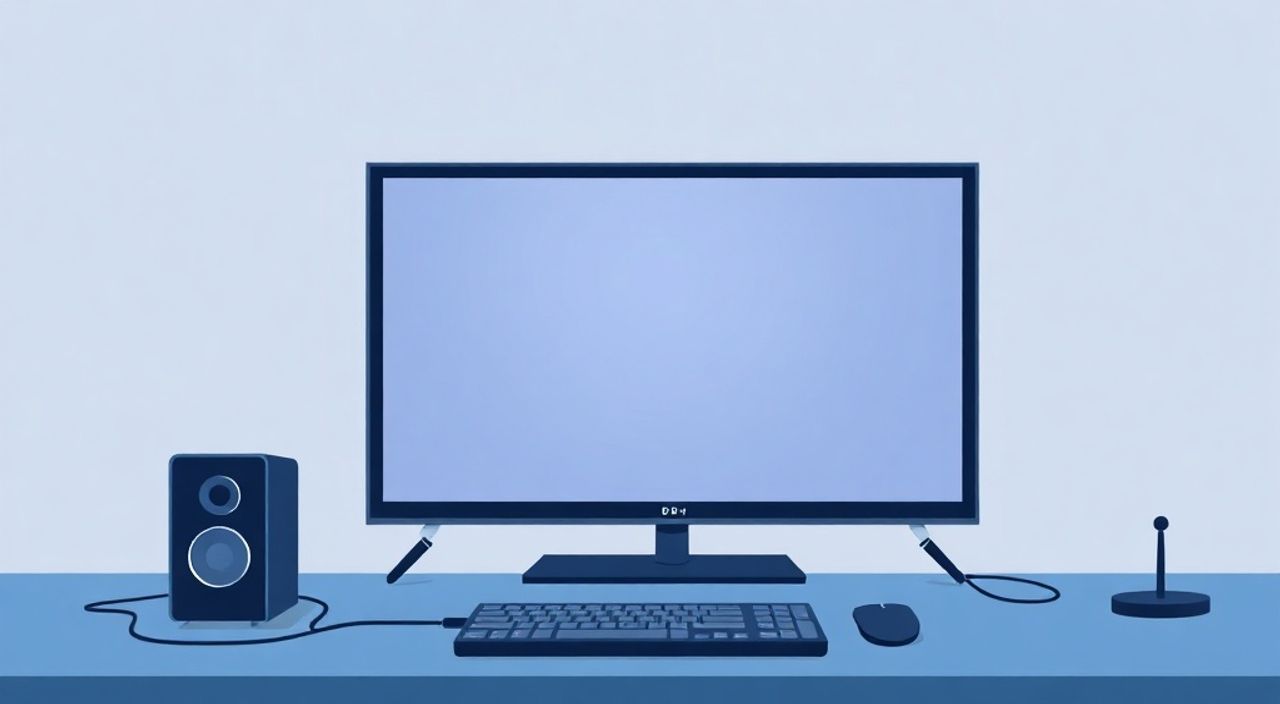
Подключение ПК к телевизору — это простой способ превратить домашний экран в мощный монитор для просмотра фильмов, презентаций, игр или удалённой работы. Независимо от того, используете ли вы старый ЖК-телевизор или современный 4K OLED, почти все современные модели поддерживают подключение через HDMI, DisplayPort или беспроводные протоколы. Главное — правильно выбрать кабель, настроить вывод изображения и убедиться в совместимости разъёмов.
Лучший способ подключить ПК к телевизору — использовать HDMI-кабель, так как он обеспечивает стабильное соединение, передаёт и видео, и аудио без потерь. Если разъёмы не совпадают, воспользуйтесь адаптером, а для беспроводного подключения — технологии Miracast или Chromecast.
Содержание статьи:
Зачем подключать ПК к телевизору
Многие пользователи не осознают, насколько удобно использовать телевизор как внешний монитор. Это особенно актуально для просмотра фильмов в формате 4K, проведения онлайн-встреч с крупным экраном, игровых сессий с друзьями или демонстрации презентаций в гостиной. Современные телевизоры оснащены качественными панелями, поддержкой HDR и низкой задержкой сигнала, что делает их конкурентоспособными даже с профессиональными мониторами.
Представьте, что вы работаете с двумя экранами: один — для документов и почты, второй — для просмотра видео или презентации. Такой подход повышает продуктивность, снижает усталость глаз и создаёт более комфортную среду для совместного использования контента. По данным Statista, более 68% домашних пользователей ПК в России хотя бы раз подключали компьютер к телевизору, преимущественно для развлечений.
Полезно знать: Если у вас телевизор с Android TV или webOS, вы можете установить браузер или стриминговые приложения прямо на него — но подключение ПК даёт полный контроль над системой, а не только над контентом.
Основные способы подключения
Существует четыре основных метода подключения ПК к телевизору: проводной (HDMI, DisplayPort, VGA), беспроводной (Miracast, Wi-Fi Direct), через адаптеры (USB-C к HDMI) и с использованием внешних устройств (Chromecast, Apple TV). Выбор зависит от доступных портов на ПК и телевизоре, требуемого качества изображения и удобства использования.
Наиболее надёжный и универсальный способ — HDMI. Он поддерживает разрешение до 8K, передаёт аудиосигнал без дополнительных кабелей и совместим с 95% современных устройств. Если ваш ПК не имеет HDMI, но оснащён DisplayPort или USB-C, используйте адаптеры — они стоят недорого и работают стабильно.
VGA — устаревший аналоговый стандарт, который встречается только на старых моделях. Он не передаёт звук и даёт менее чёткое изображение, особенно при высоких разрешениях. Его следует использовать только в крайнем случае, когда другие варианты недоступны.
Полезно знать: Не забывайте проверять версию HDMI на обоих устройствах. HDMI 2.0 и выше поддерживают 4K@60 Гц, а HDMI 1.4 — только 4K@30 Гц, что может вызывать подтормаживания при просмотре динамичного контента.
Пошаговое подключение через HDMI
Подключение через HDMI — самый простой и надёжный способ. Вот пошаговая инструкция:
- Найдите HDMI-порт на телевизоре. Обычно он обозначен надписью «HDMI» и может иметь номер (HDMI 1, HDMI 2 и т.д.).
- Подключите один конец HDMI-кабеля к порту на телевизоре, а другой — к выходу на ПК (видеокарта, материнская плата или порт USB-C с поддержкой DisplayPort Alt Mode).
- Включите телевизор и переключите вход на соответствующий HDMI-канал с помощью пульта.
- На ПК нажмите комбинацию клавиш Win + P и выберите режим «Расширить» или «Дублировать».
- Если изображение не появилось, откройте «Панель управления» → «Дисплеи» → «Настройка дисплея» и убедитесь, что телевизор распознан как второй монитор.
- Отрегулируйте разрешение: рекомендуется установить native-разрешение телевизора (например, 1920×1080 или 3840×2160).
- Для звука: в системе Windows перейдите в «Звук» → «Устройства воспроизведения» и выберите телевизор как устройство по умолчанию.
«Если вы используете ноутбук с USB-C, убедитесь, что порт поддерживает DisplayPort Alt Mode — иначе кабель HDMI не сработает. Лучше покупать кабель с маркировкой “USB-C to HDMI 2.0” с поддержкой 4K.» — Алексей Кузнецов, инженер по цифровым системам, 12 лет опыта
Беспроводные способы: Miracast, Chromecast, AirPlay
Если вы не хотите тянуть кабели, рассмотрите беспроводные решения. Они идеальны для временного подключения, например, при демонстрации слайдов или просмотре видео в гостях.
Miracast — встроенная технология в Windows 8.1 и выше, позволяющая транслировать экран ПК на телевизор с поддержкой Wi-Fi Direct. Для работы оба устройства должны быть в одной сети. На телевизоре включите функцию «Screen Mirroring» или «Wireless Display», на ПК — нажмите Win + K и выберите устройство.
Chromecast — это небольшой адаптер, который вставляется в HDMI-порт телевизора. Он подключается к Wi-Fi и позволяет транслировать контент из браузера Chrome или приложений Google (YouTube, Netflix). Для передачи всего экрана нужно установить расширение «Google Cast».
AirPlay — эксклюзивная технология Apple. Подходит только для Mac и iPhone. Требует телевизора с поддержкой AirPlay 2 (например, Apple TV или некоторые модели LG, Sony). Работает стабильно, но ограничен по совместимости.
Метод |
Поддержка |
Качество видео |
Задержка |
Требуется интернет |
|---|---|---|---|---|
HDMI |
Все ПК и телевизоры |
До 8K |
Минимальная (1–5 мс) |
Нет |
Miracast |
Windows 8.1+, Android TV |
До 4K |
100–300 мс |
Да (локальная сеть) |
Chromecast |
Chrome, Android, iOS |
До 4K |
150–400 мс |
Да |
AirPlay |
Apple устройства, Apple TV |
До 4K |
100–250 мс |
Да |
Полезно знать: Беспроводные методы не подходят для игр или видеомонтажа из-за задержки. Используйте их только для просмотра видео, презентаций или серфинга в интернете.
Частые ошибки и как их исправить
Даже при правильном подключении могут возникать проблемы. Вот наиболее распространённые и способы их решения:
- Телевизор не видит сигнал — проверьте, включён ли правильный HDMI-вход. Попробуйте другой кабель или порт. Иногда помогает перезагрузка телевизора.
- Изображение чёрно-белое или с помехами — это признак несовместимости разрешения. Уменьшите разрешение до 1080p и обновите драйверы видеокарты.
- Нет звука — в Windows проверьте, выбрано ли устройство вывода «Телевизор (HDMI)». В диспетчере устройств убедитесь, что аудиоустройство HDMI активно.
- При подключении через USB-C не работает — не все порты USB-C поддерживают видео. Проверьте спецификации ноутбука. Если не уверены — купите кабель с маркировкой «USB-C DP Alt Mode».
- Беспроводное подключение прерывается — перезагрузите роутер, убедитесь, что ПК и телевизор находятся в пределах 5 метров, отключите другие устройства, создающие помехи.
«Часто пользователи думают, что проблема в кабеле, а на самом деле — в драйверах. Обновляйте их через официальный сайт производителя видеокарты, а не через Windows Update.» — Марина Соколова, системный администратор, эксперт по домашним мультимедийным системам
Экспертное мнение: что важно учесть
«Многие считают, что чем дороже кабель, тем лучше качество. Это миф. Дорогой HDMI-кабель с “золотым покрытием” не даст прироста в качестве, если он соответствует стандарту HDMI 2.0 и имеет длину до 5 метров. Главное — не покупать кабели с неизвестными брендами на маркетплейсах: они часто не поддерживают нужную пропускную способность. Лучше выбрать проверенные марки: UGREEN, Anker, Belkin.»
«Если вы подключаете ПК к телевизору для игр — отключите все эффекты обработки изображения в настройках ТВ: “Motion Interpolation”, “Dynamic Contrast”, “Noise Reduction”. Они добавляют задержку и делают картинку “восковой”. Включите режим “Game Mode” — он снижает задержку до 15–20 мс.»
«Для работы с несколькими мониторами настройте их расположение в Windows: перетащите значки экранов, чтобы они соответствовали физическому положению. Это критично для комфортной работы с мышью.»
Часто задаваемые вопросы
Можно ли подключить ПК к телевизору без HDMI?
Да, если у вас есть DisplayPort, DVI или USB-C с поддержкой видео. Для DVI потребуется отдельный аудиокабель. Для USB-C — адаптер. VGA — последний вариант, но не рекомендуется.
Почему изображение не заполняет весь экран?
Это называется « Overscan ». Включите в настройках телевизора опцию «Размер изображения» → «Полный» или «1:1». В некоторых моделях она называется «Just Scan».
Поддерживает ли мой телевизор звук через HDMI?
Почти все телевизоры 2015 года и новее поддерживают аудио по HDMI. Проверьте в инструкции или в меню звука: если есть выбор «HDMI ARC» или «TV Speaker», значит — поддерживается.
Как сделать так, чтобы телевизор стал основным экраном?
В Windows: откройте «Настройки дисплея», выберите телевизор, поставьте галочку «Сделать основным дисплеем». После этого значок «Пуск» и панель задач появятся на телевизоре.
Можно ли использовать телевизор как монитор для работы 8 часов в день?
Можно, но не рекомендуется. Телевизоры имеют матрицу с пиксельной структурой, оптимизированной под просмотр с расстояния, а не для текста. Риск усталости глаз выше. Используйте только для перерывов или презентаций.
Заключение
Подключение ПК к телевизору — это не просто способ смотреть фильмы на большом экране, а полноценное расширение рабочего пространства. С правильным выбором кабеля, настройкой разрешения и отключением лишних эффектов обработки изображения вы получите стабильную, качественную и удобную систему для работы, отдыха или развлечений. HDMI остаётся золотым стандартом: простой, надёжный, универсальный. Беспроводные методы полезны для гибкости, но не для критичных задач.
Выбирайте проводное подключение для игр, монтажа и работы с графикой. Используйте беспроводные технологии для демонстраций, просмотра видео и временного подключения. Не забывайте про драйверы, разрешение и настройки телевизора — именно они определяют качество опыта.
- Лучший способ подключения — HDMI с кабелем версии 2.0 или выше.
- Для беспроводного подключения используйте Miracast или Chromecast, но не для игр.
- Отключайте эффекты обработки изображения на телевизоре — они увеличивают задержку.
- Всегда проверяйте, выбран ли телевизор как устройство воспроизведения звука в Windows.
- Не используйте телевизор как основной монитор для работы с текстом — это вредно для глаз.
⚠️ Дисклеймер — нажмите, чтобы развернуть
Материалы, опубликованные в разделе «Блог» на сайте RU DESIGN SHOP (rudesignshop.ru), носят исключительно информационный и ознакомительный характер и не являются руководством к действию, финансовой рекомендацией, медицинской услугой, ветеринарным назначением либо рекламой товаров и услуг, включая азартные игры. Публикации не содержат призывов к участию в азартных играх и не направлены на продвижение соответствующих операторов.
Безопасность применения товаров и веществ: при использовании строительных материалов, бытовой химии, пестицидов и агрохимикатов необходимо строго следовать инструкциям производителя и действующему законодательству Российской Федерации, включая Федеральный закон РФ от 19.07.1997 № 109-ФЗ «О безопасном обращении с пестицидами и агрохимикатами».
Упоминание товарных знаков, брендов и организаций носит исключительно информационный характер и не означает наличие партнёрских отношений или одобрения со стороны правообладателей.
Материалы, содержащие сведения о медицинских, ветеринарных или косметических средствах, представлены в справочных целях и не являются медицинской консультацией или назначением. Перед применением рекомендуется обратиться к врачу, ветеринарному специалисту или иному сертифицированному профессионалу.
Возрастные ограничения: материалы, содержащие сведения о продукции категории 18+, включая алкоголь или азартные игры, предназначены исключительно для совершеннолетней аудитории и публикуются в информационных целях.
Правовая ответственность: решения, принятые на основе опубликованной информации, пользователь принимает самостоятельно и на свой риск; редакция и авторы несут ответственность в пределах, установленных законодательством Российской Федерации.
Редакция не допускает публикаций, содержащих пропаганду экстремизма, терроризма, наркотических средств или суицида; подобные материалы подлежат немедленному удалению.
Упоминание организаций с ограниченным статусом: компания Meta Platforms Inc. (социальные сети Facebook и Instagram) признана экстремистской организацией решением суда РФ, её деятельность запрещена на территории Российской Федерации; любые упоминания приводятся исключительно в информационных целях.
Авторские права и источники: информация собирается из открытых источников; её актуальность указывается на дату публикации и может изменяться.
Изображения и иллюстрации используются на условиях, разрешённых правообладателями. При возникновении претензий редакция готова оперативно рассмотреть обращение и внести необходимые изменения.
Персональные данные и cookies: сайт использует cookies и обрабатывает персональные данные пользователей в соответствии с Федеральным законом № 152-ФЗ «О персональных данных» и Политикой конфиденциальности RU DESIGN SHOP.
Мнения авторов могут не совпадать с позицией государственных органов или коммерческих организаций, упомянутых в материалах.
РЕКОМЕНДУЕМ
Товары от российских производителей




