Скидка 5% на первый заказ — RDS5




Как подключить телефон к телевизору через блютуз
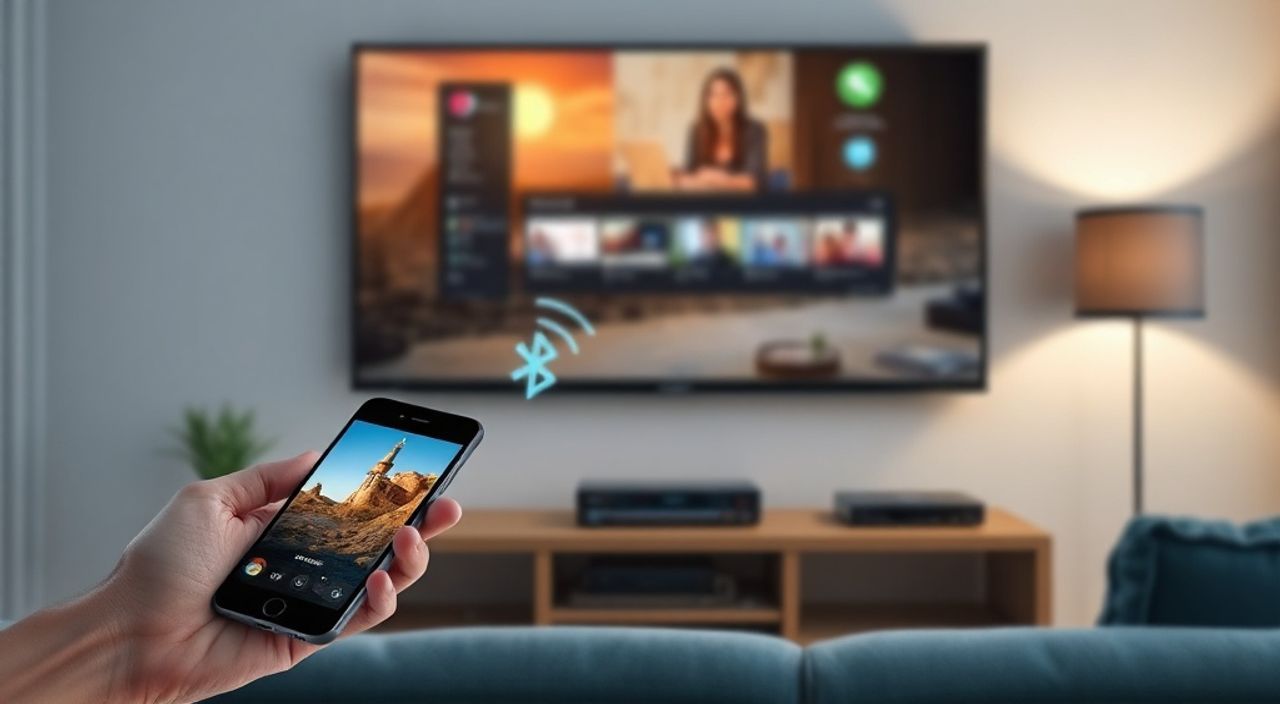
Технологии постоянно меняют наше взаимодействие с устройствами, и подключение телефона к телевизору — одна из самых востребованных задач. Многие считают, что для трансляции контента с телефона на экран телевизора обязательно нужен HDMI-кабель, Wi-Fi или специальное приложение вроде AirPlay или Chromecast. Но мало кто знает, что Bluetooth — простой, доступный и почти универсальный протокол — тоже может стать решением, особенно для передачи аудио. Хотя Bluetooth не передаёт видео, он идеально подходит для воспроизведения музыки, подкастов, звонков и аудиосопровождения с мобильного устройства через колонки телевизора или звуковую систему. Это особенно актуально для владельцев старых моделей ТВ, где нет Smart-функций, но есть Bluetooth-приёмник. Всё, что нужно — правильно настроить соединение и понимать его ограничения.
Подключить телефон к телевизору через Bluetooth можно только для передачи аудио — видео не транслируется. Для этого включите Bluetooth на обоих устройствах, найдите телевизор в списке доступных, выберите его и подтвердите пару. Это самый быстрый способ превратить телевизор в мощную аудиосистему без кабелей.
Содержание статьи:
- Почему именно Bluetooth? Плюсы и ограничения
- Как проверить, поддерживает ли ваш телевизор Bluetooth
- Как подключить Android-телефон к телевизору через Bluetooth
- Как подключить iPhone к телевизору через Bluetooth
- Частые ошибки и как их исправить
- Альтернативы Bluetooth: когда стоит выбрать другой способ
- Экспертное мнение: что говорят специалисты
- Часто задаваемые вопросы
- Заключение
Почему именно Bluetooth? Плюсы и ограничения
Bluetooth — это не просто «слабый Wi-Fi». Это специализированный протокол для короткодистанционной передачи данных, оптимизированный под энергоэффективность и стабильность аудиосигнала. Его главный плюс — отсутствие необходимости в сети Wi-Fi. Вы можете транслировать звук даже в комнате без интернета, если телевизор имеет встроенный Bluetooth-приёмник. Это особенно удобно для прослушивания музыки, просмотра фильмов с наушниками или использования телевизора как внешней колонки при видеозвонках.
Однако важно понимать: Bluetooth не передаёт видео. Он не способен обрабатывать высокоскоростные потоки изображения, как HDMI или Miracast. Его пропускная способность ограничена — даже в версии 5.0 она не превышает 2 Мбит/с, тогда как для Full HD видео требуется минимум 10–20 Мбит/с. Поэтому, если вы хотите смотреть Netflix или YouTube на большом экране — Bluetooth не подойдёт. Зато он идеален для аудио: стереофонический звук, низкая задержка (в современных кодеках), простота настройки и совместимость с 90% современных телевизоров, выпущенных после 2016 года.
Полезно знать: Если ваш телевизор не поддерживает Bluetooth, но имеет аудиовыход (3.5 мм, RCA или оптический), вы можете подключить недорогой Bluetooth-приёмник (цена от 800 рублей) и превратить его в совместимое устройство.
Как проверить, поддерживает ли ваш телевизор Bluetooth
Не все телевизоры, даже современные, имеют встроенный Bluetooth. Особенно это касается моделей бюджетного сегмента или старше 2015 года. Первый шаг — проверить наличие Bluetooth в меню телевизора.
Откройте настройки телевизора: перейдите в раздел «Сеть», «Подключение» или «Устройства». Ищите пункт «Bluetooth» или «Bluetooth-устройства». Если его нет — вероятно, ваша модель не поддерживает эту функцию. Некоторые производители скрывают Bluetooth под названием «Аудио-выход» или «Сопряжение с наушниками».
Если вы не уверены, посмотрите технические характеристики модели на официальном сайте производителя. Введите модель телевизора (например, Samsung UE43AU7100) в поисковик и найдите страницу «Спецификации». Ищите строку «Bluetooth» — если там написано «есть» или указаны версии (4.2, 5.0), значит, функция доступна.
Полезно знать: У телевизоров LG, Sony, Samsung и Philips Bluetooth есть почти во всех моделях 2017–2025 годов. У некоторых китайских брендов (Hisense, TCL) — только в премиальных линейках.
Как подключить Android-телефон к телевизору через Bluetooth
Процесс подключения Android-устройства к телевизору через Bluetooth прост, но требует точного соблюдения шагов. Вот пошаговая инструкция:
- Включите Bluetooth на телевизоре: перейдите в меню настроек → «Bluetooth» → включите функцию и выберите «Режим сопряжения» или «Обнаружимость».
- На телефоне откройте «Настройки» → «Подключения» → «Bluetooth».
- Убедитесь, что Bluetooth включён. Если он выключен — включите его.
- Нажмите «Сканировать» или подождите, пока устройство автоматически найдёт доступные гаджеты.
- В списке появится название вашего телевизора (например, “LG TV ABC123” или “Samsung QLED”). Нажмите на него.
- На телевизоре появится запрос на подтверждение. Нажмите «Сопряжение» или «Да».
- На телефоне может запросить разрешение на доступ к аудио — подтвердите.
- После успешного подключения в меню Bluetooth появится статус «Подключено».
Теперь любой звук с телефона — музыка, звонки, видео — будет транслироваться через динамики телевизора. Для переключения аудиовыхода откройте быстрые настройки (свайп вниз с экрана) и выберите значок аудиовыхода — там появится ваш телевизор как доступное устройство.
Полезно знать: Некоторые модели Samsung и Xiaomi требуют отдельного разрешения в настройках звука — проверьте, не включён ли «Звук через Bluetooth» в разделе «Звук и вибрация».
Как подключить iPhone к телевизору через Bluetooth
Подключение iPhone к телевизору через Bluetooth происходит аналогично Android, но с нюансами, связанными с iOS.
- На телевизоре включите Bluetooth и установите режим сопряжения (как в предыдущем разделе).
- На iPhone откройте «Настройки» → «Bluetooth».
- Убедитесь, что Bluetooth включён. Если нет — включите его.
- Подождите, пока устройство найдёт доступные гаджеты. Название телевизора появится в списке.
- Нажмите на имя телевизора — появится запрос «Подключить?» — подтвердите.
- На телевизоре подтвердите сопряжение (если требуется).
- После успешного подключения вы увидите статус «Подключено» рядом с именем устройства.
Важно: iOS не позволяет автоматически переключать аудиовыход при воспроизведении видео. Чтобы переключить звук с наушников на телевизор, откройте центр управления (свайп вниз с верхней части экрана), нажмите на значок «Аудио» (в виде треугольника с кругом) и выберите ваш телевизор из списка. Только тогда звук пойдёт через его динамики.
Полезно знать: Если телевизор не появляется в списке — перезагрузите Bluetooth на обоих устройствах. Иногда iOS «запоминает» старые соединения и не ищет новые без перезапуска.
Частые ошибки и как их исправить
Даже при правильной настройке могут возникнуть проблемы. Вот самые распространённые и способы их решения.
- Телевизор не видит телефон — убедитесь, что Bluetooth на ТВ находится в режиме обнаружения. Некоторые модели автоматически отключают его через 2 минуты. Перезапустите сопряжение.
- Подключение прерывается — возможно, слишком много устройств в зоне действия. Перезагрузите роутер, отключите другие Bluetooth-устройства (наушники, колонки). Также проверьте расстояние — не более 10 метров без преград.
- Звук идёт, но с задержкой — это нормально для Bluetooth. Используйте кодеки APTX Low Latency (если ваш телевизор их поддерживает). На Android можно включить их в разделе «Для разработчиков» — если есть.
- На iPhone не появляется аудиовыход — проверьте, не включены ли AirPods или другие наушники. iOS приоритизирует последнее подключённое аудиоустройство. Отключите их вручную.
- После подключения нет звука — проверьте громкость на телевизоре и в настройках звука телефона. Иногда звук остаётся на динамиках телефона — вручную выберите телевизор как устройство вывода.
«Часто пользователи путают Bluetooth с Miracast или Screen Mirroring. Если вы хотите транслировать экран — это не Bluetooth. Это отдельный протокол. Не тратьте время на сопряжение, если вам нужен экран — сразу переходите к Wi-Fi-методам.» — Алексей Кузнецов, инженер по домашним мультимедийным системам, 12 лет опыта
Альтернативы Bluetooth: когда стоит выбрать другой способ
Если вам нужно не просто звук, а полноценная трансляция экрана — Bluetooth не подойдёт. Вот когда стоит выбрать другие методы:
Метод |
Поддерживает видео |
Задержка |
Требует Wi-Fi |
Лучше для |
|---|---|---|---|---|
Bluetooth |
Нет |
100–300 мс |
Нет |
Аудио, звонки, подкасты |
HDMI (кабель) |
Да |
0 мс |
Нет |
Фильмы, игры, презентации |
Miracast / Screen Mirroring |
Да |
150–250 мс |
Да |
Android-устройства, Smart TV |
Chromecast / AirPlay |
Да |
100–200 мс |
Да |
Google/Apple экосистемы |
USB-C → HDMI |
Да |
0 мс |
Нет |
Новые смартфоны с USB-C |
Если вы используете iPhone — AirPlay 2 через Wi-Fi даёт лучшее качество и синхронизацию. Для Android-пользователей — Miracast или приложение Samsung Smart View. Для старых телевизоров без Wi-Fi — HDMI-кабель остаётся самым надёжным решением.
Полезно знать: Смарт-телевизоры 2023–2025 годов почти всегда поддерживают несколько методов одновременно. Не ограничивайтесь одним — экспериментируйте с качеством и задержкой.
Экспертное мнение: что говорят специалисты
«Многие клиенты приходят ко мне с просьбой „подключить телефон к телевизору“, а на деле им нужно просто усилить звук. Bluetooth — идеальное решение для этой задачи. Я рекомендую его всем, кто использует телевизор как аудиосистему: для прослушивания музыки утром, просмотра документалок с закрытыми субтитрами или даже как гарнитуру для видеозвонков. Это дешевле, чем покупать отдельную звуковую панель, и проще, чем настраивать Wi-Fi-мост. Главное — не ожидать от него невозможного.»
Она добавляет: «Если вы часто смотрите фильмы — лучше использовать HDMI или Chromecast. Bluetooth — это не замена, а дополнение. Используйте его как “звуко-мост” между устройствами, а не как полноценный дисплей».
Часто задаваемые вопросы
Можно ли передавать видео через Bluetooth с телефона на телевизор?
Нет, Bluetooth не поддерживает передачу видео. Он предназначен исключительно для аудио и небольших объёмов данных. Для трансляции экрана используйте HDMI, Miracast, AirPlay или Chromecast.
Почему звук идёт с задержкой?
Это физическое ограничение Bluetooth. Даже с кодеками APTX или LDAC задержка составляет 100–300 мс. Для просмотра фильмов это может быть заметно — особенно при диалогах. Для музыки это не критично.
Можно ли подключить два телефона к одному телевизору?
Большинство телевизоров поддерживают только одно активное аудио-соединение. Другое устройство можно сопрягать, но не использовать одновременно. Некоторые премиум-модели (например, Sony Bravia) позволяют переключаться между двумя устройствами вручную.
Нужно ли вводить пароль при подключении?
Обычно нет — современные устройства используют автоматическое сопряжение. Если появляется запрос пароля — введите «0000» или «1234» — это стандартные коды по умолчанию.
Почему после подключения пропал звук на телефоне?
Это нормально. Телефон переключает аудиовыход на телевизор. Чтобы вернуть звук на устройство — отключите Bluetooth или выберите «Телефон» как аудиоустройство в быстрых настройках.
Заключение
Подключение телефона к телевизору через Bluetooth — это не универсальное решение, но оно невероятно полезно в своём сегменте. Если ваша цель — улучшить качество звука, использовать телевизор как мощную колонку или передавать аудио с звонков и подкастов — Bluetooth остаётся самым простым, надёжным и бесплатным способом. Он не требует Wi-Fi, не нуждается в дополнительных устройствах и работает на большинстве современных телевизоров.
Не стоит пытаться использовать его для трансляции видео — это технически невозможно и приведёт к разочарованию. Вместо этого выбирайте подходящий метод подключения в зависимости от задачи: Bluetooth для звука, HDMI для максимального качества, Miracast или AirPlay для экрана.
Bluetooth — это не «замена» экрану, а «усилитель» звука. Используйте его правильно — и он станет незаменимым инструментом в вашей домашней мультимедийной системе.
- Bluetooth подключает телефон к телевизору только для передачи аудио — видео не транслируется.
- Проверяйте поддержку Bluetooth в настройках телевизора или в технических характеристиках модели.
- На Android и iPhone процесс подключения почти одинаков: включите Bluetooth, найдите устройство, подтвердите сопряжение.
- Если телевизор не поддерживает Bluetooth — используйте недорогой Bluetooth-приёмник с аудиовыходом.
- Для трансляции экрана выбирайте HDMI, Miracast или AirPlay — они быстрее и надёжнее.
⚠️ Дисклеймер — нажмите, чтобы развернуть
Материалы, опубликованные в разделе «Блог» на сайте RU DESIGN SHOP (rudesignshop.ru), носят исключительно информационный и ознакомительный характер и не являются руководством к действию, финансовой рекомендацией, медицинской услугой, ветеринарным назначением либо рекламой товаров и услуг, включая азартные игры. Публикации не содержат призывов к участию в азартных играх и не направлены на продвижение соответствующих операторов.
Безопасность применения товаров и веществ: при использовании строительных материалов, бытовой химии, пестицидов и агрохимикатов необходимо строго следовать инструкциям производителя и действующему законодательству Российской Федерации, включая Федеральный закон РФ от 19.07.1997 № 109-ФЗ «О безопасном обращении с пестицидами и агрохимикатами».
Упоминание товарных знаков, брендов и организаций носит исключительно информационный характер и не означает наличие партнёрских отношений или одобрения со стороны правообладателей.
Материалы, содержащие сведения о медицинских, ветеринарных или косметических средствах, представлены в справочных целях и не являются медицинской консультацией или назначением. Перед применением рекомендуется обратиться к врачу, ветеринарному специалисту или иному сертифицированному профессионалу.
Возрастные ограничения: материалы, содержащие сведения о продукции категории 18+, включая алкоголь или азартные игры, предназначены исключительно для совершеннолетней аудитории и публикуются в информационных целях.
Правовая ответственность: решения, принятые на основе опубликованной информации, пользователь принимает самостоятельно и на свой риск; редакция и авторы несут ответственность в пределах, установленных законодательством Российской Федерации.
Редакция не допускает публикаций, содержащих пропаганду экстремизма, терроризма, наркотических средств или суицида; подобные материалы подлежат немедленному удалению.
Упоминание организаций с ограниченным статусом: компания Meta Platforms Inc. (социальные сети Facebook и Instagram) признана экстремистской организацией решением суда РФ, её деятельность запрещена на территории Российской Федерации; любые упоминания приводятся исключительно в информационных целях.
Авторские права и источники: информация собирается из открытых источников; её актуальность указывается на дату публикации и может изменяться.
Изображения и иллюстрации используются на условиях, разрешённых правообладателями. При возникновении претензий редакция готова оперативно рассмотреть обращение и внести необходимые изменения.
Персональные данные и cookies: сайт использует cookies и обрабатывает персональные данные пользователей в соответствии с Федеральным законом № 152-ФЗ «О персональных данных» и Политикой конфиденциальности RU DESIGN SHOP.
Мнения авторов могут не совпадать с позицией государственных органов или коммерческих организаций, упомянутых в материалах.
РЕКОМЕНДУЕМ
Товары от российских производителей




