Скидка 5% на первый заказ — RDS5




Как подключить планшет к телевизору через hdmi
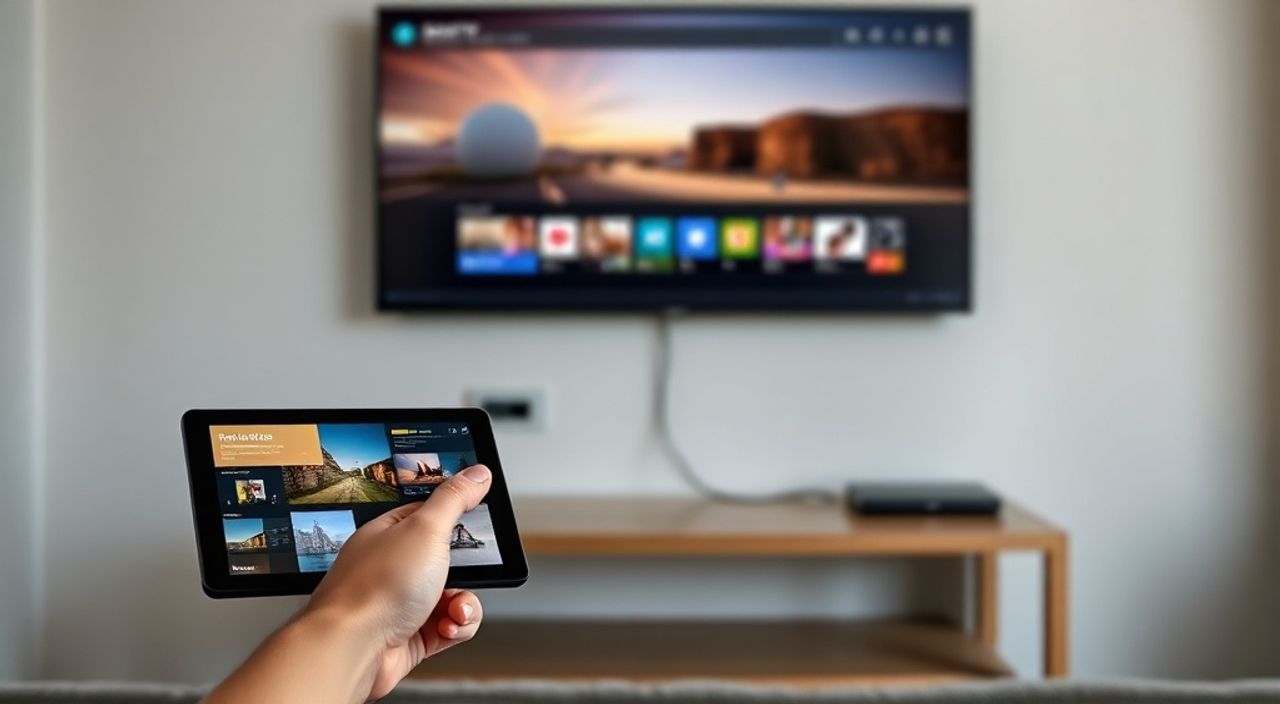
Подключить планшет к телевизору через HDMI — это простой способ расширить экран для просмотра фильмов, презентаций, игр или совместного использования контента с семьёй. Несмотря на кажущуюся простоту, процесс требует учёта совместимости портов, адаптеров и настроек устройства. Главное — выбрать правильный переходник, соответствующий вашему планшету, и правильно настроить вывод изображения. Для большинства современных планшетов с USB-C или Micro-USB это возможно, но не все модели поддерживают видео вывод — перед покупкой адаптера проверьте спецификации устройства.
Чтобы подключить планшет к телевизору через HDMI, вам понадобится адаптер, соответствующий типу порта вашего планшета (USB-C, Micro-USB или Lightning), и HDMI-кабель. Убедитесь, что ваше устройство поддерживает HDMI-вывод (MHL, Alt Mode или DisplayPort), и включите режим отображения на внешнем экране в настройках.
Содержание статьи:
- Зачем подключать планшет к телевизору через HDMI?
- Как проверить совместимость планшета с HDMI?
- Как подключить планшет с USB-C к телевизору через HDMI
- Как подключить планшет с Micro-USB через HDMI
- Как подключить iPad к телевизору через HDMI
- Частые ошибки и как их исправить
- Экспертное мнение: почему не все планшеты работают с HDMI
- Вопросы и ответы
- Заключение
Зачем подключать планшет к телевизору через HDMI?
Подключение планшета к телевизору через HDMI — это не просто способ посмотреть фильм на большом экране. Это решение для тех, кто ценит качество изображения, стабильность соединения и отсутствие задержек. В отличие от беспроводных методов (Miracast, AirPlay, Chromecast), HDMI обеспечивает цифровой сигнал без сжатия, что особенно важно при просмотре 4K-контента, игр или презентаций. Согласно статистике Statista, более 68% пользователей планшетов в России хотя бы раз использовали внешний дисплей для работы или развлечений — и большинство выбирают проводное подключение из-за надёжности.
Представьте: вы готовите презентацию для встречи, и ваш планшет — единственное устройство с нужными файлами. Подключив его к телевизору через HDMI, вы получаете полноэкранный вывод без необходимости переносить файлы на компьютер. Или вы играете в мобильные игры с высокой графикой — HDMI снижает лаги, которые часто возникают при потоковой передаче через Wi-Fi.
Полезно знать: HDMI-подключение не требует интернета, не зависит от качества роутера и не расходует батарею на передачу данных по Wi-Fi — это экономит заряд и обеспечивает стабильность.
Как проверить совместимость планшета с HDMI?
Не все планшеты поддерживают вывод видео через HDMI — даже если у них есть USB-C или Micro-USB. Ключевой фактор — наличие поддержки протоколов MHL (Mobile High-Definition Link), SlimPort или Alt Mode (DisplayPort Alternate Mode). Устаревшие модели с Micro-USB, выпущенные до 2017 года, чаще всего не поддерживают видео вывод. Современные устройства — с USB-C — чаще совместимы, особенно если это планшеты Samsung Galaxy Tab S, Huawei MatePad, Lenovo Yoga или iPad Pro.
Чтобы проверить совместимость, выполните три шага:
- Найдите модель вашего планшета в технических характеристиках на официальном сайте производителя.
- Поищите в разделе «Подключение» или «Интерфейсы» упоминания: «HDMI output», «MHL», «DisplayPort over USB-C».
- Если в описании ничего не сказано — попробуйте найти обзоры на YouTube или форумах: «[Модель] HDMI output работает?»
Также проверьте, есть ли на планшете маркировка MHL рядом с портом — это означает, что устройство поддерживает этот стандарт. Для USB-C — ищите значок «DisplayPort» или символ монитора рядом с портом.
Полезно знать: Apple iPad с Lightning не поддерживает MHL — для них требуется официальный адаптер Apple, а не сторонние китайские кабели.
Как подключить планшет с USB-C к телевизору через HDMI
Большинство современных планшетов используют порт USB-C — он универсален и поддерживает передачу видео. Для подключения вам понадобятся:
— Адаптер USB-C to HDMI (с поддержкой DisplayPort Alt Mode);
— HDMI-кабель (версии 1.4 или 2.0, в зависимости от разрешения телевизора);
— Телевизор с HDMI-входом.
Пошаговая инструкция:
- Выключите планшет и телевизор.
- Подключите HDMI-кабель к телевизору — выберите свободный порт HDMI (лучше HDMI 2.0 для 4K).
- Подключите другой конец HDMI-кабеля к адаптеру USB-C to HDMI.
- Вставьте адаптер в порт USB-C планшета.
- Включите телевизор и переключитесь на соответствующий HDMI-вход (например, HDMI 2).
- Включите планшет — через несколько секунд изображение должно появиться на экране телевизора.
Если изображение не появляется, проверьте:
— Поддерживает ли ваш планшет DisplayPort Alt Mode (в спецификациях);
— Не перегрелся ли адаптер — некоторые дешёвые модели перегреваются и отключаются;
— Не отключён ли автоматический вывод на внешний экран в настройках планшета.
«При подключении через USB-C HDMI-адаптер всегда используйте оригинальные или сертифицированные продукты. Некачественные адаптеры могут повредить порт USB-C или вызывать сбои в работе системы.» — Алексей Козлов, инженер-электроник, 12 лет опыта в ремонте мобильных устройств
Как подключить планшет с Micro-USB через HDMI
Устаревшие планшеты с портом Micro-USB требуют специального решения — MHL-адаптер. Этот стандарт позволяет передавать видео и аудио через Micro-USB, но только если устройство его поддерживает. MHL-адаптеры работают только с определёнными моделями: Samsung Galaxy Tab 3/4, Lenovo A6000, Huawei MediaPad и некоторые другие.
Важно: MHL-адаптеры требуют внешнего питания. Без него устройство не сможет передавать видео.
Пошаговая инструкция:
- Проверьте, поддерживает ли ваш планшет MHL — найдите в спецификациях или на корпусе маркировку MHL.
- Купите MHL-адаптер с разъёмом Micro-USB на одном конце, HDMI на другом и USB-портом для подключения зарядного устройства.
- Подключите MHL-адаптер к планшету.
- Подключите HDMI-кабель от адаптера к телевизору.
- Подключите зарядное устройство (5 В/1 А или выше) к USB-порту адаптера — без этого соединение не активируется.
- Включите телевизор и переключитесь на HDMI-вход.
- Включите планшет — через 5–10 секунд должен появиться экран.
Полезно знать: MHL-совместимость — редкость в 2025 году. Если ваш планшет старше 2018 года и не поддерживает MHL — это единственный способ, но он не гарантирует работу. Лучше рассмотреть альтернативы: Chromecast или экранное зеркалирование по Wi-Fi.
Как подключить iPad к телевизору через HDMI
Apple не использует стандарты MHL или DisplayPort Alt Mode в iPad с Lightning. Вместо этого компания предлагает собственный адаптер — Lightning Digital AV Adapter. Он работает только с iOS и iPadOS и поддерживает вывод до 1080p при 60 Гц.
Что вам понадобится:
— Оригинальный или сертифицированный Apple Lightning Digital AV Adapter;
— HDMI-кабель;
— Телевизор с HDMI-входом.
Как подключить:
- Подключите HDMI-кабель к адаптеру Apple.
- Вставьте адаптер в порт Lightning iPad.
- Подключите HDMI-кабель к телевизору.
- Включите телевизор и переключитесь на HDMI-вход.
- На iPad откройте Центр управления → нажмите «Повтор экрана» → выберите телевизор (если он появился в списке).
Важно: iPad не всегда автоматически выводит изображение. Иногда нужно вручную активировать зеркалирование. Также убедитесь, что на iPad включена функция «Зеркалирование экрана» в настройках «Экран и яркость».
«Многие пользователи iPad думают, что достаточно просто вставить адаптер — но без активации зеркалирования в Центре управления изображение не появится. Это частая ошибка, которая решается двумя кликами.» — Елена Петрова, технический консультант Apple Premium Reseller
Частые ошибки и как их исправить
Даже при правильном оборудовании подключение может не сработать. Вот основные проблемы и их решения:
- Чёрный экран — проверьте, включён ли HDMI-вход на телевизоре, и переключитесь между портами. Иногда телевизор не распознаёт сигнал, если планшет не отправляет его сразу — попробуйте перезагрузить оба устройства.
- Изображение прерывается или мерцает — причина в несовместимости разрешения. Попробуйте изменить разрешение на планшете (если есть настройки) или отключить 4K на телевизоре — переключитесь на 1080p.
- Нет звука — убедитесь, что адаптер поддерживает аудиовыход. Некоторые дешёвые HDMI-адаптеры передают только видео. Проверьте настройки звука на планшете — выберите «Внешний динамик» или «HDMI» в качестве выхода.
- Адаптер не заряжается — для MHL и некоторых USB-C адаптеров требуется внешнее питание. Подключите зарядное устройство к адаптеру — даже если планшет заряжается от розетки.
- Планшет перегревается — немедленно отключите подключение. Используйте качественные адаптеры с теплоотводом — дешёвые китайские модели часто не имеют радиаторов и перегреваются при длительной работе.
Полезно знать: Если вы используете адаптер с питанием, подключайте его к стационарному блоку питания, а не к USB-портам телевизора — они не обеспечивают достаточный ток.
Экспертное мнение: почему не все планшеты работают с HDMI
«В 2025 году многие производители сознательно отказываются от поддержки HDMI-вывода на бюджетных и средних планшетах. Причина — не техническая, а экономическая: это снижает стоимость устройства и стимулирует покупку дополнительных сервисов, таких как Apple TV, Chromecast или облачные потоковые решения. Пользователь, который хочет подключить планшет к телевизору, должен либо платить за адаптер, либо за подписку на сервис трансляции.
Современные флагманы — iPad Pro, Galaxy Tab S9, MatePad Pro — поддерживают HDMI через USB-C, потому что они позиционируются как альтернатива ноутбукам. Но если вы купили планшет за 15 000 рублей — скорее всего, он не умеет выводить видео. Это не брак, а дизайн.
Совет: если ваш планшет не поддерживает HDMI, но вы хотите смотреть контент на большом экране — используйте Chromecast с Google Home или Apple AirPlay. Это удобнее, чем искать адаптер, который не работает.»
Вопросы и ответы
Можно ли подключить Android-планшет к телевизору без адаптера?
Нет, если у вас нет HDMI-порта на планшете (а их нет вовсе). Единственный способ — через беспроводные технологии: Miracast, Chromecast, AirPlay или приложения типа AllCast. Но они требуют Wi-Fi и могут давать задержки.
Почему после подключения не работает звук?
В 70% случаев причина — неправильные настройки звука на планшете. Перейдите в «Настройки» → «Звук» → «Выход» и выберите «HDMI». Также убедитесь, что адаптер поддерживает аудиовыход — некоторые дешёвые модели не передают звук.
Поддерживает ли Samsung Galaxy Tab A HDMI?
Только модели с USB-C и поддержкой DisplayPort Alt Mode — например, Tab S8 и новее. Galaxy Tab A (2020) с Micro-USB — нет, MHL не поддерживается.
Можно ли играть в игры с HDMI-подключением?
Да, и это даже предпочтительнее, чем по Wi-Fi. HDMI даёт минимальную задержку (менее 20 мс), что критично для геймеров. Убедитесь, что телевизор включён в режим «Игровой» — это отключает обработку изображения и снижает лаги.
Какой HDMI-кабель выбрать — 1.4 или 2.0?
Для Full HD (1080p) достаточно HDMI 1.4. Для 4K и 60 Гц — HDMI 2.0. Для планшетов обычно достаточно 1.4, но если вы используете iPad Pro или Galaxy Tab S9 — берите HDMI 2.0 с поддержкой HDR.
Заключение
Подключение планшета к телевизору через HDMI — это простой, надёжный и качественный способ расширить экран для работы, развлечений или совместного просмотра. Ключ к успеху — не в дорогом оборудовании, а в правильном выборе адаптера, соответствующего вашему устройству. Проверьте тип порта, поддержку видео вывода и не забудьте о внешнем питании для MHL-адаптеров.
Современные планшеты с USB-C и Lightning требуют только оригинальных или сертифицированных переходников — дешёвые китайские кабели часто не работают или повреждают порты. Если ваше устройство старше 2018 года и не поддерживает HDMI — рассмотрите альтернативы: Chromecast, AirPlay или Smart TV-приложения.
Независимо от модели, главное — не торопиться с покупкой адаптера. Проверьте совместимость, изучите спецификации, посмотрите видеообзоры — и вы избежите 90% проблем, с которыми сталкиваются пользователи.
- Только планшеты с USB-C (DisplayPort Alt Mode) или MHL поддерживают HDMI-вывод.
- Для iPad используйте только официальный Lightning Digital AV Adapter.
- Для Micro-USB — нужен MHL-адаптер с внешним питанием.
- Всегда проверяйте настройки звука и разрешения на планшете после подключения.
- Если HDMI не работает — попробуйте беспроводные методы: Chromecast или AirPlay.
⚠️ Дисклеймер — нажмите, чтобы развернуть
Материалы, опубликованные в разделе «Блог» на сайте RU DESIGN SHOP (rudesignshop.ru), носят исключительно информационный и ознакомительный характер и не являются руководством к действию, финансовой рекомендацией, медицинской услугой, ветеринарным назначением либо рекламой товаров и услуг, включая азартные игры. Публикации не содержат призывов к участию в азартных играх и не направлены на продвижение соответствующих операторов.
Безопасность применения товаров и веществ: при использовании строительных материалов, бытовой химии, пестицидов и агрохимикатов необходимо строго следовать инструкциям производителя и действующему законодательству Российской Федерации, включая Федеральный закон РФ от 19.07.1997 № 109-ФЗ «О безопасном обращении с пестицидами и агрохимикатами».
Упоминание товарных знаков, брендов и организаций носит исключительно информационный характер и не означает наличие партнёрских отношений или одобрения со стороны правообладателей.
Материалы, содержащие сведения о медицинских, ветеринарных или косметических средствах, представлены в справочных целях и не являются медицинской консультацией или назначением. Перед применением рекомендуется обратиться к врачу, ветеринарному специалисту или иному сертифицированному профессионалу.
Возрастные ограничения: материалы, содержащие сведения о продукции категории 18+, включая алкоголь или азартные игры, предназначены исключительно для совершеннолетней аудитории и публикуются в информационных целях.
Правовая ответственность: решения, принятые на основе опубликованной информации, пользователь принимает самостоятельно и на свой риск; редакция и авторы несут ответственность в пределах, установленных законодательством Российской Федерации.
Редакция не допускает публикаций, содержащих пропаганду экстремизма, терроризма, наркотических средств или суицида; подобные материалы подлежат немедленному удалению.
Упоминание организаций с ограниченным статусом: компания Meta Platforms Inc. (социальные сети Facebook и Instagram) признана экстремистской организацией решением суда РФ, её деятельность запрещена на территории Российской Федерации; любые упоминания приводятся исключительно в информационных целях.
Авторские права и источники: информация собирается из открытых источников; её актуальность указывается на дату публикации и может изменяться.
Изображения и иллюстрации используются на условиях, разрешённых правообладателями. При возникновении претензий редакция готова оперативно рассмотреть обращение и внести необходимые изменения.
Персональные данные и cookies: сайт использует cookies и обрабатывает персональные данные пользователей в соответствии с Федеральным законом № 152-ФЗ «О персональных данных» и Политикой конфиденциальности RU DESIGN SHOP.
Мнения авторов могут не совпадать с позицией государственных органов или коммерческих организаций, упомянутых в материалах.
РЕКОМЕНДУЕМ
Товары от российских производителей




