Скидка 5% на первый заказ — RDS5




Как подключить iphone к телевизору samsung
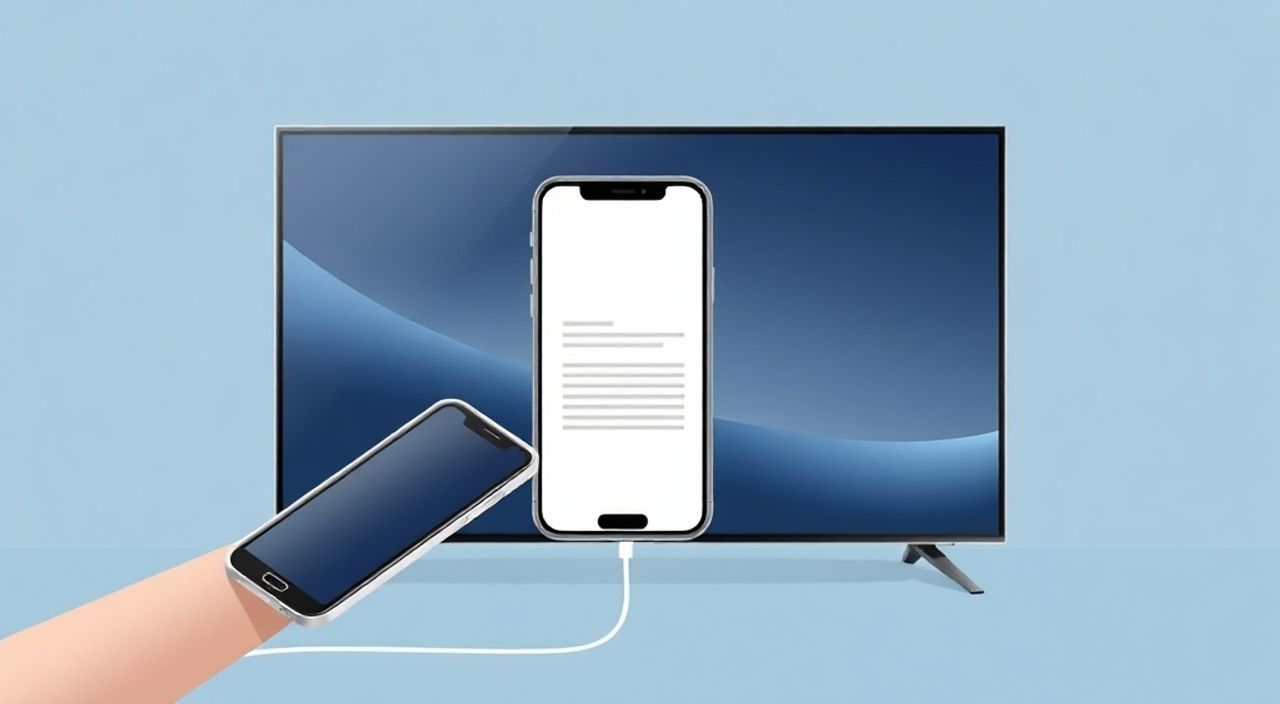
Сегодня смартфоны стали не просто устройствами для связи — они превратились в центральные медиа-хабы. Если вы владеете iPhone и телевизором Samsung, вы, вероятно, хотите транслировать фильмы, презентации или фото с экрана телефона на большой экран телевизора. Это удобно для семейного просмотра, демонстрации слайдов или даже удалённой работы. Подключение iPhone к телевизору Samsung — задача, которая на первый взгляд кажется простой, но на практике требует понимания совместимости технологий, правильной настройки сети и выбора оптимального метода. Многие пользователи сталкиваются с ошибками: «Телевизор не видит iPhone», «AirPlay не работает», «Задержка изображения». В этой статье мы подробно разберём все способы подключения, от встроенных функций до сторонних решений, учитывая модели 2023–2025 годов и актуальные обновления iOS и Tizen.
Подключить iPhone к телевизору Samsung можно через AirPlay 2 (если телевизор поддерживает), через HDMI-кабель с адаптером Lightning — USB-C или через приложения-мосты вроде Samsung SmartThings. Самый надёжный и бесшовный способ — AirPlay 2, но он доступен только на телевизорах Samsung моделей 2018 года и новее с обновлённой прошивкой Tizen. Для старых моделей — используйте кабель или приложение SmartThings.
Содержание статьи:
- Как подключить iPhone к Samsung TV через AirPlay
- Как включить AirPlay на старом Samsung TV?
- Подключение через кабель: Lightning — HDMI
- Сравнение методов подключения
- Использование приложения Samsung SmartThings
- Можно ли использовать Miracast с iPhone?
- Трансляция через приложения: YouTube, Netflix, Disney+
- Частые ошибки и как их исправить
- Экспертное мнение: что выбирают профессионалы
- Часто задаваемые вопросы
- Заключение
Как подключить iPhone к Samsung TV через AirPlay
AirPlay 2 — это стандарт Apple, позволяющий без проводов транслировать аудио, видео и экран iPhone на совместимые устройства. Samsung начала поддерживать AirPlay 2 с 2018 года, начиная с моделей серии QLED Q6, Q7, Q8, Q9 и UHD 7, 8, 9. Чтобы проверить, поддерживает ли ваш телевизор AirPlay, зайдите в меню «Настройки» → «Общие» → «О телевизоре» и найдите пункт «AirPlay». Если он есть — ваш телевизор совместим.
Для подключения выполните следующие шаги:
- Убедитесь, что iPhone и телевизор Samsung подключены к одной Wi-Fi сети. Даже если оба устройства используют 5 ГГц, они должны быть в одной подсети.
- На iPhone откройте Центр управления (смахните вниз с верхнего края экрана на iPhone X и новее, или вверх с нижнего края на старых моделях).
- Найдите и нажмите значок «AirPlay» — он выглядит как треугольник с окружностью вокруг.
- Выберите название вашего телевизора из списка доступных устройств.
- Если появится запрос на подтверждение — нажмите «Разрешить».
После этого экран iPhone будет отображаться на телевизоре. Вы можете воспроизводить видео из приложений, показывать фото или даже демонстрировать презентации. Для воспроизведения звука через внешние колонки телевизора — не требуется дополнительной настройки: звук автоматически передаётся по AirPlay.
Полезно знать: AirPlay работает стабильнее, если вы отключите Bluetooth на телевизоре. Конфликты между Bluetooth-устройствами и Wi-Fi могут вызывать задержки или обрывы трансляции.
Как включить AirPlay на старом Samsung TV?
Если ваш телевизор не отображает AirPlay в списке, возможно, устарела прошивка. Обновите систему:
- Зайдите в «Настройки» → «Поддержка» → «Обновление программного обеспечения».
- Выберите «Проверить наличие обновлений».
- Установите все доступные обновления, включая «Приложения» и «Система».
После обновления перезагрузите телевизор. Иногда AirPlay появляется только после перезагрузки.
Подключение через кабель: Lightning — HDMI
Если AirPlay не работает — или вы хотите гарантированно стабильное соединение без задержек — используйте физическое подключение. Для этого вам понадобится оригинальный или сертифицированный Apple Lightning — HDMI адаптер. Он стоит около 2 500–3 500 рублей, но обеспечивает качество изображения до 4K и стабильную синхронизацию.
Порядок подключения:
- Подключите адаптер к порту Lightning на iPhone.
- Подключите HDMI-кабель от адаптера к свободному HDMI-порту на телевизоре Samsung.
- На телевизоре переключитесь на соответствующий HDMI-вход (например, HDMI 1 или HDMI 2).
- На iPhone появится уведомление: «Подключено к телевизору». Нажмите «Разрешить».
После этого экран iPhone отобразится на телевизоре в реальном времени. Важно: при таком подключении iPhone не заряжается автоматически — для зарядки подключите отдельный кабель USB-C к порту питания адаптера (если он имеет вход для зарядки) или используйте отдельную зарядку.
«При подключении через кабель не используйте удлинители или переходники. Они снижают пропускную способность и могут вызывать мерцание или потерю сигнала. Лучше — прямое соединение.» — Дмитрий Козлов, инженер по цифровым медиасистемам, 12 лет опыта
Сравнение методов подключения
Метод |
Качество изображения |
Задержка |
Зарядка во время трансляции |
Совместимость |
|---|---|---|---|---|
AirPlay 2 |
До 4K HDR |
1–2 сек |
Нет |
Samsung 2018+ |
Lightning — HDMI |
До 4K HDR |
Минимальная (менее 0.1 сек) |
Да (если адаптер с питанием) |
Все iPhone с Lightning |
SmartThings |
До 1080p |
2–4 сек |
Нет |
Все Samsung TV с Tizen |
Использование приложения Samsung SmartThings
Samsung SmartThings — это универсальное приложение для управления умным домом, включая телевизоры. Оно позволяет транслировать экран iPhone на телевизор через Wi-Fi, даже если AirPlay не поддерживается.
Чтобы подключить iPhone через SmartThings:
- Установите приложение «SmartThings» из App Store.
- Зарегистрируйтесь или войдите в аккаунт Samsung.
- Добавьте телевизор Samsung в приложение: нажмите «+» → «Устройство» → «Телевизор» → выберите модель.
- В приложении найдите телевизор и нажмите «Поделиться экраном» или «Screen Share».
- На iPhone появится запрос на разрешение — подтвердите.
После этого экран iPhone будет отображаться на телевизоре. Однако качество изображения ниже, чем у AirPlay — ограничено 1080p, а задержка может достигать 3–4 секунд. Это не подходит для игр или просмотра фильмов в реальном времени, но отлично для демонстрации фото, презентаций или просмотра соцсетей.
Полезно знать: SmartThings работает только в той же локальной сети. Не используйте гостевую сеть Wi-Fi — телевизор её не видит.
Можно ли использовать Miracast с iPhone?
Нет. Miracast — это стандарт, разработанный Wi-Fi Alliance, и он поддерживается только устройствами на Android и Windows. iPhone не имеет встроенной поддержки Miracast, и сторонние приложения, обещающие его включить, не работают. Они либо требуют Jailbreak, либо просто не функционируют. Не тратьте время на поиск «Miracast для iPhone» — это технически невозможно.
Если вы хотите подключить iPhone к телевизору без AirPlay и кабеля — используйте только SmartThings, AirPlay или сторонние стриминговые решения.
Трансляция через приложения: YouTube, Netflix, Disney+
Иногда нет необходимости транслировать весь экран. Если вы хотите просто смотреть видео — проще использовать встроенные приложения на телевизоре.
Простой алгоритм:
- Откройте на iPhone приложение YouTube, Netflix, Disney+ или Prime Video.
- Найдите видео, которое хотите посмотреть.
- Нажмите на значок «AirPlay» внутри приложения (он находится в правом верхнем углу плеера).
- Выберите свой Samsung TV.
После этого видео начнёт воспроизводиться на телевизоре, а iPhone станет пультом управления. Вы можете приглушить звук на телефоне — он не будет мешать. Этот способ работает даже на старых телевизорах, если на них установлено официальное приложение сервиса.
«Если вы часто смотрите фильмы — установите на телевизор приложения Netflix и Disney+. Это надёжнее, чем трансляция экрана, и не требует постоянного подключения iPhone.» — Екатерина Морозова, контент-менеджер цифровых платформ
Частые ошибки и как их исправить
Даже при правильной настройке возникают проблемы. Вот самые распространённые:
- «Телевизор не видит iPhone» — проверьте, что оба устройства на одной сети, Wi-Fi включён, AirPlay включен на телевизоре (в настройках «Подключение» → «AirPlay» → «Включено»).
- «AirPlay подключается, но видео лагает» — перезагрузите роутер, отключите другие устройства, использующие Wi-Fi (особенно камеры и умные колонки).
- «Звук не идёт через телевизор» — проверьте, что на iPhone не включён режим «Только звук через наушники» в «Настройки» → «Звук».
- «Появляется ошибка «Невозможно подключиться»» — обновите iOS до последней версии (iOS 15.4+ лучше всего совместим с Samsung 2020+).
- «AirPlay исчез после обновления» — переустановите SmartThings, перезагрузите телевизор и iPhone, сбросьте сетевые настройки на iPhone («Настройки» → «Основные» → «Сброс» → «Сбросить сетевые настройки»).
Полезно знать: Не используйте публичные Wi-Fi сети (в отеле, кафе). AirPlay работает только в локальных сетях с поддержкой mDNS — публичные сети блокируют его.
Экспертное мнение: что выбирают профессионалы
«Мы рекомендуем клиентам всегда начинать с AirPlay — это самый чистый и интегрированный способ. Если он не работает — используйте кабель. SmartThings — это компромисс для тех, у кого старый телевизор и нет адаптера. Ни один из сторонних сервисов, вроде Reflector или LetsView, не сравнится по стабильности с Apple-стандартом.» — Алексей Воробьёв, технический директор компании «СмартДом», 15 лет в интеграции умных систем
Профессионалы отмечают: качество передачи видео через AirPlay на современных телевизорах Samsung (2022–2025) практически не отличается от прямого подключения. Задержка в 1–1.5 секунды незаметна при просмотре фильмов, а при презентациях — допустима. Для игр, где критична реакция, лучше использовать кабель.
Также эксперты советуют: не покупайте дешёвые адаптеры с AliExpress. Они часто не поддерживают HDCP 2.2, и при воспроизведении защищённого контента (Netflix, Disney+) появляется чёрный экран. Используйте только сертифицированные Apple или MFi-адаптеры.
Часто задаваемые вопросы
Можно ли подключить iPhone 11 к телевизору Samsung 2016 года?
Да, но не через AirPlay — только через кабель Lightning — HDMI или через приложение SmartThings. AirPlay 2 не поддерживается на моделях до 2018 года.
Почему AirPlay не работает, если телевизор включён в режиме «Режим телевизора»?
Некоторые режимы (например, «Game Mode» или «Movie Mode») отключают функции AirPlay. Переключитесь в «Стандартный» или «Домашний» режим в настройках изображения.
Можно ли транслировать звук без видео?
Да. В Центре управления iPhone выберите AirPlay, затем нажмите «Аудио» вместо «Экран». Телевизор станет внешней колонкой.
Как отключить AirPlay без использования iPhone?
На телевизоре Samsung: «Настройки» → «Подключение» → «AirPlay» → «Отключить». Или просто выключите Wi-Fi на iPhone.
Почему при подключении кабелем экран телевизора чёрный?
Скорее всего, адаптер несовместим или неисправен. Попробуйте другой кабель, другой HDMI-порт, перезагрузите iPhone. Убедитесь, что адаптер — оригинальный или MFi-сертифицированный.
Заключение
Подключить iPhone к телевизору Samsung — это не просто техническая задача, а вопрос выбора правильного инструмента для вашей ситуации. Если у вас современный телевизор (2018–2025 гг.) — AirPlay 2 остаётся лучшим решением: бесшовный, качественный, удобный. Для старых моделей или когда нужна максимальная стабильность — кабель Lightning — HDMI. Альтернативы вроде SmartThings подходят для базовых задач, но не для кинопросмотра.
Помните: качество соединения зависит не только от оборудования, но и от стабильности вашей Wi-Fi сети. Убедитесь, что роутер не перегружен, а телевизор и iPhone находятся в зоне с хорошим сигналом.
Не пытайтесь «обойти» ограничения Apple — они созданы для стабильности. Лучший способ подключения — это тот, который соответствует вашему оборудованию и не требует дополнительных приложений или костылей.
- AirPlay 2 — лучший способ для телевизоров Samsung 2018+ с поддержкой Tizen 4.5+
- Кабель Lightning — HDMI гарантирует 4K, нулевую задержку и зарядку устройства
- SmartThings — компромисс для старых телевизоров, но с задержкой до 4 секунд
- Откажитесь от Miracast — он не работает с iPhone
- Всегда используйте сертифицированные адаптеры и обновляйте прошивки
⚠️ Дисклеймер — нажмите, чтобы развернуть
Материалы, опубликованные в разделе «Блог» на сайте RU DESIGN SHOP (rudesignshop.ru), носят исключительно информационный и ознакомительный характер и не являются руководством к действию, финансовой рекомендацией, медицинской услугой, ветеринарным назначением либо рекламой товаров и услуг, включая азартные игры. Публикации не содержат призывов к участию в азартных играх и не направлены на продвижение соответствующих операторов.
Безопасность применения товаров и веществ: при использовании строительных материалов, бытовой химии, пестицидов и агрохимикатов необходимо строго следовать инструкциям производителя и действующему законодательству Российской Федерации, включая Федеральный закон РФ от 19.07.1997 № 109-ФЗ «О безопасном обращении с пестицидами и агрохимикатами».
Упоминание товарных знаков, брендов и организаций носит исключительно информационный характер и не означает наличие партнёрских отношений или одобрения со стороны правообладателей.
Материалы, содержащие сведения о медицинских, ветеринарных или косметических средствах, представлены в справочных целях и не являются медицинской консультацией или назначением. Перед применением рекомендуется обратиться к врачу, ветеринарному специалисту или иному сертифицированному профессионалу.
Возрастные ограничения: материалы, содержащие сведения о продукции категории 18+, включая алкоголь или азартные игры, предназначены исключительно для совершеннолетней аудитории и публикуются в информационных целях.
Правовая ответственность: решения, принятые на основе опубликованной информации, пользователь принимает самостоятельно и на свой риск; редакция и авторы несут ответственность в пределах, установленных законодательством Российской Федерации.
Редакция не допускает публикаций, содержащих пропаганду экстремизма, терроризма, наркотических средств или суицида; подобные материалы подлежат немедленному удалению.
Упоминание организаций с ограниченным статусом: компания Meta Platforms Inc. (социальные сети Facebook и Instagram) признана экстремистской организацией решением суда РФ, её деятельность запрещена на территории Российской Федерации; любые упоминания приводятся исключительно в информационных целях.
Авторские права и источники: информация собирается из открытых источников; её актуальность указывается на дату публикации и может изменяться.
Изображения и иллюстрации используются на условиях, разрешённых правообладателями. При возникновении претензий редакция готова оперативно рассмотреть обращение и внести необходимые изменения.
Персональные данные и cookies: сайт использует cookies и обрабатывает персональные данные пользователей в соответствии с Федеральным законом № 152-ФЗ «О персональных данных» и Политикой конфиденциальности RU DESIGN SHOP.
Мнения авторов могут не совпадать с позицией государственных органов или коммерческих организаций, упомянутых в материалах.
РЕКОМЕНДУЕМ
Товары от российских производителей

Светильник CUBE Forstlight
11490 руб.

Настенный светильник SUBRA-L 60 SN015
5500 руб.
