Скидка 5% на первый заказ — RDS5




Как подключить планшет к телевизору через вай фай
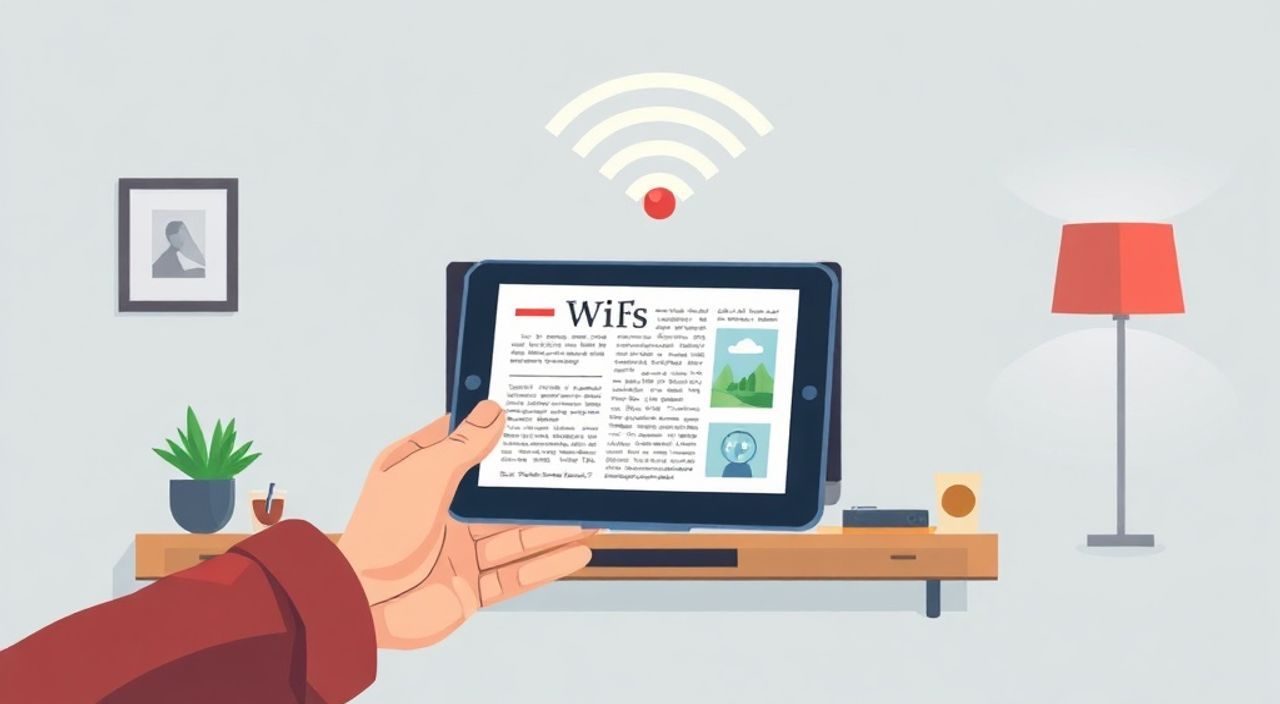
Представьте, что вы сидите на диване, хотите посмотреть фильм с любимого сервиса, но экран планшета слишком мал — а телевизор стоит рядом, просто ждёт, чтобы стать вашим главным экраном. Подключение планшета к телевизору через Wi-Fi — это не фантастика, а стандартная функция современных устройств, доступная даже без кабелей и адаптеров. Многие пользователи не знают, как это сделать, или пробуют не те способы, теряя время на ненужные настройки. На самом деле, всё проще, чем кажется: если ваш телевизор и планшет поддерживают стандарты Miracast, AirPlay или Google Cast, достаточно нескольких кликов, чтобы транслировать контент в высоком качестве. Главное — правильно определить совместимость устройств и выбрать оптимальный метод.
Подключить планшет к телевизору через Wi-Fi можно без кабелей, используя встроенные технологии: AirPlay для iPad, Miracast для Android или Google Cast для устройств с Chromecast. Для начала проверьте, поддерживает ли ваш телевизор один из этих протоколов — это решит проблему в 90% случаев.
Содержание статьи:
- Как подключить планшет к телевизору через Wi-Fi: пошаговые инструкции
- AirPlay, Miracast и Google Cast: сравнение технологий
- Частые ошибки и как их исправить
- Телевизор не видит планшет
- Изображение прерывается или тормозит
- Звук не идёт или идёт с задержкой
- Нет опции AirPlay на телевизоре
- Экспертное мнение: что скрывают производители
- Часто задаваемые вопросы
- Заключение
Как подключить планшет к телевизору через Wi-Fi: пошаговые инструкции
Подключение через Wi-Fi — самый чистый и элегантный способ трансляции контента. Он не требует дополнительных устройств, таких как HDMI-адаптеры или USB-токены. Главное условие: оба устройства должны быть подключены к одной локальной сети. Начните с проверки поддержки протоколов на телевизоре. В меню телевизора найдите раздел «Сетевые устройства», «Отображение» или «Screen Mirroring». Если там есть опции типа «Miracast», «AirPlay» или «Chromecast», значит, ваш телевизор готов к приёму.
Для пользователей iPad и iPhone процесс начинается с центра управления. Проведите пальцем от верхнего правого края экрана (или вниз от верхнего края на iPhone с кнопкой Home), найдите иконку «AirPlay» — она выглядит как треугольник с окружностью внизу. Нажмите на неё, выберите свой телевизор из списка. Если телевизор не виден — убедитесь, что он включён, поддерживает AirPlay 2 и находится в той же сети. Для моделей Apple TV или телевизоров Samsung, LG, Sony с поддержкой AirPlay 2 этот процесс занимает не более 15 секунд.
Полезно знать: AirPlay 2 работает только с iOS 12.2 и выше, а также с телевизорами, выпущенными после 2018 года. Старые модели могут не поддерживать аудио-видео синхронизацию.
Для Android-планшетов процесс немного отличается. Откройте «Настройки» → «Подключения» → «Беспроводные сети» → «Экран или отображение». Там вы найдёте пункт «Miracast» или «Беспроводной дисплей». Включите его, и устройство начнёт поиск. Через 10–20 секунд появится список совместимых телевизоров — выберите нужный. На экране телевизора может появиться запрос на подтверждение — нажмите «Согласиться». После этого весь интерфейс планшета будет отображаться на телевизоре в реальном времени.
Если вы используете планшет с Android, поддерживающий Google Cast (например, Samsung Galaxy Tab S8 или Lenovo Tab P12), откройте приложение, которое вы хотите транслировать — YouTube, Netflix, Spotify. Найдите иконку Cast (в виде прямоугольника с Wi-Fi-сигналом в углу). Нажмите на неё и выберите телевизор. В этом случае транслируется только контент приложения, а не весь экран — это экономит ресурсы и повышает стабильность.
AirPlay, Miracast и Google Cast: сравнение технологий
Выбор метода зависит от экосистемы вашего планшета и телевизора. Ниже — сравнение трёх основных технологий, которые используются сегодня.
Функция |
AirPlay (Apple) |
Miracast (Android/Windows) |
Google Cast (Chromecast) |
|---|---|---|---|
Поддержка устройств |
iPad, iPhone, Mac с iOS 12.2+ |
Android 4.2+, Windows 8.1+ |
Android, iOS, Chrome OS, приложения с поддержкой Cast |
Требуется Chromecast |
Нет |
Нет |
Да (если телевизор не имеет встроенного Chromecast) |
Трансляция экрана |
Да, полная |
Да, полная |
Только из поддерживаемых приложений |
Задержка |
0,5–1,5 сек |
1–3 сек |
0,3–1 сек (в приложениях) |
Аудио |
Поддержка Dolby Atmos, многоканальный звук |
Стандартный стерео |
Поддержка Dolby Digital, потоковое аудио |
Управление с телевизора |
Нет |
Нет |
Частично — через приложение |
Если вы используете iPad и телевизор LG или Samsung 2020–2025 годов — AirPlay будет лучшим выбором: он обеспечивает идеальную синхронизацию, поддерживает HDR и не требует установки дополнительных приложений. Для пользователей Android с бюджетным телевизором Miracast — надёжный вариант, хотя он может страдать от задержек при игре или быстрых сценах. Google Cast идеален для просмотра видео: вы можете отключить планшет, а видео продолжит воспроизводиться на телевизоре — это особенно удобно, если вы хотите освободить устройство для других задач.
«Если вы часто транслируете контент, лучше всего выбрать телевизор с встроенным Chromecast — это упрощает настройку и снижает нагрузку на планшет. Устройства с Android TV и Google TV — самые удобные в этом плане.» — Алексей Волков, инженер по домашним мультимедийным системам, 12 лет опыта
Частые ошибки и как их исправить
Даже при правильной настройке пользователи сталкиваются с проблемами. Вот наиболее распространённые и как их решить.
Телевизор не видит планшет
- Убедитесь, что оба устройства подключены к одной Wi-Fi сети. Даже если сеть 2,4 ГГц и 5 ГГц имеют одинаковое имя — подключитесь к одному каналу.
- Перезагрузите маршрутизатор. Иногда старые роутеры блокируют multicast-трафик, необходимый для Miracast и AirPlay.
- На Android проверьте, включена ли опция «Отображение» в разделе «Подключения». Некоторые производители (например, Xiaomi, Realme) прячут её в скрытых меню.
Изображение прерывается или тормозит
- Переключитесь с 5 ГГц на 2,4 ГГц. Хотя 5 ГГц быстрее, он менее стабилен при передаче видео в условиях помех.
- Отключите другие устройства, которые активно используют Wi-Fi: смартфоны, камеры, умные колонки.
- Используйте Quality of Service (QoS) в настройках роутера — выделите приоритет трафику от планшета к телевизору.
Звук не идёт или идёт с задержкой
- На Android: в настройках Miracast выберите «Аудио через телевизор» — иногда система пытается воспроизводить звук на планшете.
- На iOS: в центре управления нажмите на значок AirPlay и убедитесь, что выбран именно телевизор, а не Bluetooth-колонка.
Нет опции AirPlay на телевизоре
Если ваш телевизор старше 2018 года и не поддерживает AirPlay 2 — не отчаивайтесь. Купите дешёвый Apple TV (4K, от 7 000 ₽) или Chromecast с Google TV (от 4 500 ₽). Подключите его к HDMI и настройте — теперь ваш iPad сможет транслировать контент без ограничений.
Полезно знать: Некоторые телевизоры Samsung требуют установки приложения «Samsung Smart View» на планшет, даже если AirPlay поддерживается. Не полагайтесь только на встроенные функции — проверьте официальное приложение производителя.
Экспертное мнение: что скрывают производители
«Многие производители телевизоров в маркетинге пишут „поддержка AirPlay и Chromecast“, но на практике реализация часто урезана. Например, в бюджетных моделях может не работать аудио в формате Dolby, или трансляция с экрана не поддерживается — только через приложения. Пользователи покупают телевизор, ожидая полной совместимости, а потом разочаровываются.»
— Елена Морозова, технический консультант по домашним AV-системам, более 15 лет работы в сервисных центрах крупных брендов.
Она рекомендует всегда проверять поддержку конкретных протоколов на официальном сайте производителя, а не полагаться на коробку. Например, телевизоры Philips с Android TV могут не поддерживать Miracast, хотя в меню он есть — из-за ограничений прошивки. Лучше всего выбирать устройства с сертификацией Google TV или Apple AirPlay 2 — они проходят строгую проверку на совместимость.
Также стоит учитывать, что Wi-Fi-трансляция не подходит для игр с высокой частотой кадров. Даже при идеальных условиях задержка составляет 0,5–2 секунды — это критично для экшена или FPS. Для гейминга лучше использовать HDMI-кабель или адаптер USB-C to HDMI.
Часто задаваемые вопросы
Можно ли подключить Android-планшет к Apple TV?
Да, но только через приложения, поддерживающие Google Cast (YouTube, Netflix, Disney+). Полная трансляция экрана через AirPlay невозможна — Apple не предоставляет открытый доступ для Android.
Почему телевизор не видит планшет, хотя они в одной сети?
Часто проблема в настройках роутера. Проверьте, включены ли UPnP и IGMP Snooping. Также отключите режим «Режим клиента» или «Гостевую сеть»
Нужно ли устанавливать приложения для подключения?
Для AirPlay и Miracast — нет. Для Google Cast — только если телевизор не имеет встроенного Chromecast. В этом случае установите приложение Google Home и настройте Chromecast через него.
Можно ли транслировать видео с закрытых приложений, например, банка или Telegram?
Да, если вы используете Miracast или AirPlay — они транслируют весь экран. Но если вы используете Google Cast — только приложения, специально интегрированные с Cast API (YouTube, Netflix, Hulu и т.д.).
Как проверить, поддерживает ли мой телевизор Miracast?
Найдите в меню телевизора раздел «Сети» → «Беспроводной дисплей» или «Screen Mirroring». Если его нет — поищите в спецификациях на сайте производителя по ключевым словам «Miracast» или «WiDi».
Заключение
Подключение планшета к телевизору через Wi-Fi — это не просто удобно, это естественное развитие домашнего мультимедийного пространства. Современные технологии, такие как AirPlay, Miracast и Google Cast, позволяют превратить любой экран в полноценный медиацентр без лишних проводов и адаптеров. Главное — не торопиться с выбором метода. Определите, какое устройство у вас в руках, и какая модель телевизора стоит в гостиной. Это сэкономит часы на эксперименты и ненужные покупки.
Сегодня подключение через Wi-Fi — это не роскошь, а стандарт. Даже бюджетные телевизоры 2023–2025 годов поддерживают хотя бы один из трёх основных протоколов. Правильно выбрав метод, вы получите стабильную, качественную трансляцию без задержек и с сохранением цветовой гаммы.
- Используйте AirPlay для iPad и телевизоров Samsung/LG/Apple TV 2018+.
- Для Android — Miracast для полной трансляции, Google Cast для приложений.
- Всегда проверяйте поддержку протоколов на официальном сайте производителя.
- Для стабильности подключайте оба устройства к одному каналу Wi-Fi (2,4 или 5 ГГц).
- Если телевизор не поддерживает ни один протокол — добавьте Chromecast или Apple TV за 4–7 тысяч рублей.
⚠️ Дисклеймер — нажмите, чтобы развернуть
Материалы, опубликованные в разделе «Блог» на сайте RU DESIGN SHOP (rudesignshop.ru), носят исключительно информационный и ознакомительный характер и не являются руководством к действию, финансовой рекомендацией, медицинской услугой, ветеринарным назначением либо рекламой товаров и услуг, включая азартные игры. Публикации не содержат призывов к участию в азартных играх и не направлены на продвижение соответствующих операторов.
Безопасность применения товаров и веществ: при использовании строительных материалов, бытовой химии, пестицидов и агрохимикатов необходимо строго следовать инструкциям производителя и действующему законодательству Российской Федерации, включая Федеральный закон РФ от 19.07.1997 № 109-ФЗ «О безопасном обращении с пестицидами и агрохимикатами».
Упоминание товарных знаков, брендов и организаций носит исключительно информационный характер и не означает наличие партнёрских отношений или одобрения со стороны правообладателей.
Материалы, содержащие сведения о медицинских, ветеринарных или косметических средствах, представлены в справочных целях и не являются медицинской консультацией или назначением. Перед применением рекомендуется обратиться к врачу, ветеринарному специалисту или иному сертифицированному профессионалу.
Возрастные ограничения: материалы, содержащие сведения о продукции категории 18+, включая алкоголь или азартные игры, предназначены исключительно для совершеннолетней аудитории и публикуются в информационных целях.
Правовая ответственность: решения, принятые на основе опубликованной информации, пользователь принимает самостоятельно и на свой риск; редакция и авторы несут ответственность в пределах, установленных законодательством Российской Федерации.
Редакция не допускает публикаций, содержащих пропаганду экстремизма, терроризма, наркотических средств или суицида; подобные материалы подлежат немедленному удалению.
Упоминание организаций с ограниченным статусом: компания Meta Platforms Inc. (социальные сети Facebook и Instagram) признана экстремистской организацией решением суда РФ, её деятельность запрещена на территории Российской Федерации; любые упоминания приводятся исключительно в информационных целях.
Авторские права и источники: информация собирается из открытых источников; её актуальность указывается на дату публикации и может изменяться.
Изображения и иллюстрации используются на условиях, разрешённых правообладателями. При возникновении претензий редакция готова оперативно рассмотреть обращение и внести необходимые изменения.
Персональные данные и cookies: сайт использует cookies и обрабатывает персональные данные пользователей в соответствии с Федеральным законом № 152-ФЗ «О персональных данных» и Политикой конфиденциальности RU DESIGN SHOP.
Мнения авторов могут не совпадать с позицией государственных органов или коммерческих организаций, упомянутых в материалах.
РЕКОМЕНДУЕМ
Товары от российских производителей




