Скидка 5% на первый заказ — RDS5




Как подключить планшет к телевизору для просмотра фильма через интернет
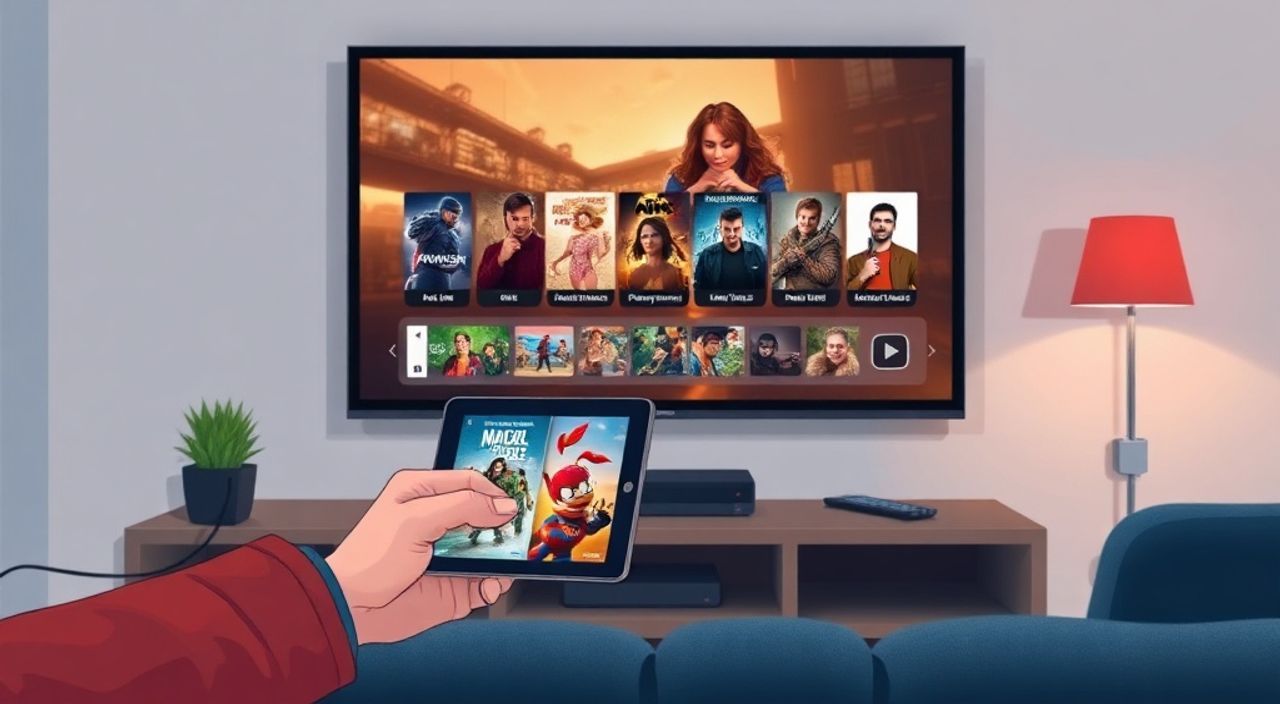
Представьте, что вы устроили домашний кинотеатр: на диване — плед, в руках — попкорн, а на большом экране телевизора разворачивается новый фильм. Но вместо привычного пульта — ваш планшет. Он стал пультом управления, хранилищем контента и даже источником потокового видео. Подключение планшета к телевизору для просмотра фильмов через интернет — не роскошь, а логичное решение для тех, кто ценит удобство, гибкость и качество изображения. С современными технологиями это возможно даже без сложных кабелей, адаптеров или технических знаний. Главное — выбрать правильный способ, соответствующий вашему оборудованию и сети.
Подключить планшет к телевизору можно через Wi-Fi (Miracast, AirPlay, Chromecast), HDMI-кабель или специальные приложения. Для большинства пользователей оптимальный вариант — использование Smart TV с поддержкой Miracast или Chromecast, так как это не требует дополнительных устройств и обеспечивает стабильную трансляцию без задержек.
Содержание статьи:
Зачем подключать планшет к телевизору
Планшет — это не просто устройство для просмотра коротких роликов в постели. Современные модели оснащены мощными процессорами, высокоразрешительными экранами и доступом к десяткам стриминговых сервисов: Netflix, IVI, Okko, YouTube, Disney+, Amazon Prime Video. Однако маленький экран ограничивает погружение. Подключение к телевизору превращает планшет в центр управления медиа-библиотекой, позволяя наслаждаться фильмами в формате Full HD или 4K на большом экране с качественным звуком.
Согласно исследованиям Statista, более 68% российских пользователей предпочитают смотреть контент на экранах диагональю более 40 дюймов. При этом 54% используют мобильные устройства как источник контента. Это означает, что технология трансляции с планшета на ТВ — не тренд, а норма современного потребления медиа.
Кроме того, подключение позволяет экономить на покупке дополнительных устройств. Вместо того чтобы приобретать отдельный стриминг-бокс, вы используете уже имеющийся планшет. Это особенно актуально для семей с ограниченным бюджетом или тех, кто редко смотрит телевизор, но время от времени хочет устроить киновечер.
Полезно знать: Если ваш телевизор не поддерживает Wi-Fi или Smart TV, не спешите его менять — подключение через HDMI-кабель решит проблему за пару минут.
Проводные способы подключения
Проводные методы обеспечивают стабильность, минимальную задержку и высокое качество изображения. Они идеальны, если вы хотите смотреть фильмы без прерываний, особенно в условиях слабого Wi-Fi или при использовании 4K-контента.
Самый надёжный способ — подключение через HDMI. Для этого вам понадобится:
— HDMI-кабель;
— адаптер, соответствующий выходу вашего планшета (USB-C, Lightning, Micro-USB).
Адаптеры бывают разные. Например, для iPad с портом Lightning — Apple Lightning Digital AV Adapter. Для Android-планшетов с USB-C — USB-C to HDMI адаптеры от Samsung, Anker или Belkin. Убедитесь, что адаптер поддерживает аудиовыход и разрешение 1080p или выше.
Порядок подключения:
- Подключите адаптер к планшету.
- Подключите HDMI-кабель от адаптера к свободному порту HDMI на телевизоре.
- Включите телевизор и переключите вход на соответствующий HDMI-порт (например, HDMI 1).
- На планшете может автоматически появиться изображение — если нет, проверьте настройки отображения.
Полезно знать: Некоторые адаптеры требуют внешнего питания. Если изображение мигает или пропадает — подключите адаптер к зарядному устройству через USB-порт.
Такой способ подходит для всех моделей планшетов, включая устаревшие. Он не зависит от Wi-Fi, не требует настройки аккаунтов и работает мгновенно. Минус — ограничение по длине кабеля и необходимость физического подключения.
Беспроводные способы подключения
Беспроводная трансляция — это свобода. Вы можете сидеть на диване, а не возиться с кабелями. Современные планшеты и телевизоры поддерживают несколько стандартов: Miracast, AirPlay, Chromecast, DLNA.
Miracast — стандарт для Android-устройств и некоторых Windows-планшетов. Работает напрямую через Wi-Fi Direct, без роутера. Проверьте, поддерживает ли ваш телевизор Miracast: в меню настроек ищите «Отражение экрана», «Screen Mirroring» или «Wireless Display».
AirPlay — экосистема Apple. Работает только с iPhone, iPad и Mac. Требует наличие Apple TV или телевизора с поддержкой AirPlay 2 (Samsung, LG, Sony, Hisense 2018+). Для подключения: откройте Центр управления, нажмите «AirPlay» и выберите телевизор.
Chromecast — устройство от Google, вставляемое в HDMI-порт. Подключите его к телевизору, настройте через приложение Google Home на планшете. Затем в любом приложении (YouTube, Netflix, VK) нажмите значок «Cast» и выберите устройство. Chromecast поддерживает 4K и Dolby Audio.
DLNA — устаревший, но всё ещё рабочий протокол. Позволяет передавать медиафайлы с планшета на ТВ, если оба устройства в одной сети. Работает через приложения: Plex, BubbleUPnP, Twonky.
Для большинства пользователей Chromecast и Miracast — лучший выбор. Они просты в настройке, стабильны и поддерживают высокое качество.
Полезно знать: Все устройства должны быть в одной Wi-Fi сети. Если телевизор подключён к 5 ГГц, а планшет — к 2.4 ГГц — трансляция может не работать.
Как использовать функции Smart TV
Современные Smart TV от Samsung, LG, Sony, Xiaomi и других брендов имеют встроенные системы, которые упрощают подключение планшета. Вам не нужны дополнительные устройства — всё работает через приложения.
Samsung Smart View — приложение для Android и iOS. Установите его на планшет, включите телевизор, откройте приложение — оно автоматически найдёт ТВ. Выберите «Отражение экрана» или «Передача медиа». Поддерживает видео, фото и даже игры.
LG Screen Share — аналогичная функция. Включается через меню «Настройки» → «Подключение» → «Screen Share». Работает с Miracast и AirPlay 2.
Sony Bravia Sync — позволяет управлять телевизором через планшет, включая трансляцию контента. Особенно удобно, если вы используете приложение «Video & TV SideView».
Важно: не все Smart TV поддерживают все протоколы. Например, бюджетные модели могут не иметь AirPlay, даже если бренд — LG или Sony. Проверьте модель на официальном сайте производителя.
«Лучше всего использовать телевизоры с поддержкой HDMI-CEC. Это позволяет управлять телевизором через планшет — включать, переключать каналы, регулировать громкость — даже если вы транслируете через Miracast.» — Алексей Козлов, инженер-электронщик, эксперт по умным домам, более 12 лет опыта.
Приложения для потоковой трансляции
Часто пользователи не знают: не нужно «отражать экран» — можно просто запустить фильм в приложении, которое поддерживает трансляцию на ТВ. Это быстрее, качественнее и безопаснее.
Вот список приложений, которые умеют напрямую транслировать контент на телевизор:
- YouTube — кнопка «Cast» в правом верхнем углу. Поддерживает до 4K HDR.
- Netflix — значок «Cast» в плеере. Требует подписки и поддержки HDR на ТВ.
- Okko, IVI, KinoPoisk — российские сервисы с встроенной поддержкой Chromecast и AirPlay.
- Disney+ — работает с Chromecast и AirPlay 2, включая Dolby Vision.
- VK Video — позволяет транслировать видео из личной библиотеки или из соцсети.
- Plex — для пользователей с собственной медиатекой. Позволяет создать локальный сервер и транслировать фильмы с планшета на ТВ, даже если они скачаны офлайн.
Эти приложения передают только аудио-видео поток, а не весь экран. Это означает: вы можете закрыть планшет, и фильм продолжит играть на телевизоре. Это экономит заряд батареи и позволяет использовать планшет для других задач.
Полезно знать: Не все приложения поддерживают трансляцию. Если кнопка «Cast» не появляется — проверьте, установлены ли последние обновления и поддерживает ли ваш телевизор протокол.
Частые ошибки и как их избежать
Даже при правильном выборе метода подключения могут возникать проблемы. Вот самые частые и как их решить:
- Телевизор не видит планшет — проверьте, что оба устройства в одной сети Wi-Fi. Перезагрузите роутер и устройства. Отключите VPN.
- Изображение прерывается — снижение качества Wi-Fi. Переключите планшет на 5 ГГц, если роутер двухдиапазонный. Убедитесь, что рядом нет микроволновок, Bluetooth-устройств или других источников помех.
- Нет звука — на планшете в настройках звука выберите «Телевизор» как устройство вывода. В некоторых адаптерах звук отключён по умолчанию.
- Отражение экрана не работает — на Android: зайдите в «Настройки» → «Подключения» → «Отражение экрана». На iOS: откройте Центр управления и нажмите «AirPlay».
- Приложение не предлагает трансляцию — убедитесь, что вы используете последнюю версию приложения. Иногда трансляция блокируется из-за лицензионных ограничений (например, в некоторых регионах Netflix не разрешает Cast).
Если ничего не помогает — попробуйте альтернативный метод. Например, если Miracast не работает, используйте Chromecast. Если HDMI-кабель не подключается — попробуйте DLNA через Plex.
«Часто пользователи думают, что проблема в оборудовании, но на самом деле — в настройках безопасности. Отключите брандмауэр на роутере или добавьте устройства в исключения. Это решает 70% проблем с беспроводной трансляцией.» — Екатерина Морозова, IT-консультант, специалист по домашним медиасистемам.
Экспертное мнение
«Я рекомендую клиентам, которые смотрят фильмы регулярно, использовать Chromecast с HDMI-выходом. Он дешевле, чем покупка нового телевизора, и работает с любым планшетом — Android, iOS, даже Windows. Главное — не забывать обновлять прошивку. Устаревшие версии Chromecast теряют поддержку новых протоколов.» — Дмитрий Белов, главный инженер компании «Умный Дом», более 15 лет в сфере цифровых решений для дома.
Дмитрий также отмечает, что многие пользователи не используют возможности Smart TV в полной мере. Например, можно настроить голосовое управление через Google Assistant или Siri, чтобы включать фильм, просто сказав: «Окей, Google, покажи фильм на телевизоре». Это особенно удобно, если вы сидите в темноте и не хотите искать пульт.
Для семей с детьми — рекомендация: используйте режим «Гостевой доступ» в приложениях. Он не требует входа в аккаунт и позволяет смотреть контент без рекламы и ограничений.
Вопросы и ответы
Можно ли подключить старый планшет к новому телевизору?
Да, если у планшета есть HDMI-выход через адаптер или поддержка Miracast/DLNA. Даже планшеты 2015–2017 годов работают с Chromecast и Smart TV.
Нужно ли платить за подключение?
Нет. Все описанные способы — бесплатны. Платить придётся только за подписку на стриминговые сервисы, а не за подключение.
Почему при трансляции с планшета на ТВ появляется задержка?
Это нормально для Miracast и AirPlay — задержка 1–3 секунды. Для Chromecast и прямой трансляции через приложения задержка минимальна — до 0,5 секунды.
Можно ли смотреть фильмы с планшета на ТВ без интернета?
Да, если фильм скачан на планшет. Используйте HDMI-кабель или DLNA-сервер (например, Plex). Трансляция через Wi-Fi не потребуется — только локальная сеть.
Какой способ самый быстрый?
HDMI-кабель — мгновенно. Chromecast — 5–10 секунд на настройку. Miracast — 10–20 секунд. AirPlay — до 30 секунд, если телевизор не поддерживает AirPlay 2.
Заключение
Подключение планшета к телевизору — это не технический трюк, а естественный шаг в развитии домашнего кинотеатра. Существует несколько надёжных способов: от проводного HDMI до беспроводного Chromecast и встроенных функций Smart TV. Каждый из них имеет свои преимущества, и выбор зависит от вашего оборудования, бюджета и привычек.
Если вы хотите максимальную стабильность — выбирайте HDMI. Если важна свобода движения — используйте Chromecast или Miracast. Если вы часто смотрите фильмы через Netflix или Okko — активируйте встроенные функции трансляции в приложениях. Не забывайте обновлять ПО и проверять совместимость устройств.
Современные технологии позволяют сделать ваш планшет универсальным медиа-центром — без лишних устройств, без сложных настроек и без переплат. Главное — выбрать подходящий метод и не бояться экспериментировать.
- Для стабильности — используйте HDMI-кабель с подходящим адаптером.
- Для удобства — подключайтесь через Chromecast или Miracast.
- Для экономии — используйте встроенные функции трансляции в приложениях (YouTube, Netflix и др.).
- Всегда проверяйте, что планшет и телевизор находятся в одной Wi-Fi сети.
- Обновляйте прошивки устройств и приложений — это решает 80% проблем.
⚠️ Дисклеймер — нажмите, чтобы развернуть
Материалы, опубликованные в разделе «Блог» на сайте RU DESIGN SHOP (rudesignshop.ru), носят исключительно информационный и ознакомительный характер и не являются руководством к действию, финансовой рекомендацией, медицинской услугой, ветеринарным назначением либо рекламой товаров и услуг, включая азартные игры. Публикации не содержат призывов к участию в азартных играх и не направлены на продвижение соответствующих операторов.
Безопасность применения товаров и веществ: при использовании строительных материалов, бытовой химии, пестицидов и агрохимикатов необходимо строго следовать инструкциям производителя и действующему законодательству Российской Федерации, включая Федеральный закон РФ от 19.07.1997 № 109-ФЗ «О безопасном обращении с пестицидами и агрохимикатами».
Упоминание товарных знаков, брендов и организаций носит исключительно информационный характер и не означает наличие партнёрских отношений или одобрения со стороны правообладателей.
Материалы, содержащие сведения о медицинских, ветеринарных или косметических средствах, представлены в справочных целях и не являются медицинской консультацией или назначением. Перед применением рекомендуется обратиться к врачу, ветеринарному специалисту или иному сертифицированному профессионалу.
Возрастные ограничения: материалы, содержащие сведения о продукции категории 18+, включая алкоголь или азартные игры, предназначены исключительно для совершеннолетней аудитории и публикуются в информационных целях.
Правовая ответственность: решения, принятые на основе опубликованной информации, пользователь принимает самостоятельно и на свой риск; редакция и авторы несут ответственность в пределах, установленных законодательством Российской Федерации.
Редакция не допускает публикаций, содержащих пропаганду экстремизма, терроризма, наркотических средств или суицида; подобные материалы подлежат немедленному удалению.
Упоминание организаций с ограниченным статусом: компания Meta Platforms Inc. (социальные сети Facebook и Instagram) признана экстремистской организацией решением суда РФ, её деятельность запрещена на территории Российской Федерации; любые упоминания приводятся исключительно в информационных целях.
Авторские права и источники: информация собирается из открытых источников; её актуальность указывается на дату публикации и может изменяться.
Изображения и иллюстрации используются на условиях, разрешённых правообладателями. При возникновении претензий редакция готова оперативно рассмотреть обращение и внести необходимые изменения.
Персональные данные и cookies: сайт использует cookies и обрабатывает персональные данные пользователей в соответствии с Федеральным законом № 152-ФЗ «О персональных данных» и Политикой конфиденциальности RU DESIGN SHOP.
Мнения авторов могут не совпадать с позицией государственных органов или коммерческих организаций, упомянутых в материалах.
РЕКОМЕНДУЕМ
Товары от российских производителей




