Скидка 5% на первый заказ — RDS5




Как подключить телефон к телевизору без интернета
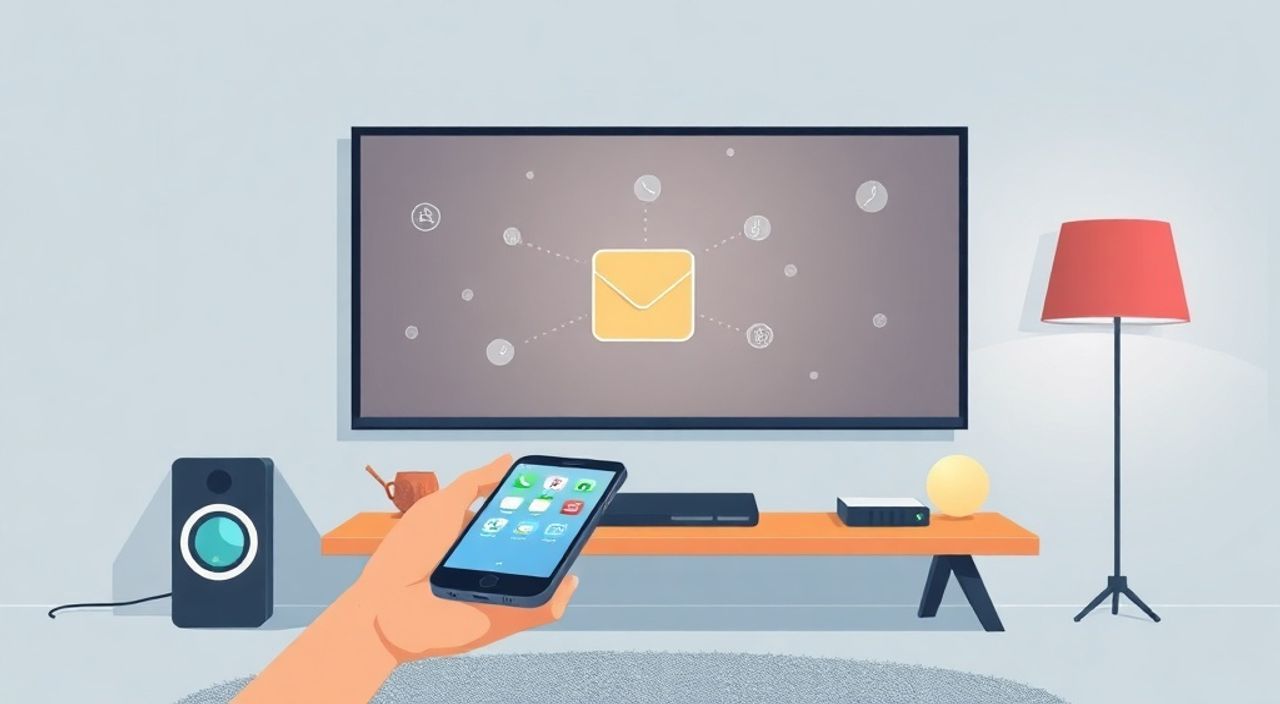
Представьте, что вы хотите показать семейное видео с телефона на большом экране телевизора, но Wi-Fi отключён, роутер сломан, или вы находитесь в месте без интернета — например, на даче, в поездке или в офисе с жёсткими ограничениями. Многие считают, что без интернета подключение невозможно, но это заблуждение. Современные технологии позволяют транслировать контент с телефона на телевизор напрямую, без использования сети, через проводные и беспроводные методы, основанные на физических соединениях или локальных протоколах. Главное — знать, какие варианты доступны для вашей модели телефона и телевизора.
Подключить телефон к телевизору без интернета можно через HDMI-кабель, Miracast, DLNA или USB-соединение. Самый надёжный и универсальный способ — использование HDMI-адаптера. Для Android и iPhone подходят разные решения, но все они работают без Wi-Fi и интернета.
Содержание статьи:
- Зачем подключать телефон к телевизору без интернета?
- Как подключить через HDMI-кабель
- Сравнение адаптеров
- Использование Miracast без Wi-Fi
- Проверка совместимости
- DLNA и локальная трансляция
- Подключение по USB
- Беспроводные адаптеры без интернета
- Частые ошибки и как их избежать
- Экспертное мнение
- Вопросы и ответы
- Заключение
Зачем подключать телефон к телевизору без интернета?
Ситуации, когда интернет недоступен, встречаются чаще, чем кажется. Отключение сети в офисе, отсутствие Wi-Fi на природе, блокировка доступа в общественных местах — всё это делает традиционные способы трансляции, такие как Chromecast или AirPlay, неприменимыми. Однако потребность в просмотре фото, видео или презентации на большом экране остаётся. Телевизор с высоким разрешением и качественным звуком намного лучше подходит для совместного просмотра, чем экран смартфона. Особенно это актуально для семейных встреч, презентаций на работе или демонстрации фотографий с последнего отпуска.
При этом многие пользователи не знают, что большинство современных телевизоров и телефонов поддерживают прямые протоколы передачи данных, не требующие подключения к интернету. Достаточно иметь совместимые аппаратные интерфейсы и правильно настроить соединение. Это не только экономит время, но и повышает безопасность — данные не передаются через облако или внешние серверы.
Полезно знать: По данным Statista, более 68% пользователей смартфонов в России регулярно просматривают медиаконтент на телевизоре, но лишь 32% знают о возможностях оффлайн-подключения.
Как подключить через HDMI-кабель
Самый надёжный и проверенный способ — использование HDMI-кабеля. Он обеспечивает стабильную передачу аудио и видео в высоком разрешении, не требует никакой настройки и работает мгновенно. Для этого вам понадобится адаптер, соответствующий типу порта вашего телефона.
Для устройств с USB-C (большинство современных Android-телефонов) используйте USB-C-to-HDMI адаптер. Для iPhone с Lightning-портом — Lightning-to-HDMI адаптер. Адаптеры продаются в любом электронном магазине и стоят от 800 до 2500 рублей в зависимости от качества и бренда.
Подключите адаптер к телефону, затем HDMI-кабель — от адаптера к телевизору. Включите телевизор и переключите вход на соответствующий HDMI-порт. На телефоне может появиться уведомление: «Подключено к монитору» — нажмите «Разрешить». Всё. Контент с телефона отображается на экране в реальном времени.
Полезно знать: HDMI-подключение не требует драйверов, операционной системы или интернета — это чисто аппаратное соединение. Даже если телефон разряжен, он может передавать сигнал, пока подключён к зарядке.
Сравнение адаптеров
Тип адаптера |
Совместимость |
Поддержка аудио |
Макс. разрешение |
Цена (руб.) |
|---|---|---|---|---|
USB-C to HDMI |
Android 6+, Samsung DeX |
Да |
4K@60Hz |
900–2200 |
Lightning to HDMI |
iPhone 5 и новее |
Да |
1080p@60Hz |
1200–2800 |
MHL-адаптер (устаревший) |
Старые Android (до 2017 г.) |
Да |
1080p |
500–1500 |
Использование Miracast без Wi-Fi
Miracast — это технология беспроводной трансляции, основанная на стандарте Wi-Fi Direct. Она не требует подключения к роутеру или интернету. Вместо этого телефон и телевизор создают прямое соединение между собой, как будто образуют собственную локальную сеть.
Для работы Miracast телевизор должен поддерживать этот протокол (большинство моделей от 2015 года и новее). На Android-устройствах функция называется «Беспроводной дисплей» или «Screen Mirroring». Её можно найти в меню быстрых настроек (вытягиваемый сверху панель).
Включите Miracast на телевизоре — обычно это делается через меню «Подключение» → «Screen Mirroring». Затем на телефоне активируйте ту же функцию. Через 5–10 секунд устройство найдёт телевизор и предложит подключиться. Подтвердите соединение — и контент транслируется в реальном времени.
«Miracast работает даже в метро или на даче — главное, чтобы оба устройства находились в пределах 10 метров. Это идеальный вариант для презентаций без интернета.» — Алексей Козлов, инженер по домашним мультимедийным системам, 12 лет опыта
Проверка совместимости
- Android: Версия 4.2 и выше, поддержка Miracast в настройках (в некоторых моделях — только с OEM-прошивкой, например, Samsung, Xiaomi).
- iOS: НЕ поддерживает Miracast. Только AirPlay — но он требует Wi-Fi.
- Телевизоры: LG, Samsung, Sony, Philips, TCL — модели 2015–2025 годов, как правило, совместимы. Проверьте спецификации на сайте производителя.
DLNA и локальная трансляция
DLNA (Digital Living Network Alliance) — это стандарт, позволяющий устройствам в одной локальной сети обмениваться мультимедиа. Традиционно его используют через Wi-Fi, но есть способ обойти это ограничение.
Если ваш телевизор поддерживает DLNA и вы хотите транслировать файлы с телефона без интернета, можно создать локальную сеть через мобильный hotspot. Это не интернет, а лишь создание локального Wi-Fi-адаптера телефоном.
Включите на телефоне точку доступа (горячая точка). Подключите к ней телевизор (в настройках Wi-Fi телевизора выберите имя телефона). Затем на телефоне установите приложение-сервер DLNA, например, «BubbleUPnP» или «Media House». Запустите сервер, выберите файлы (фото, видео, музыку), и телевизор увидит их как медиасервер. Нажмите «Воспроизвести» — и контент появится на экране.
Полезно знать: Этот метод требует, чтобы файлы были сохранены локально на телефоне — не в облаке. Фото из Google Фото или iCloud не будут доступны без предварительной загрузки.
Подключение по USB
Прямое подключение по USB — редкий, но эффективный способ, особенно для презентаций. Он работает только на телевизорах с поддержкой USB-MTP (Media Transfer Protocol) и функцией «Просмотр файлов».
Подключите телефон к телевизору с помощью USB-кабеля. На телевизоре откройте меню «Источник» → «USB». Телевизор должен обнаружить устройство и показать содержимое папок: «DCIM», «Movies», «Music». Выберите нужный файл — и запустите воспроизведение.
Этот способ подходит для просмотра заранее сохранённых файлов, но не для трансляции экрана. Если вы хотите показать приложение, игру или браузер — USB не подойдёт. Но для фотоальбома, видеороликов или музыки — это идеальный оффлайн-вариант.
«Если вы часто показываете фото на телевизоре, скопируйте их в отдельную папку на телефоне — например, “TV_Pictures”. Это ускорит поиск и исключит путаницу.» — Марина Соколова, дизайнер цифровых медиа, 8 лет опыта
Беспроводные адаптеры без интернета
Существуют специальные устройства — беспроводные HDMI-адаптеры, такие как Roku Streaming Stick, Amazon Fire TV Stick или Xiaomi Mi TV Stick. Они подключаются к HDMI-порту телевизора и работают как независимые приёмники.
Но ключевой момент: большинство из них требуют Wi-Fi для настройки. Однако есть исключения — например, адаптеры с поддержкой Miracast или Screen Mirroring. После первоначальной настройки (которую можно провести дома с интернетом) они смогут работать в оффлайн-режиме. Просто включите адаптер, активируйте Miracast на телефоне — и трансляция начнётся.
Если вы планируете часто использовать телевизор без интернета — инвестируйте в адаптер с поддержкой Miracast и функцией «без подключения к сети». Такие модели, как «Sceptre Wireless HDMI Dongle» или «IOGEAR Wireless Display Adapter», специально созданы для этого сценария.
Частые ошибки и как их избежать
Даже при наличии правильного оборудования пользователи сталкиваются с проблемами. Вот основные ошибки:
- Неправильный адаптер: Использование USB-to-HDMI адаптера для iPhone — не сработает. Только Lightning-to-HDMI.
- Отсутствие поддержки Miracast: Некоторые старые телевизоры (особенно китайские) не поддерживают протокол. Проверьте модель в инструкции.
- Забыли включить экран: На некоторых Android-устройствах после подключения нужно вручную выбрать «Отобразить экран» в уведомлениях.
- Низкое качество изображения: Используйте качественный HDMI-кабель. Дешёвые кабели могут передавать только 720p или прерывисто.
- Телефон не заряжен: При активной трансляции заряд быстро уходит. Подключите зарядку во время просмотра.
Полезно знать: Если телевизор не видит телефон, попробуйте перезагрузить оба устройства. Иногда это решает проблему с обнаружением.
Экспертное мнение
«Я рекомендую клиентам всегда иметь под рукой HDMI-адаптер — это универсальное решение, не зависящее от программного обеспечения. Miracast удобен, но не всегда стабилен. А HDMI работает даже при нулевом уровне заряда батареи, если подключена зарядка. Это не технология — это инструмент выживания в цифровом мире.» — Дмитрий Волков, технический консультант по домашним медиасистемам, более 15 лет в сфере AV-технологий
Вопросы и ответы
Можно ли подключить iPhone к телевизору без интернета?
Да, только через HDMI-адаптер Lightning-to-HDMI. AirPlay требует Wi-Fi, поэтому он не подойдёт. USB-подключение для iPhone не работает — только через HDMI.
Почему телевизор не видит телефон при Miracast?
Возможно, телевизор не поддерживает Miracast, или функция отключена в настройках. Также проверьте, не включена ли «Безопасная сеть» или «Режим гостя» — они могут блокировать прямые соединения.
Можно ли транслировать YouTube без интернета?
Нет, если вы не скачали видео заранее. YouTube требует подключения к серверам. Но если вы сохранили видео в память телефона, то через HDMI или USB вы сможете его воспроизвести.
Какой способ самый быстрый?
HDMI-кабель. Подключение занимает 2–5 секунд, не требует настройки, работает мгновенно. Miracast может занять до 20 секунд, особенно при слабом сигнале.
Будет ли звук при подключении по USB?
Только если телевизор поддерживает аудио через MTP. В большинстве случаев звук не передаётся — только видео и файлы. Для звука используйте HDMI или Miracast.
Заключение
Подключение телефона к телевизору без интернета — это не миф, а реальная возможность, доступная каждому. Важно понимать, какой метод подходит именно вашему устройству: HDMI — для максимальной надёжности, Miracast — для удобства беспроводной трансляции, USB — для просмотра локальных файлов, DLNA — для гибкого управления медиа. Каждый из способов работает без доступа в сеть, что делает их идеальными для поездок, дач, офисов и других мест с ограниченной инфраструктурой.
Не полагайтесь только на Wi-Fi-решения. Оборудование, созданное для прямого соединения, не подводит даже в самых сложных условиях. Имейте под рукой HDMI-адаптер — это минимальный набор, который гарантирует работу в 99% случаев.
Независимо от того, где вы находитесь — в центре города или в лесу — ваш телефон может стать полноценным медиацентром. Главное — знать, как это сделать, и иметь правильные инструменты под рукой.
- HDMI-адаптер — самый надёжный и универсальный способ без интернета.
- Miracast работает через Wi-Fi Direct — не требует роутера, но нужен совместимый телевизор.
- USB-подключение подходит только для просмотра локальных файлов, а не экрана.
- DLNA требует создания локальной точки доступа, но не интернета.
- Всегда проверяйте совместимость устройств и имейте резервный кабель.
⚠️ Дисклеймер — нажмите, чтобы развернуть
Материалы, опубликованные в разделе «Блог» на сайте RU DESIGN SHOP (rudesignshop.ru), носят исключительно информационный и ознакомительный характер и не являются руководством к действию, финансовой рекомендацией, медицинской услугой, ветеринарным назначением либо рекламой товаров и услуг, включая азартные игры. Публикации не содержат призывов к участию в азартных играх и не направлены на продвижение соответствующих операторов.
Безопасность применения товаров и веществ: при использовании строительных материалов, бытовой химии, пестицидов и агрохимикатов необходимо строго следовать инструкциям производителя и действующему законодательству Российской Федерации, включая Федеральный закон РФ от 19.07.1997 № 109-ФЗ «О безопасном обращении с пестицидами и агрохимикатами».
Упоминание товарных знаков, брендов и организаций носит исключительно информационный характер и не означает наличие партнёрских отношений или одобрения со стороны правообладателей.
Материалы, содержащие сведения о медицинских, ветеринарных или косметических средствах, представлены в справочных целях и не являются медицинской консультацией или назначением. Перед применением рекомендуется обратиться к врачу, ветеринарному специалисту или иному сертифицированному профессионалу.
Возрастные ограничения: материалы, содержащие сведения о продукции категории 18+, включая алкоголь или азартные игры, предназначены исключительно для совершеннолетней аудитории и публикуются в информационных целях.
Правовая ответственность: решения, принятые на основе опубликованной информации, пользователь принимает самостоятельно и на свой риск; редакция и авторы несут ответственность в пределах, установленных законодательством Российской Федерации.
Редакция не допускает публикаций, содержащих пропаганду экстремизма, терроризма, наркотических средств или суицида; подобные материалы подлежат немедленному удалению.
Упоминание организаций с ограниченным статусом: компания Meta Platforms Inc. (социальные сети Facebook и Instagram) признана экстремистской организацией решением суда РФ, её деятельность запрещена на территории Российской Федерации; любые упоминания приводятся исключительно в информационных целях.
Авторские права и источники: информация собирается из открытых источников; её актуальность указывается на дату публикации и может изменяться.
Изображения и иллюстрации используются на условиях, разрешённых правообладателями. При возникновении претензий редакция готова оперативно рассмотреть обращение и внести необходимые изменения.
Персональные данные и cookies: сайт использует cookies и обрабатывает персональные данные пользователей в соответствии с Федеральным законом № 152-ФЗ «О персональных данных» и Политикой конфиденциальности RU DESIGN SHOP.
Мнения авторов могут не совпадать с позицией государственных органов или коммерческих организаций, упомянутых в материалах.
РЕКОМЕНДУЕМ
Товары от российских производителей




