Скидка 5% на первый заказ — RDS5




Как подключить планшет к телевизору для просмотра
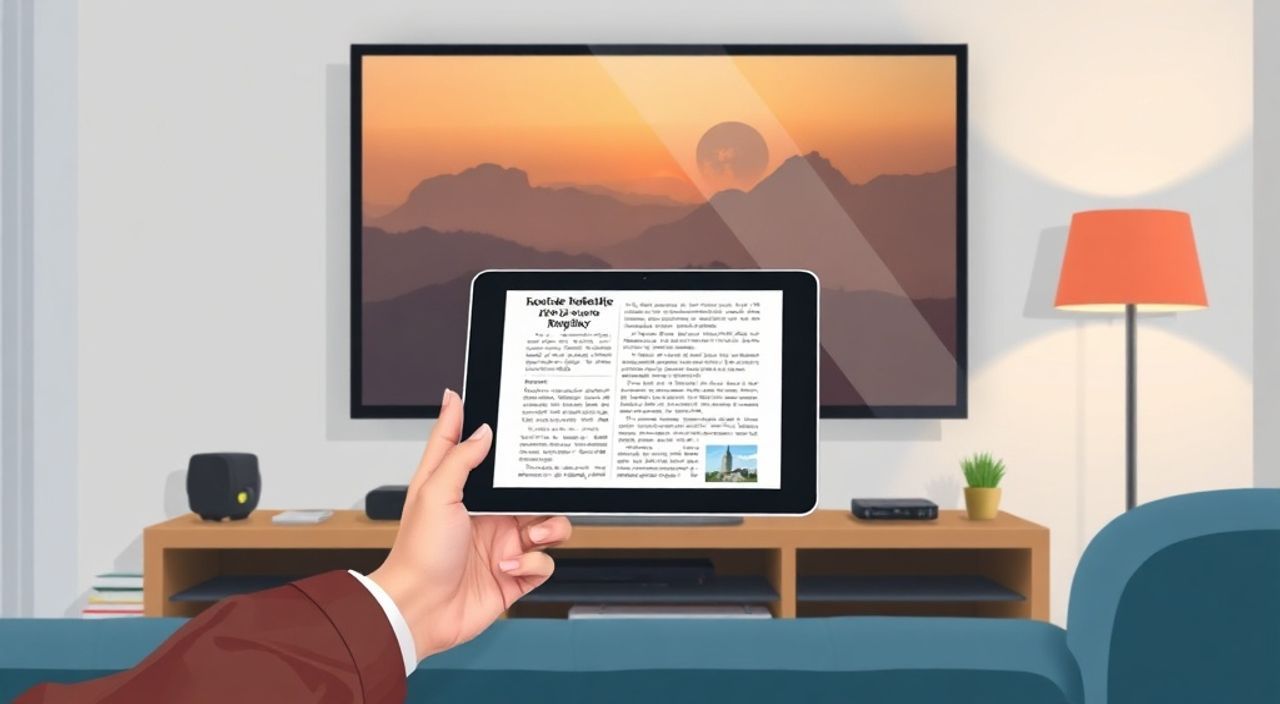
Представьте, что вы сидите на диване, хотите посмотреть фильм, который хранится на планшете, но экран слишком мал — и вдруг вспоминаете, что телевизор в гостиной способен отобразить всё, что есть на вашем устройстве. Подключение планшета к телевизору — это не фича для гиков, а простой и доступный способ превратить повседневное использование планшета в кинотеатральный опыт. С современными технологиями это можно сделать проводным или беспроводным способом, практически не затратив времени и не требуя специальных навыков.
Подключить планшет к телевизору можно через HDMI-кабель, Miracast, Chromecast, AirPlay или приложения-трансляторы. Для большинства пользователей оптимальный вариант — беспроводная трансляция через Miracast (Android) или AirPlay (iPad), особенно если телевизор поддерживает Smart TV. Для старых моделей — используйте HDMI-адаптер.
Зачем подключать планшет к телевизору
Многие пользователи недооценивают потенциал планшета как медиацентра. Он не просто устройство для чтения или соцсетей — это мощный носитель контента: фильмы в 4K, музыка из облачных библиотек, презентации, фотоальбомы, видео с YouTube или Netflix. Подключение к телевизору превращает его в центр развлечений для всей семьи. По данным Statista, более 68% российских пользователей планшетов используют их для просмотра видео, и почти 45% из них хотя бы раз подключали устройство к большому экрану.
Это особенно актуально в домах с ограниченным пространством, где нет отдельного медиаплеера, или в ситуациях, когда нужно быстро показать контент гостям — например, семейные видео, детские мультфильмы или презентацию. Телевизор с диагональю 50+ дюймов обеспечивает комфортное восприятие, снижает нагрузку на глаза и создаёт атмосферу кинотеатра без похода в зал.
Полезно знать: Если вы часто смотрите фильмы на планшете, инвестируйте в качественный HDMI-адаптер или беспроводной транслятор — это окупится за пару месяцев использования.
Проводные способы подключения
Проводное подключение остаётся самым надёжным и стабильным способом трансляции. Он не зависит от Wi-Fi, не требует настройки, работает с любым телевизором, имеющим HDMI-вход, и обеспечивает максимальное качество изображения — до 4K при поддержке устройств.
Для этого вам понадобится:
— Кабель HDMI (если планшет имеет стандартный HDMI-разъём — крайне редко);
— Адаптер, соответствующий порту вашего планшета: Lightning (для старых iPad), USB-C (новые iPad и Android) или Micro-USB (устаревшие модели).
Наиболее распространённые адаптеры:
— Apple Lightning to HDMI Adapter (для iPad с Lightning);
— USB-C to HDMI Adapter (для Samsung Galaxy Tab S9, Huawei MatePad Pro и др.);
— Micro-USB to HDMI (для старых Android-планшетов — требует поддержки MHL).
Подключение происходит в три шага:
- Подключите адаптер к планшету.
- Подключите HDMI-кабель от адаптера к телевизору.
- На телевизоре переключитесь на соответствующий HDMI-вход (например, HDMI 1 или HDMI 2).
После этого изображение с планшета отобразится на экране телевизора в реальном времени. Важно: некоторые адаптеры требуют внешнего питания — особенно для высоких разрешений. В комплекте может быть порт Micro-USB для подключения зарядного устройства.
Полезно знать: Проводное подключение не всегда передаёт звук. Если звука нет — проверьте, поддерживает ли адаптер аудиовыход. Для iPad это стандартно, для Android — нет.
Беспроводные способы подключения
Беспроводные методы — это удобство, скорость и отсутствие кабелей. Они идеальны для ежедневного использования, особенно если вы часто меняете место просмотра или подключаетесь к разным телевизорам.
Существует три основных технологии:
1. Miracast (Android, Windows)
Работает на устройствах с Android 4.2+ и телевизорах с поддержкой Smart TV (Samsung, LG, Sony, Philips). Не требует дополнительных устройств. Включается в настройках: «Подключение устройств» → «Miracast» или «Проводная трансляция».
2. AirPlay (Apple)
Только для iPad и iPhone. Требует телевизор с поддержкой AirPlay 2 (Apple TV, некоторые модели LG, Samsung, Sony 2019+). Откройте Центр управления → нажмите «Трансляция экрана» → выберите телевизор.
3. Chromecast / Google Cast
Нужен мини-устройство Chromecast (или телевизор с встроенным Google TV). Подключите Chromecast к HDMI, настройте через приложение Google Home на планшете. Затем в любом приложении (YouTube, Netflix, VK) нажмите значок «Трансляция» (иконка с экраном и Wi-Fi).
4. Приложения-трансляторы (все платформы)
Если телевизор не поддерживает стандарты, используйте приложения вроде:
— AllCast (Android/iOS) — транслирует медиафайлы с планшета;
— Screen Mirroring (Android) — дублирует экран;
— Reflector (на ПК, который подключён к телевизору) — превращает компьютер в приёмник.
«Беспроводная трансляция через Miracast или AirPlay требует, чтобы планшет и телевизор были в одной сети Wi-Fi. Если телевизор не виден — перезагрузите роутер и проверьте, не включена ли функция «Изоляция клиентов» в настройках Wi-Fi.» — Алексей Кузнецов, инженер-электроник, 12 лет в сфере домашних медиасистем
Android vs iOS: ключевые различия
Выбор способа подключения зависит от операционной системы. Разница не только в технологиях, но и в простоте настройки.
Функция |
Android |
iOS / iPadOS |
|---|---|---|
Стандарт трансляции |
Miracast, Google Cast |
AirPlay 2 |
Требуется дополнительное устройство |
Только при отсутствии Smart TV |
Только если нет Apple TV или AirPlay 2 |
Поддержка звука |
Зависит от адаптера и модели |
Всегда встроен |
Сложность настройки |
Средняя — зависит от производителя |
Очень низкая — один клик |
Задержка (латентность) |
0,5–1,5 сек |
0,2–0,7 сек |
Поддержка 4K |
Только с HDMI или новыми моделями |
Да, при поддержке AirPlay 2 и телевизора |
Если у вас iPad — AirPlay работает почти мгновенно, без лишних настроек. У Android-планшетов ситуация сложнее: например, Samsung Tab S9+ поддерживает Miracast отлично, а бюджетные модели Xiaomi или Huawei могут не иметь этой функции из-за отсутствия лицензий.
Полезно знать: На некоторых Android-устройствах Miracast называется по-разному: «Проводная трансляция», «Скриншеринг», «Smart View» (Samsung), «Wireless Display».
Частые ошибки и как их исправить
Даже при правильном выборе метода возникают проблемы. Вот самые распространённые:
- Телевизор не видит планшет — проверьте, что оба устройства в одной сети Wi-Fi. Перезагрузите роутер и планшет. Отключите «Изоляцию клиентов» в настройках роутера.
- Звук есть, но изображение нет — это типично для HDMI-адаптеров без поддержки HDCP. Попробуйте другой кабель или адаптер. Убедитесь, что телевизор поддерживает HDCP 1.4/2.2.
- Трансляция прерывается — причина в слабом Wi-Fi. Перейдите на 5 ГГц, если ваш роутер поддерживает. Избегайте использования планшета вдали от роутера.
- Нет звука при AirPlay — проверьте, не выключен ли звук на телевизоре. Иногда система переключает аудиовыход на наушники. Откройте Центр управления и убедитесь, что выбран телевизор, а не наушники.
- Адаптер не заряжает планшет — многие дешёвые адаптеры не передают питание. Подключите зарядное устройство отдельно к USB-порту адаптера, если он есть.
Если ничего не помогает — попробуйте использовать приложение AllCast или подключить планшет через ПК. Скачайте Reflector на компьютер, подключите его к телевизору через HDMI, и транслируйте с планшета на ПК — а уже с ПК на телевизор.
Экспертное мнение
«Я работаю с домашними медиасистемами более 15 лет. Часто клиенты жалуются, что “планшет не хочет транслировать”. На деле — это 90% проблем с Wi-Fi и 10% — с кабелями. Самый надёжный путь — HDMI для разовых подключений, AirPlay/Miracast для ежедневного использования. Главное — не экономить на адаптерах. Китайские копии часто не поддерживают HDCP и прерывают поток при 4K. Лучше переплатить 1500 рублей и купить оригинальный адаптер Apple или Anker.» — Дмитрий Петров, эксперт по домашним медиасистемам, основатель IT-студии «HomeScreen»
Он также отмечает, что многие пользователи не знают, что можно транслировать не только видео, но и игры. Например, на iPad с AirPlay можно играть в «Genshin Impact» на телевизоре с сенсорным управлением — это отличная альтернатива консоли для детей.
Вопросы и ответы
Можно ли подключить планшет к телевизору без Wi-Fi?
Да, только проводным способом — через HDMI-адаптер. Беспроводные методы требуют сети.
Почему на телевизоре не отображается весь экран, а только часть?
Это называется «масштабирование». В настройках телевизора найдите параметр «Размер изображения» или «Режим отображения» и выберите «Полный экран» или «16:9». На Android иногда помогает отключение «Масштабирования экрана» в настройках устройства.
Можно ли использовать планшет как пульт?
Да. При подключении через AirPlay или Miracast вы можете продолжать управлять планшетом — например, переключать треки, паузить фильм или включать субтитры. Телевизор будет просто отображать изображение.
Как подключить старый планшет с Micro-USB к новому телевизору?
Вам понадобится адаптер Micro-USB → HDMI с поддержкой MHL. Проверьте, поддерживает ли ваш планшет MHL — это можно найти в спецификациях на сайте производителя. Если нет — используйте Chromecast или приложение AllCast.
Есть ли ограничения по времени трансляции?
Нет. Трансляция работает столько, сколько работает устройство и не отключается вручную. Однако на некоторых моделях Android экран может гаснуть — включите «Не выключать экран» в настройках батареи.
Заключение
Подключение планшета к телевизору — это не роскошь, а логичное развитие удобства. С одной стороны, вы получаете качество большого экрана, с другой — сохраняете контроль над контентом, который хранится именно на вашем устройстве. Выбор между проводным и беспроводным способом зависит от ваших условий: если вы хотите максимальной стабильности — HDMI; если важна свобода и скорость — AirPlay или Miracast.
Современные телевизоры уже встроенно поддерживают большинство стандартов, а адаптеры стоят меньше 2000 рублей. Это значит, что превратить планшет в полноценный медиацентр может каждый — без специальных знаний и дорогостоящего оборудования.
Независимо от модели планшета и возраста телевизора — решение всегда существует. Главное — не пытаться подключить через Bluetooth или USB-кабель без адаптера. Эти методы не поддерживают видео. Выбирайте HDMI для надёжности, AirPlay/Miracast для удобства — и наслаждайтесь кинотеатром дома.
- Проводное подключение через HDMI-адаптер — самый надёжный способ для всех моделей.
- Беспроводные технологии (AirPlay, Miracast) идеальны для ежедневного использования и требуют поддержки Smart TV.
- Проверяйте поддержку HDCP и MHL перед покупкой адаптера — иначе изображение не появится.
- Для старых планшетов с Micro-USB используйте Chromecast или приложения-трансляторы.
- Всегда убедитесь, что планшет и телевизор находятся в одной Wi-Fi сети при беспроводной трансляции.
⚠️ Дисклеймер — нажмите, чтобы развернуть
Материалы, опубликованные в разделе «Блог» на сайте RU DESIGN SHOP (rudesignshop.ru), носят исключительно информационный и ознакомительный характер и не являются руководством к действию, финансовой рекомендацией, медицинской услугой, ветеринарным назначением либо рекламой товаров и услуг, включая азартные игры. Публикации не содержат призывов к участию в азартных играх и не направлены на продвижение соответствующих операторов.
Безопасность применения товаров и веществ: при использовании строительных материалов, бытовой химии, пестицидов и агрохимикатов необходимо строго следовать инструкциям производителя и действующему законодательству Российской Федерации, включая Федеральный закон РФ от 19.07.1997 № 109-ФЗ «О безопасном обращении с пестицидами и агрохимикатами».
Упоминание товарных знаков, брендов и организаций носит исключительно информационный характер и не означает наличие партнёрских отношений или одобрения со стороны правообладателей.
Материалы, содержащие сведения о медицинских, ветеринарных или косметических средствах, представлены в справочных целях и не являются медицинской консультацией или назначением. Перед применением рекомендуется обратиться к врачу, ветеринарному специалисту или иному сертифицированному профессионалу.
Возрастные ограничения: материалы, содержащие сведения о продукции категории 18+, включая алкоголь или азартные игры, предназначены исключительно для совершеннолетней аудитории и публикуются в информационных целях.
Правовая ответственность: решения, принятые на основе опубликованной информации, пользователь принимает самостоятельно и на свой риск; редакция и авторы несут ответственность в пределах, установленных законодательством Российской Федерации.
Редакция не допускает публикаций, содержащих пропаганду экстремизма, терроризма, наркотических средств или суицида; подобные материалы подлежат немедленному удалению.
Упоминание организаций с ограниченным статусом: компания Meta Platforms Inc. (социальные сети Facebook и Instagram) признана экстремистской организацией решением суда РФ, её деятельность запрещена на территории Российской Федерации; любые упоминания приводятся исключительно в информационных целях.
Авторские права и источники: информация собирается из открытых источников; её актуальность указывается на дату публикации и может изменяться.
Изображения и иллюстрации используются на условиях, разрешённых правообладателями. При возникновении претензий редакция готова оперативно рассмотреть обращение и внести необходимые изменения.
Персональные данные и cookies: сайт использует cookies и обрабатывает персональные данные пользователей в соответствии с Федеральным законом № 152-ФЗ «О персональных данных» и Политикой конфиденциальности RU DESIGN SHOP.
Мнения авторов могут не совпадать с позицией государственных органов или коммерческих организаций, упомянутых в материалах.
РЕКОМЕНДУЕМ
Товары от российских производителей


Настенный светильник Anake Wall GLODE
Диапазон цен: 27990 руб. – 30000 руб.

