Скидка 5% на первый заказ — RDS5




Как подключить телевизор самсунг
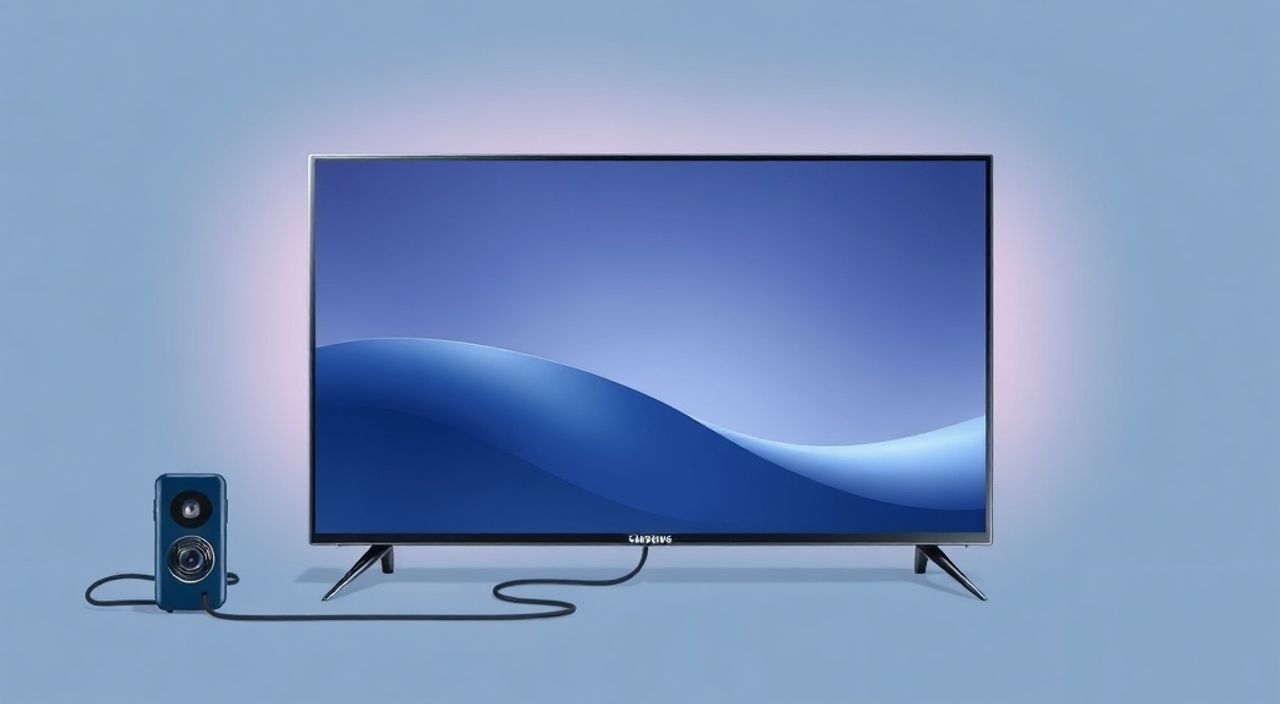
Телевизоры Samsung — одни из самых популярных устройств в мире благодаря продуманному дизайну, высокому качеству изображения и интуитивной системе Smart TV. Однако даже у опытных пользователей возникают сложности при подключении: не работает HDMI, нет звука, телевизор не видит источники, или Wi-Fi не подключается к сети. Часто причина не в поломке, а в неправильном порядке действий или неверном выборе кабеля. Подключение телевизора Samsung — это не просто вставить штекер в розетку. Это комплексная задача, требующая понимания входов, настроек, совместимости устройств и особенностей моделей разных годов выпуска. Правильно подключённый телевизор работает стабильно, обеспечивает максимальное качество звука и изображения, а также открывает доступ ко всем функциям Smart TV.
Чтобы подключить телевизор Samsung, подсоедините питание, выберите подходящий источник сигнала (HDMI, антенна, USB), включите телевизор и следуйте мастеру настройки. Для Smart TV обязательно подключите интернет через Wi-Fi или кабель — это активирует приложения, обновления и голосовое управление.
Содержание статьи:
Подготовка к подключению: что нужно иметь под рукой
Перед тем как приступить к подключению, убедитесь, что у вас есть все необходимые компоненты. Даже если телевизор был куплен в комплекте с кабелями, не все модели поставляются с HDMI-кабелем или антенным шнуром. Особенно это касается бюджетных серий, таких как TU7000 или TU8000. Проверьте содержимое коробки: в ней должны быть пульт ДУ, батарейки, кабель питания, руководство пользователя и, в некоторых случаях, антенна. Для подключения к интернету вам понадобится роутер с работающим Wi-Fi или Ethernet-кабель (если телевизор имеет LAN-порт).
Представьте, что вы хотите смотреть фильм с Blu-ray проигрывателя — без HDMI-кабеля это невозможно. Или вы планируете использовать телевизор как монитор для ПК — тогда нужен кабель HDMI 2.0 или DisplayPort. Для подключения колонки или домашнего кинотеатра потребуется оптический аудиокабель (TOSLINK) или Bluetooth-совместимость. Не забудьте о месте установки: телевизор должен быть на устойчивой поверхности или закреплён на стене с соблюдением нагрузочных норм кронштейна.
Полезно знать: Большинство современных телевизоров Samsung поддерживают HDMI ARC (Audio Return Channel). Это позволяет передавать звук с телевизора на аудиосистему по одному кабелю — экономит порты и упрощает настройку.
Также проверьте, есть ли у вас доступ к Wi-Fi сети с паролем. Для моделей 2020–2025 годов это критично — без интернета вы не сможете использовать Samsung TV Plus, Netflix, YouTube или обновить прошивку. Убедитесь, что роутер работает, и сигнал стабилен. Если вы подключаете телевизор в новой квартире, проверьте, есть ли антенное гнездо в стене — и если да, то есть ли сигнал от провайдера.
Подключение питания и включение телевизора
Подключение питания — первый и самый простой шаг, но именно на нём чаще всего совершаются ошибки. Не вставляйте штекер в розетку до того, как телевизор будет установлен. Кабель питания подключается к задней панели — ищите маркировку «POWER» или значок розетки. Убедитесь, что штекер плотно защёлкнут: слабый контакт может вызывать мигание индикатора или полное отсутствие питания.
После подключения кабеля нажмите кнопку питания на корпусе телевизора (обычно сбоку или снизу) или используйте пульт. Если телевизор не включается, проверьте:
— Работает ли розетка — подключите к ней фен или зарядку телефона;
— Не повреждён ли кабель питания — осмотрите его на изломы и трещины;
— Не сработал ли автомат в щитке — особенно если включается сразу несколько мощных устройств.
При первом включении телевизор Samsung запустит начальную настройку — это нормально. На экране появится язык, регион и предложение подключиться к интернету. Не пропускайте этот этап — он критичен для работы Smart TV.
Полезно знать: Некоторые модели Samsung (например, QN90C или S95C) имеют функцию «Быстрый запуск». После выключения телевизор переходит в режим ожидания, а не полного отключения — поэтому при повторном включении он может не реагировать на пульт в течение 3–5 секунд. Подождите — это не поломка.
Если телевизор включается, но экран остается чёрным — проверьте, не установлен ли режим «Спящий режим» или «Экран не активен». Нажмите кнопку «Source» на пульте — возможно, выбран не тот вход. Также убедитесь, что вы не используете режим «Гостевой режим» — он отключает все внешние источники по умолчанию.
Подключение видео и аудио источников
Выбор способа подключения зависит от того, что вы хотите подключить: приставку, игровую консоль, компьютер, домашний кинотеатр или антенну. Самый распространённый и надёжный метод — HDMI. Телевизоры Samsung оснащены 3–4 портами HDMI, из которых один (обычно HDMI 1 или HDMI ARC) поддерживает функцию возврата звука. Подключите устройство — например, PlayStation 5 или Apple TV — к любому HDMI-порту. Кабель должен быть качественным — не используйте дешёвые китайские аналоги без сертификации HDMI 2.1, если вы используете 4K/120 Гц.
После подключения нажмите кнопку «Source» на пульте и выберите соответствующий вход. Если изображение не появляется:
— Перезагрузите подключённое устройство;
— Попробуйте другой HDMI-порт;
— Проверьте настройки выходного разрешения на источнике — Samsung не всегда корректно определяет 8K или 1440p без ручной настройки.
Для подключения антенны или спутникового ресивера используйте вход «RF IN» — он обозначен как «Антенна» или «Cable». Подключите коаксиальный кабель и выберите в меню «Телевидение» → «Автопоиск каналов». Для цифрового ТВ (DVB-T2) в России требуется только антенна — никакой приставки не нужно.
Полезно знать: Если вы подключаете старую систему с композитным кабелем (жёлтый, красный, белый), убедитесь, что телевизор поддерживает вход «AV». В моделях после 2020 года этот вход часто отсутствует — придётся использовать адаптер HDMI-to-Composite.
Для подключения аудиосистемы используйте:
— HDMI ARC — если колонка или саундбар поддерживают эту функцию;
— Оптический аудиовыход — для старых аудиосистем;
— Bluetooth — для беспроводных наушников или колонок (в настройках: Звук → Дополнительные настройки → Bluetooth).
Настройка Smart TV и подключение к интернету
Smart TV — это сердце современного Samsung. Без интернета вы теряете доступ к более чем 100 приложениям, обновлениям, голосовому помощнику Bixby и сервису Samsung TV Plus. После включения телевизора запустится мастер настройки. Следуйте инструкциям: выберите язык, регион (важно — «Россия»), примите условия использования.
Перейдите к подключению к интернету. Есть два способа:
1. Wi-Fi — выберите сеть, введите пароль. Убедитесь, что вы подключаетесь к 2,4 ГГц, а не к 5 ГГц — некоторые старые модели не поддерживают 5 ГГц.
2. Ethernet — подключите кабель к порту LAN на задней панели. Это надёжнее, особенно для 4K-стриминга.
После подключения система предложит войти в аккаунт Samsung. Создайте его или войдите — это нужно для синхронизации с приложениями, облачным хранилищем и обновлениями. Не пропускайте этот шаг — без аккаунта вы не сможете установить Netflix, Disney+ или Яндекс.ТВ.
Полезно знать: Если Wi-Fi не подключается, попробуйте перезагрузить роутер, отключить MAC-фильтрацию и временно отключить брандмауэр. Также проверьте, не блокирует ли провайдер потоковые сервисы — в некоторых регионах требуется VPN.
После подключения к интернету система предложит установить обновления. Дождитесь завершения — это может занять 10–20 минут. После обновления включите голосовое управление Bixby, если планируете управлять телевизором голосом. Настройте «Умный дом» — подключите умные лампы, термостаты и камеры через приложение SmartThings.
Частые ошибки при подключении и как их исправить
Даже опытные пользователи сталкиваются с типичными проблемами. Вот основные из них и способы их решения:
- Телевизор не видит HDMI-устройство — попробуйте переключить HDMI-порт, перезагрузите устройство, обновите прошивку телевизора. Иногда помогает смена кабеля.
- Нет звука при подключении через HDMI ARC — в настройках звука выберите «Аудиовыход: HDMI ARC», убедитесь, что саундбар включён и настроен на режим ARC. Отключите «Внутренние динамики».
- Телевизор зависает при включении — выполните сброс до заводских настроек: Меню → Поддержка → Самодиагностика → Сброс.
- Wi-Fi подключается, но интернет не работает — проверьте DNS. В настройках сети измените DNS на 8.8.8.8 (Google) или 1.1.1.1 (Cloudflare).
- Пульт не работает — замените батарейки, сбросьте пульт (удерживайте кнопки «Return» и «Back» 10 секунд), проверьте, не блокирует ли его мебель или свет.
Если телевизор не включается вообще — попробуйте отключить питание на 5 минут, затем снова включить. Это сбрасывает внутренний контроллер. Также убедитесь, что вы не нажали кнопку «Экран не активен» на пульте — она отключает изображение, но не питание.
«Часто пользователи путают HDMI и USB-порты. USB используется только для подключения флешек, камер или внешних HDD — для передачи видео он не подходит.» — Алексей Кузнецов, инженер-электронщик, 12 лет опыта в ремонте телевизоров Samsung
Экспертное мнение: советы от инженера-электронщика
«Я работал с тысячами телевизоров Samsung, и чаще всего проблемы возникают не из-за аппаратной неисправности, а из-за неправильной последовательности подключения. Пользователи включают телевизор, а потом подключают кабели — это неправильно. Сначала все кабели — потом питание. Это снижает риск скачков напряжения и перегрузки входных портов.
Также многие не знают, что HDMI-кабели имеют разные стандарты. Для 4K/60 Гц достаточно HDMI 2.0, а для 8K или 120 Гц нужен HDMI 2.1. Кабель должен быть сертифицирован — ищите на нём маркировку “High Speed” или “Ultra High Speed”.
Если вы используете телевизор как монитор для ПК — включите режим “Игровой” в настройках изображения. Он отключает лишнюю обработку и снижает задержку. Для просмотра фильмов — режим “Кинематографичный”. Не используйте “Яркий” — он перегружает пиксели и сокращает срок службы OLED-матрицы.
И последнее: не забывайте про обновления. Samsung выпускает обновления прошивки каждые 2–3 месяца — они улучшают стабильность, безопасность и совместимость с новыми приложениями. Отключать автоматические обновления — большая ошибка.»
Вопросы и ответы
Можно ли подключить телевизор Samsung к компьютеру без HDMI?
Да, но только с адаптером. Если у компьютера есть DisplayPort, USB-C или DVI — используйте переходник на HDMI. Для старых ПК с VGA — только через активный адаптер VGA-to-HDMI с питанием. Прямое подключение VGA невозможно — телевизоры Samsung не имеют аналоговых входов.
Почему телевизор не видит флешку через USB?
Флешка должна быть отформатирована в FAT32 или exFAT. NTFS не поддерживается. Также проверьте, не повреждён ли файл — попробуйте другую флешку. Некоторые модели не читают файлы больше 4 ГБ без exFAT. Убедитесь, что в папке нет скрытых системных файлов Windows.
Как подключить Bluetooth-наушники к Samsung TV?
Зайдите в Меню → Звук → Дополнительные настройки → Bluetooth. Включите Bluetooth на наушниках и нажмите «Поиск». Когда устройство появится в списке — выберите его. После подключения звук будет идти только на наушники — внутренние динамики отключаются автоматически.
Почему после обновления пропали каналы?
Обновление может сбросить настройки телевидения. Перейдите в «Телевидение» → «Настройки канала» → «Автопоиск». Выберите «Антенна» и запустите поиск. Если вы используете приставку — переключите источник на HDMI.
Как отключить рекламу на Samsung Smart TV?
Реклама в меню — часть платформы Samsung. Её нельзя полностью отключить, но можно уменьшить: Меню → Общие → Реклама → Отключить персонализированную рекламу. Также отключите «Рекомендации» и «Предложения» в настройках приложений.
Заключение
Подключение телевизора Samsung — это не просто включение питания и подключение кабеля. Это комплексный процесс, включающий выбор правильных проводов, настройку источников сигнала, подключение к интернету и оптимизацию параметров для вашего сценария использования. Независимо от того, используете ли вы телевизор для просмотра сериалов, игр или как монитор для работы — правильная настройка обеспечит стабильную работу, высокое качество изображения и долгий срок службы.
Следуя пошаговым инструкциям, вы избежите 90% типичных проблем: от отсутствия звука до невозможности подключиться к Wi-Fi. Главное — не торопитесь, проверяйте каждый шаг и не игнорируйте обновления прошивки. Современные Samsung TV — это не просто экран, а умное устройство, которое требует внимания к деталям.
Правильно подключённый телевизор Samsung работает как часы — без сбоев, с максимальным качеством звука и изображения, и с полным доступом ко всем функциям Smart TV. Главное — начать с подготовки, не пропускать настройку интернета и регулярно обновлять прошивку.
- Всегда подключайте кабели до включения питания — это защищает порты от скачков напряжения.
- HDMI ARC — лучший способ подключения саундбара, он упрощает управление звуком.
- Для стабильного интернета используйте Ethernet, а не Wi-Fi, особенно для 4K-стриминга.
- Обновления прошивки обязательны — они исправляют ошибки и добавляют новые функции.
- Не используйте дешёвые кабели — они являются основной причиной проблем с изображением и звуком.
⚠️ Дисклеймер — нажмите, чтобы развернуть
Материалы, опубликованные в разделе «Блог» на сайте RU DESIGN SHOP (rudesignshop.ru), носят исключительно информационный и ознакомительный характер и не являются руководством к действию, финансовой рекомендацией, медицинской услугой, ветеринарным назначением либо рекламой товаров и услуг, включая азартные игры. Публикации не содержат призывов к участию в азартных играх и не направлены на продвижение соответствующих операторов.
Безопасность применения товаров и веществ: при использовании строительных материалов, бытовой химии, пестицидов и агрохимикатов необходимо строго следовать инструкциям производителя и действующему законодательству Российской Федерации, включая Федеральный закон РФ от 19.07.1997 № 109-ФЗ «О безопасном обращении с пестицидами и агрохимикатами».
Упоминание товарных знаков, брендов и организаций носит исключительно информационный характер и не означает наличие партнёрских отношений или одобрения со стороны правообладателей.
Материалы, содержащие сведения о медицинских, ветеринарных или косметических средствах, представлены в справочных целях и не являются медицинской консультацией или назначением. Перед применением рекомендуется обратиться к врачу, ветеринарному специалисту или иному сертифицированному профессионалу.
Возрастные ограничения: материалы, содержащие сведения о продукции категории 18+, включая алкоголь или азартные игры, предназначены исключительно для совершеннолетней аудитории и публикуются в информационных целях.
Правовая ответственность: решения, принятые на основе опубликованной информации, пользователь принимает самостоятельно и на свой риск; редакция и авторы несут ответственность в пределах, установленных законодательством Российской Федерации.
Редакция не допускает публикаций, содержащих пропаганду экстремизма, терроризма, наркотических средств или суицида; подобные материалы подлежат немедленному удалению.
Упоминание организаций с ограниченным статусом: компания Meta Platforms Inc. (социальные сети Facebook и Instagram) признана экстремистской организацией решением суда РФ, её деятельность запрещена на территории Российской Федерации; любые упоминания приводятся исключительно в информационных целях.
Авторские права и источники: информация собирается из открытых источников; её актуальность указывается на дату публикации и может изменяться.
Изображения и иллюстрации используются на условиях, разрешённых правообладателями. При возникновении претензий редакция готова оперативно рассмотреть обращение и внести необходимые изменения.
Персональные данные и cookies: сайт использует cookies и обрабатывает персональные данные пользователей в соответствии с Федеральным законом № 152-ФЗ «О персональных данных» и Политикой конфиденциальности RU DESIGN SHOP.
Мнения авторов могут не совпадать с позицией государственных органов или коммерческих организаций, упомянутых в материалах.
РЕКОМЕНДУЕМ
Товары от российских производителей




