Скидка 5% на первый заказ — RDS5




Как подключить плазменный телевизор к приставке
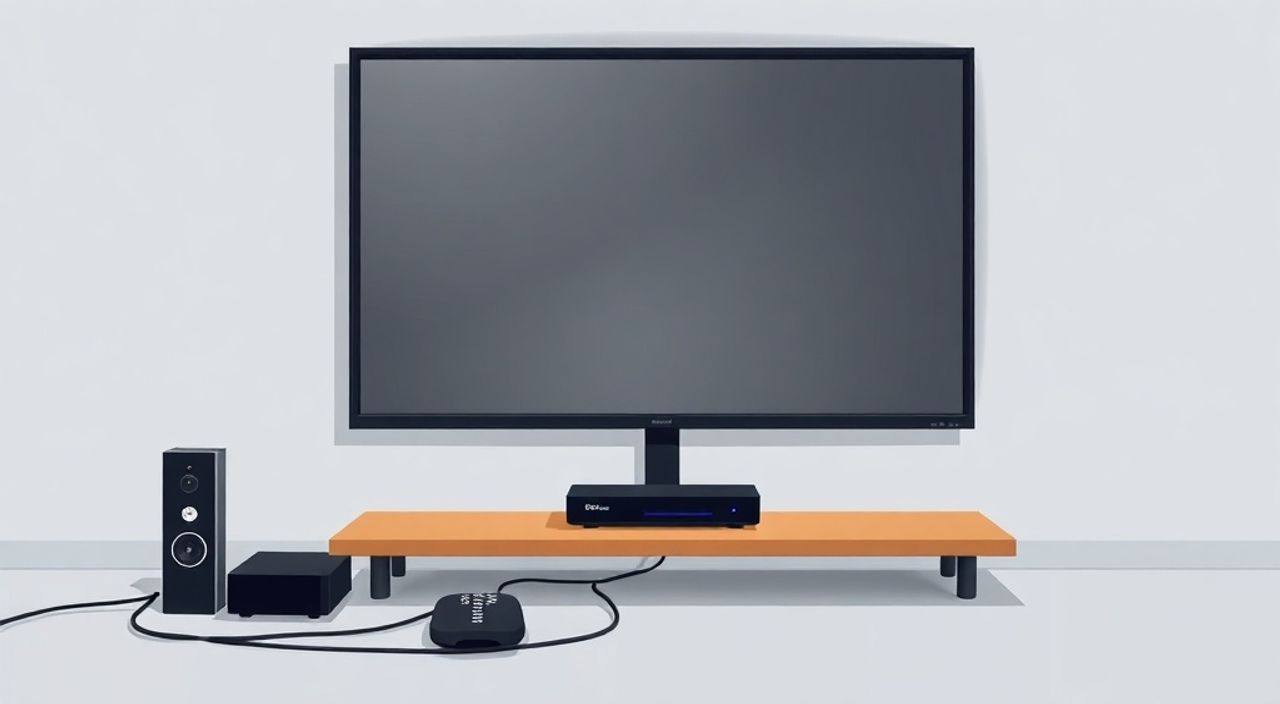
Подключение плазменного телевизора к приставке — стандартная задача, с которой сталкиваются многие владельцы домашних кинотеатров. Несмотря на то что плазменные панели морально устарели и больше не производятся, они до сих пор встречаются в быту благодаря глубокому черному цвету и качественной передаче движения. Современные цифровые приставки позволяют получать доступ к эфирным каналам, IPTV, онлайн-сервисам и даже игровым платформам. Главное — правильно выбрать интерфейс подключения и настроить оборудование.
Для подключения плазменного телевизора к приставке используйте HDMI-кабель — это обеспечит максимальное качество изображения и звука. Убедитесь, что оба устройства включены, выберите нужный вход на ТВ и выполните первоначальную настройку приставки через меню.
Содержание статьи:
- Принципы подключения: как работает связка ТВ и приставки
- Подготовка к подключению: что нужно проверить заранее
- Пошаговое подключение через HDMI и альтернативные методы
- Альтернативные способы подключения
- Настройка приставки и телевизора после подключения
- Распространённые ошибки и как их исправить
- Чёрный экран после подключения
- Изображение есть, но нет звука
- Рывки и зависания при просмотре
- Экспертное мнение
- Вопросы и ответы
- Заключение
Принципы подключения: как работает связка ТВ и приставки
Плазменный телевизор сам по себе является дисплеем — он отвечает только за вывод изображения и звука. Для приёма цифрового сигнала, декодирования эфира или доступа к интернет-контенту требуется внешнее устройство — приставка (STB, Set-Top Box). Она может быть спутниковой, эфирной DVB-T2, кабельной или IP-приставкой от провайдера. Задача пользователя — корректно соединить эти два устройства, чтобы сигнал беспрепятственно передавался от приставки к экрану.
Передача данных осуществляется через один из нескольких интерфейсов: HDMI, композитный (RCA), SCART или компонентный видеовыход. Наиболее предпочтительным является HDMI — он поддерживает Full HD, 4K (в зависимости от модели), объемный звук, CEC-управление и защиту DRM. Плазменные телевизоры, выпущенные с 2006 по 2014 год, почти все оснащены HDMI-разъёмами, что делает процесс подключения простым и универсальным.
Полезно знать: Даже если ваша плазменная панель старше 10 лет, она, скорее всего, поддерживает HDMI 1.3 или 1.4, чего достаточно для большинства современных приставок, включая цифровое ТВ и стриминговые устройства.
Качество изображения напрямую зависит от типа кабеля и версии интерфейса. Например, HDMI 1.4 поддерживает разрешение 1080p при 60 Гц и 3D-видео, что идеально подходит для просмотра фильмов и спорта. При этом архаичные варианты вроде RCA («тюльпаны») ограничивают разрешение до 576i, что приводит к потере детализации и шумам на экране.
Подготовка к подключению: что нужно проверить заранее
Перед тем как начать физическое подключение, важно провести инвентаризацию оборудования. Это поможет избежать разочарований и сэкономит время. Во-первых, определите тип приставки: спутниковая, кабельная, DVB-T2 или IP. От этого зависит способ получения сигнала — через антенну, кабель или Wi-Fi.
Во-вторых, проверьте наличие необходимых кабелей. Большинство современных приставок поставляются с HDMI-кабелем, но не всегда достаточной длины. Если расстояние между ТВ и роутером/розеткой превышает 1.5 метра, стоит купить отдельный кабель категории High Speed HDMI (поддержка 1080p и выше). Также убедитесь, что у вас есть доступ к электрическим розеткам для обоих устройств.
- Проверьте, включены ли питание на обоих устройствах.
- Убедитесь, что телевизор распознаёт другие источники сигнала (например, DVD-проигрыватель).
- Определите, сколько HDMI-входов доступно на вашем плазменном ТВ — это поможет выбрать свободный порт.
- Если используется IP-приставка, убедитесь в стабильности интернет-соединения (минимум 15 Мбит/с для Full HD).
«Всегда подключайте приставку к ИБП (источнику бесперебойного питания), особенно если у вас старый дом с нестабильным напряжением. Это продлит срок службы как приставки, так и самого телевизора.» — Алексей Ковалёв, инженер по домашним системам, 12 лет опыта
Пошаговое подключение через HDMI и альтернативные методы
Процесс подключения начинается с выключения обоих устройств. Это правило безопасности, которое предотвращает повреждение портов из-за перепадов напряжения. После этого можно приступать к основным шагам.
- Подключите один конец HDMI-кабеля к выходу «HDMI Out» на приставке, другой — к свободному «HDMI In» на телевизоре. Чаще всего порты подписаны как HDMI 1, HDMI 2 и т.д.
- Включите приставку в розетку и нажмите кнопку питания.
- Включите телевизор с помощью пульта.
- Нажмите кнопку «Источник» (Source), «Ввод» (Input) или «AV» на пульте ТВ и выберите соответствующий HDMI-порт (например, HDMI 2).
- Дождитесь загрузки приставки. На экране должно появиться меню настройки.
Если изображение не появилось, проверьте правильность выбора входа и плотность подключения кабеля. Иногда достаточно просто переключить порт или использовать другой кабель.
Альтернативные способы подключения
Не все ситуации позволяют использовать HDMI. Например, если у приставки нет HDMI-выхода, а телевизор не имеет SCART — остаются аналоговые варианты.
Тип подключения |
Качество видео |
Качество звука |
Рекомендация |
|---|---|---|---|
HDMI |
Full HD / 4K |
Объёмный, без потерь |
Идеальный выбор для всех современных приставок |
Компонентный (YPbPr) |
до 1080i |
Аналоговый стерео |
Подходит для старых приставок без HDMI |
SCART |
до 576p |
Стерео |
Только для Европы, устаревший стандарт |
Композитный (RCA) |
до 576i |
Моно/стерео |
Минимальное качество, временный вариант |
Полезно знать: Компонентное подключение (три разъёма: зелёный, синий, красный) позволяет передавать прогрессивную развёрстку 1080i, что заметно лучше композитного сигнала. Однако оно требует отдельных аудиокабелей и не поддерживает HDCP.
Настройка приставки и телевизора после подключения
После успешного подключения необходимо выполнить первоначальную настройку приставки. Обычно она запускается автоматически при первом включении. Процесс включает:
- Выбор языка интерфейса (рекомендуется русский).
- Настройку времени и часового пояса.
- Подключение к сети: по кабелю Ethernet или через Wi-Fi (если поддерживается).
- Автоматический или ручной поиск каналов (для DVB-T2, спутниковых или кабельных приставок).
- Вход в аккаунт провайдера (для IP-приставок).
Для плазменного телевизора также рекомендуется оптимизировать настройки изображения. Перейдите в меню ТВ и выберите профиль «Кино» или «Стандарт». Отключите функции «динамическое увеличение чёткости» и «интерполяция кадров», так как они могут вызывать артефакты на быстро движущихся сценах.
«После подключения приставки установите разрешение вывода в настройках устройства на 1080p 60 Гц. Это соответствует максимальному потенциалу большинства плазменных панелей и исключает масштабирование изображения.» — Марина Петрова, технический консультант по AV-оборудованию
Если используется CEC (Consumer Electronics Control), можно включить функцию «Одним пультом». Она позволяет управлять приставкой с помощью пульта телевизора. Название технологии может отличаться в зависимости от бренда: Samsung — Anynet+, LG — SimpLink, Panasonic — VIERA Link.
Распространённые ошибки и как их исправить
Даже при правильном подключении могут возникнуть проблемы. Ниже — частые сценарии и решения.
Чёрный экран после подключения
- Проверьте, выбран ли правильный HDMI-вход на телевизоре.
- Убедитесь, что приставка полностью загружена (индикатор питания горит стабильно).
- Попробуйте перезагрузить оба устройства.
- Замените HDMI-кабель — возможно, он повреждён.
Изображение есть, но нет звука
- Проверьте настройки аудиовыхода на приставке: должен быть выбран формат PCM или Stereo, а не Dolby Digital, если ТВ его не поддерживает.
- Убедитесь, что звук не отключён в меню телевизора.
- Попробуйте подключить аудиокабели отдельно (красный/белый), если используется не HDMI.
Рывки и зависания при просмотре
- Для IP-приставок проверьте скорость интернета: менее 10 Мбит/с может вызывать буферизацию.
- Перезагрузите роутер и приставку.
- Отключите другие устройства, потребляющие трафик (например, смартфоны, ноутбуки).
- Попробуйте подключиться по кабелю Ethernet вместо Wi-Fi.
Полезно знать: Некоторые старые плазменные ТВ не поддерживают HDCP 2.2, что может блокировать воспроизведение контента 4K на новых приставках. В таких случаях поможет переход на 1080p или использование приставки с обратной совместимостью.
Экспертное мнение
«Многие считают, что плазменные телевизоры уже бесполезны, но это заблуждение. Они отлично подходят для просмотра кино и спорта благодаря естественной цветопередаче и отсутствию задержки. Главное — правильно подобрать приставку и кабель. Я рекомендую использовать Android TV-приставки или Apple TV 4K — они работают стабильно и поддерживают все популярные стриминговые сервисы.» — Дмитрий Смирнов, эксперт по домашнему кинотеатру, 15 лет в индустрии
По его словам, пользователи часто недооценивают важность прошивки. «Обновляйте ПО приставки и телевизора хотя бы раз в полгода. Это устраняет уязвимости, добавляет новые функции и улучшает совместимость.»
Вопросы и ответы
Можно ли подключить Smart TV-приставку к старому плазменному телевизору?
Да, если у ТВ есть HDMI-вход. Даже 10-летняя плазменная панель с HDMI 1.3 справится с Full HD-сигналом от современных приставок вроде Xiaomi Mi Box или Amazon Fire TV Stick.
Почему приставка не реагирует на пульт телевизора?
Функция CEC должна быть включена на обоих устройствах. Также проверьте, поддерживает ли ваша модель эту технологию. Не все старые приставки совместимы с Anynet+ или SimpLink.
Нужно ли отдельно подключать звук, если используется HDMI?
Нет, HDMI передаёт и видео, и аудио в одном кабеле. Дополнительные аудиокабели требуются только при использовании аналоговых интерфейсов (RCA, SCART).
Что делать, если HDMI-порт на телевизоре сломан?
Используйте переходник HDMI-to-Component или HDMI-to-SCART, если он поддерживается приставкой. Альтернатива — внешний медиаплеер с аналоговым выходом.
Безопасно ли оставлять приставку включённой постоянно?
Современные устройства рассчитаны на круглосуточную работу, но для продления срока службы рекомендуется отключать их от сети на ночь или при длительном отсутствии.
Заключение
Подключение плазменного телевизора к приставке — простая задача, которая требует минимум оборудования и базовых знаний. Использование HDMI-кабеля обеспечивает лучшее качество изображения и звука, а правильная настройка позволяет раскрыть весь потенциал домашнего кинотеатра. Даже устаревшие модели плазменных панелей остаются актуальными при грамотной интеграции с современными источниками сигнала.
Главное — не бояться экспериментировать с настройками и следить за совместимостью оборудования. Старый, но качественный плазменный телевизор может служить ещё много лет, особенно если к нему подключить мощную цифровую или IP-приставку.
- Используйте HDMI для максимального качества видео и аудио.
- Проверяйте совместимость форматов и настройки разрешения.
- Обновляйте прошивку приставки и ТВ для стабильной работы.
- Настройте CEC для управления одним пультом.
- Регулярно проверяйте состояние кабелей и соединений.
⚠️ Дисклеймер — нажмите, чтобы развернуть
Материалы, опубликованные в разделе «Блог» на сайте RU DESIGN SHOP (rudesignshop.ru), носят исключительно информационный и ознакомительный характер и не являются руководством к действию, финансовой рекомендацией, медицинской услугой, ветеринарным назначением либо рекламой товаров и услуг, включая азартные игры. Публикации не содержат призывов к участию в азартных играх и не направлены на продвижение соответствующих операторов.
Безопасность применения товаров и веществ: при использовании строительных материалов, бытовой химии, пестицидов и агрохимикатов необходимо строго следовать инструкциям производителя и действующему законодательству Российской Федерации, включая Федеральный закон РФ от 19.07.1997 № 109-ФЗ «О безопасном обращении с пестицидами и агрохимикатами».
Упоминание товарных знаков, брендов и организаций носит исключительно информационный характер и не означает наличие партнёрских отношений или одобрения со стороны правообладателей.
Материалы, содержащие сведения о медицинских, ветеринарных или косметических средствах, представлены в справочных целях и не являются медицинской консультацией или назначением. Перед применением рекомендуется обратиться к врачу, ветеринарному специалисту или иному сертифицированному профессионалу.
Возрастные ограничения: материалы, содержащие сведения о продукции категории 18+, включая алкоголь или азартные игры, предназначены исключительно для совершеннолетней аудитории и публикуются в информационных целях.
Правовая ответственность: решения, принятые на основе опубликованной информации, пользователь принимает самостоятельно и на свой риск; редакция и авторы несут ответственность в пределах, установленных законодательством Российской Федерации.
Редакция не допускает публикаций, содержащих пропаганду экстремизма, терроризма, наркотических средств или суицида; подобные материалы подлежат немедленному удалению.
Упоминание организаций с ограниченным статусом: компания Meta Platforms Inc. (социальные сети Facebook и Instagram) признана экстремистской организацией решением суда РФ, её деятельность запрещена на территории Российской Федерации; любые упоминания приводятся исключительно в информационных целях.
Авторские права и источники: информация собирается из открытых источников; её актуальность указывается на дату публикации и может изменяться.
Изображения и иллюстрации используются на условиях, разрешённых правообладателями. При возникновении претензий редакция готова оперативно рассмотреть обращение и внести необходимые изменения.
Персональные данные и cookies: сайт использует cookies и обрабатывает персональные данные пользователей в соответствии с Федеральным законом № 152-ФЗ «О персональных данных» и Политикой конфиденциальности RU DESIGN SHOP.
Мнения авторов могут не совпадать с позицией государственных органов или коммерческих организаций, упомянутых в материалах.
РЕКОМЕНДУЕМ
Товары от российских производителей


