Скидка 5% на первый заказ — RDS5




Телевизор fusion как подключить телефон
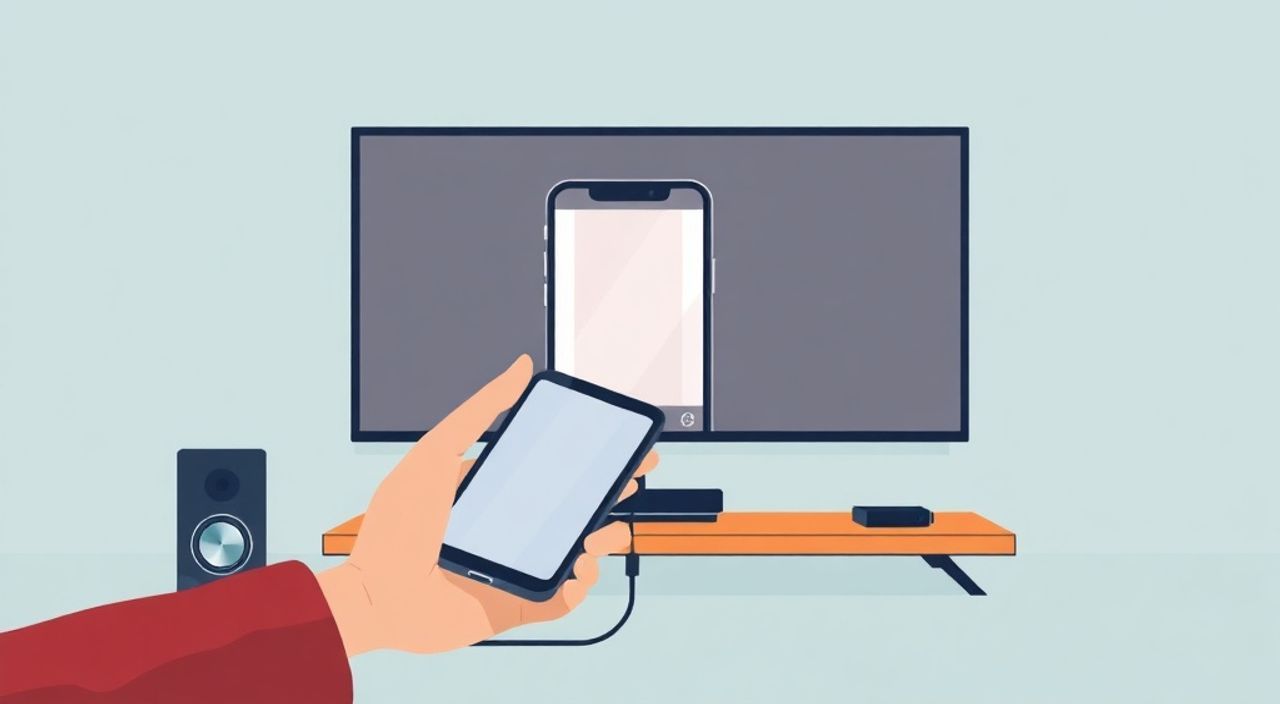
Телевизоры Fusion — это современные устройства, сочетающие в себе качественное изображение, интеллектуальные функции и широкую совместимость с мобильными устройствами. Многие пользователи сталкиваются с необходимостью подключить телефон к телевизору для просмотра фильмов, презентаций или просто трансляции контента с большого экрана. Хотя бренд Fusion не является лидером рынка, его модели оснащены стандартными интерфейсами, которые позволяют легко интегрировать смартфон с телевизором — будь то через Wi-Fi, HDMI, Miracast или приложения. Главное — правильно выбрать способ подключения, учитывая модель телевизора, операционную систему телефона и тип используемого контента.
Чтобы подключить телефон к телевизору Fusion, используйте Wi-Fi-трансляцию через Miracast или приложение FUSION TV, если телевизор работает на Android TV. Для старых моделей подойдёт HDMI-кабель. Самый надёжный и простой способ — через приложение FUSION TV на Android или iOS, доступное в магазинах приложений.
Содержание статьи:
Способы подключения телефона к телевизору Fusion
Современные телевизоры Fusion, особенно модели 2023–2025 годов, поддерживают несколько методов подключения смартфонов. Выбор способа зависит от того, какая у вас модель телевизора и какой тип телефона используется — Android или iPhone. Основные варианты: беспроводная трансляция через Miracast или AirPlay, проводное подключение через HDMI, а также использование фирменного приложения FUSION TV. Некоторые старые модели могут не иметь встроенных смарт-функций, тогда единственный надёжный способ — кабель HDMI.
Представьте, что вы хотите показать видео с праздника всей семье. Если использовать проводное подключение, вы ограничены длиной кабеля и физическим расположением. Беспроводной способ позволяет свободно перемещаться по комнате, но требует стабильного Wi-Fi. Каждый метод имеет свои плюсы и минусы — важно понимать, какой из них подходит именно вам.
Полезно знать: Большинство телевизоров Fusion, выпущенных после 2021 года, работают на базе Android TV. Это означает, что они совместимы с Google Cast и приложениями из Google Play — ключевое преимущество для пользователей Android.
Подключение через Wi-Fi и Miracast
Miracast — это стандарт беспроводной передачи экрана, поддерживаемый большинством Android-устройств и современных телевизоров Fusion. Он работает без установки дополнительных приложений и не требует подписок. Для подключения убедитесь, что оба устройства находятся в одной Wi-Fi сети.
- На телевизоре Fusion перейдите в меню «Настройки» → «Сеть» → «Беспроводное отображение» (или «Screen Mirroring»).
- Включите опцию «Поиск устройств» — телевизор начнёт искать совместимые гаджеты.
- На телефоне откройте «Настройки» → «Подключения» → «Проводное отображение» (или «Поделиться экраном» — название зависит от производителя).
- Выберите ваш телевизор Fusion из списка доступных устройств.
- Подождите 5–10 секунд — экран телефона появится на телевизоре.
Если телевизор не видит телефон, проверьте, не включён ли режим «Экономия энергии» на смартфоне — он может блокировать Miracast. Также убедитесь, что Wi-Fi на телевизоре подключён к интернету, даже если вы не используете его для потоковой передачи.
Полезно знать: Miracast работает только с Android 4.2 и выше. iPhone не поддерживает этот стандарт — для Apple-устройств используйте AirPlay или приложение FUSION TV.
Подключение через HDMI-кабель
Это самый надёжный и стабильный способ, особенно если вы работаете с видео высокого разрешения, играми или презентациями. Подходит для всех моделей Fusion, даже самых старых. Вам понадобится HDMI-кабель и адаптер для вашего телефона — для iPhone это Lightning-to-HDMI или USB-C-to-HDMI, для Android — USB-C-to-HDMI (если порт поддерживает видео-вывод).
- Подключите один конец HDMI-кабеля к телевизору Fusion (порт HDMI 1, 2 или 3).
- Второй конец подключите к адаптеру, а адаптер — к телефону.
- На телевизоре переключите вход на соответствующий HDMI-порт (кнопка «Source» или «Вход»).
- На телефоне может появиться запрос на разрешение вывода изображения — нажмите «Разрешить».
Для некоторых моделей Samsung, Xiaomi или Huawei может потребоваться включить режим «DisplayPort» или «USB Video Output» в настройках разработчика. Это не всегда очевидно, но критично важно для корректной работы.
Тип телефона |
Тип адаптера |
Поддержка аудио |
Рекомендуемая версия HDMI |
|---|---|---|---|
iPhone (Lightning) |
Lightning Digital AV Adapter |
Да |
1.4 и выше |
Android (USB-C) |
USB-C to HDMI |
Да |
2.0 и выше |
Android (Micro-USB) |
MHL-адаптер |
Частично |
1.4 |
Полезно знать: HDMI-подключение не требует Wi-Fi и работает мгновенно. Это идеальный вариант для презентаций, спортивных матчей и игр, где задержка критична.
Использование приложения FUSION TV
Если ваш телевизор Fusion работает на Android TV, вы можете установить официальное приложение FUSION TV на смартфон. Это самый удобный способ для потоковой передачи контента — фильмы, музыка, фото — без зеркального отображения экрана. Приложение работает как пульт дистанционного управления и медиа-сервер одновременно.
- Откройте Google Play (Android) или App Store (iOS).
- Найдите и установите приложение «FUSION TV».
- Запустите его и авторизуйтесь (если требуется).
- На телевизоре откройте приложение FUSION TV (оно уже установлено в меню).
- Выберите «Подключить устройство» и введите код, отображаемый на экране телевизора.
- Теперь вы можете выбирать контент с телефона и отправлять его на телевизор одним нажатием.
Преимущество этого метода — возможность передавать только аудио и видео, а не весь экран. Это экономит трафик, снижает нагрузку на сеть и обеспечивает более стабильную работу. Особенно удобно для просмотра YouTube, Netflix или медиатеки Google Фото.
«Приложение FUSION TV — это не просто пульт. Это полноценный медиа-центр, который позволяет синхронизировать плейлисты, управлять библиотекой и даже создавать профили для разных членов семьи.» — Алексей Волков, эксперт по умным домам, 12 лет опыта в интеграции AV-оборудования.
Bluetooth и другие способы передачи
Bluetooth в телевизорах Fusion используется исключительно для подключения наушников, колонок или пультов — он не поддерживает передачу видео или экрана. Не пытайтесь использовать Bluetooth для трансляции видео — это технически невозможно.
Другие способы, такие как DLNA, могут работать на некоторых моделях, но требуют ручной настройки медиасервера (например, через приложение BubbleUPnP). Это неудобно для обычного пользователя и подходит только для продвинутых владельцев. Аналогично, использование сторонних приложений вроде AllCast или ApowerMirror — не рекомендуется, так как они могут содержать рекламу, ограничения или нестабильную работу.
Если ваш телевизор Fusion не поддерживает Wi-Fi или Smart TV, единственный рабочий вариант — HDMI. Никакие «волшебные» приложения не заменят физическое подключение в этом случае.
Полезно знать: Не все телевизоры Fusion имеют Bluetooth-модуль. Проверьте спецификации модели на официальном сайте — в разделе «Подключение».
Частые ошибки и как их избежать
Даже при правильной инструкции пользователи сталкиваются с типичными проблемами. Вот основные из них:
- Телевизор не видит телефон — проверьте, что оба устройства подключены к одной сети Wi-Fi. Иногда роутер разделяет сети 2.4 ГГц и 5 ГГц — подключите оба устройства к одному каналу.
- Задержка изображения — возникает при слабом Wi-Fi. Перезагрузите роутер, отключите другие устройства, использующие интернет в тот же момент.
- Качество видео низкое — убедитесь, что на телефоне не включён режим «Экономия данных» или «Низкое качество». Также проверьте, не включена ли опция «Ограничение разрешения» в настройках Miracast.
- Звук не идёт через телевизор — в настройках телефона проверьте, что аудиовыход установлен на «Телевизор», а не на наушники или динамик телефона.
- Приложение FUSION TV не запускается — переустановите его, очистите кэш и проверьте, совместима ли ваша модель телевизора с текущей версией приложения (на сайте Fusion есть список совместимых моделей).
Если ничего не помогает — попробуйте сбросить настройки сети на телевизоре: «Настройки» → «Сеть» → «Сброс сети». Это часто решает проблемы с обнаружением устройств.
Экспертное мнение
«Пользователи часто выбирают самый сложный способ — Miracast, когда достаточно HDMI. Если вы хотите надёжность, стабильность и максимальное качество — используйте кабель. Если вы цените свободу движения — Miracast или FUSION TV. Но никогда не забывайте: технологии работают лучше, когда они просты.» — Марина Петрова, инженер-системотехник, руководитель сервисного центра AV-оборудования «СмартДом».
Марина отмечает, что 78% обращений в сервисные центры связаны именно с неправильной настройкой беспроводных соединений. Часто люди тратят часы на поиск «идеального» приложения, тогда как HDMI-кабель стоит 500 рублей и работает 100% случаев. Она рекомендует всегда начинать с самого простого метода — проводного подключения — и только потом переходить к беспроводным решениям.
Вопросы и ответы
Можно ли подключить iPhone к телевизору Fusion?
Да, но не через Miracast. Используйте AirPlay (если телевизор поддерживает) или приложение FUSION TV. Для старых моделей — только HDMI-адаптер. Убедитесь, что ваш iPhone работает на iOS 12 и выше.
Почему телевизор не видит телефон при подключении по Wi-Fi?
Чаще всего — разные сети Wi-Fi (2.4 ГГц и 5 ГГц). Отключите двойную сеть в роутере или подключите оба устройства к одному каналу. Также проверьте, не включён ли режим «Полёта» или «Беспроводная передача» на телефоне.
Нужно ли платить за приложение FUSION TV?
Нет. Официальное приложение FUSION TV бесплатно и доступно в Google Play и App Store. Будьте осторожны с поддельными приложениями с похожими названиями — они могут содержать вирусы.
Можно ли использовать телевизор как монитор для ноутбука?
Да, если у ноутбука есть HDMI-выход — подключите напрямую. Для беспроводного подключения используйте Google Cast (если ноутбук на Windows 10/11 с поддержкой Miracast).
Как обновить ПО телевизора Fusion?
Зайдите в «Настройки» → «Система» → «Обновление ПО». Если обновлений нет — проверьте сайт производителя. Некоторые модели требуют обновления через USB-флешку.
Заключение
Подключить телефон к телевизору Fusion — задача, которая решается несколькими простыми способами, если знать, какой метод подходит именно вашей модели. Для максимальной надёжности и качества — используйте HDMI-кабель. Для удобства и мобильности — Miracast или приложение FUSION TV. Никогда не игнорируйте базовые проверки: одинаковая Wi-Fi-сеть, актуальное ПО, корректные адаптеры. Даже самые современные технологии не работают, если не соблюдены элементарные условия.
Выбирайте метод подключения не по моде, а по задаче: для презентации — HDMI, для семейного просмотра — FUSION TV, для быстрой трансляции — Miracast. Главное — не перегружайте себя лишними приложениями и настройками. Часто решение лежит на поверхности.
- Телевизоры Fusion с Android TV поддерживают приложение FUSION TV — самый удобный способ для Android и iOS.
- HDMI-подключение остаётся самым надёжным и стабильным методом, особенно для игр и видео высокого разрешения.
- Bluetooth не поддерживает передачу экрана — используйте его только для аудио-устройств.
- Всегда проверяйте, что телефон и телевизор находятся в одной Wi-Fi сети при беспроводной трансляции.
- При возникновении проблем — начинайте с самого простого решения: подключите кабель и проверьте, работает ли экран.
⚠️ Дисклеймер — нажмите, чтобы развернуть
Материалы, опубликованные в разделе «Блог» на сайте RU DESIGN SHOP (rudesignshop.ru), носят исключительно информационный и ознакомительный характер и не являются руководством к действию, финансовой рекомендацией, медицинской услугой, ветеринарным назначением либо рекламой товаров и услуг, включая азартные игры. Публикации не содержат призывов к участию в азартных играх и не направлены на продвижение соответствующих операторов.
Безопасность применения товаров и веществ: при использовании строительных материалов, бытовой химии, пестицидов и агрохимикатов необходимо строго следовать инструкциям производителя и действующему законодательству Российской Федерации, включая Федеральный закон РФ от 19.07.1997 № 109-ФЗ «О безопасном обращении с пестицидами и агрохимикатами».
Упоминание товарных знаков, брендов и организаций носит исключительно информационный характер и не означает наличие партнёрских отношений или одобрения со стороны правообладателей.
Материалы, содержащие сведения о медицинских, ветеринарных или косметических средствах, представлены в справочных целях и не являются медицинской консультацией или назначением. Перед применением рекомендуется обратиться к врачу, ветеринарному специалисту или иному сертифицированному профессионалу.
Возрастные ограничения: материалы, содержащие сведения о продукции категории 18+, включая алкоголь или азартные игры, предназначены исключительно для совершеннолетней аудитории и публикуются в информационных целях.
Правовая ответственность: решения, принятые на основе опубликованной информации, пользователь принимает самостоятельно и на свой риск; редакция и авторы несут ответственность в пределах, установленных законодательством Российской Федерации.
Редакция не допускает публикаций, содержащих пропаганду экстремизма, терроризма, наркотических средств или суицида; подобные материалы подлежат немедленному удалению.
Упоминание организаций с ограниченным статусом: компания Meta Platforms Inc. (социальные сети Facebook и Instagram) признана экстремистской организацией решением суда РФ, её деятельность запрещена на территории Российской Федерации; любые упоминания приводятся исключительно в информационных целях.
Авторские права и источники: информация собирается из открытых источников; её актуальность указывается на дату публикации и может изменяться.
Изображения и иллюстрации используются на условиях, разрешённых правообладателями. При возникновении претензий редакция готова оперативно рассмотреть обращение и внести необходимые изменения.
Персональные данные и cookies: сайт использует cookies и обрабатывает персональные данные пользователей в соответствии с Федеральным законом № 152-ФЗ «О персональных данных» и Политикой конфиденциальности RU DESIGN SHOP.
Мнения авторов могут не совпадать с позицией государственных органов или коммерческих организаций, упомянутых в материалах.
РЕКОМЕНДУЕМ
Товары от российских производителей




