Скидка 5% на первый заказ — RDS5




Как подключить плеер к телевизору
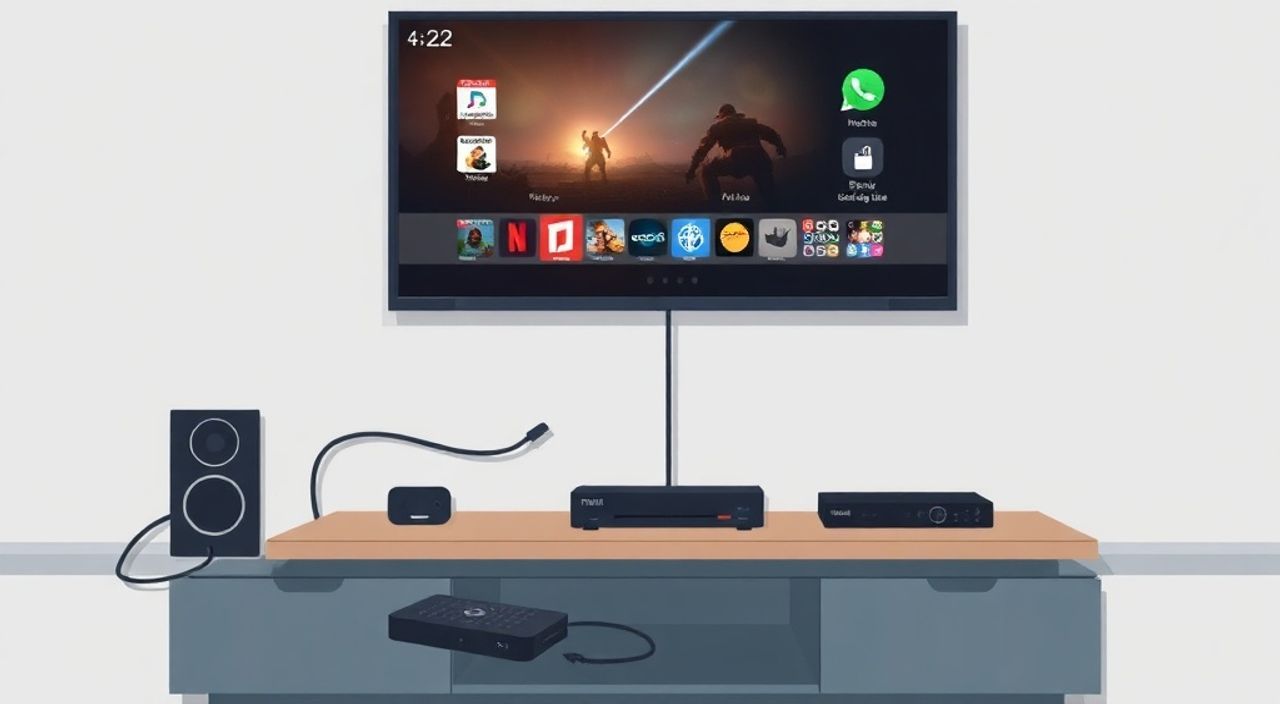
Подключить плеер к телевизору — задача, с которой сталкиваются миллионы пользователей, стремящихся расширить возможности домашнего кинотеатра. Современные телевизоры не всегда имеют встроенные проигрыватели для всех форматов, а плееры — будь то USB-устройства, сетевые медиапроигрыватели или портативные гаджеты — позволяют воспроизводить контент в высоком качестве. Главное — выбрать правильный способ подключения, соответствующий вашему оборудованию и типу медиафайлов. Большинство проблем возникает из-за несовместимости разъёмов, неправильной настройки входа или устаревших кабелей.
Чтобы подключить плеер к телевизору, определите тип выхода на плеере и входа на ТВ — чаще всего подойдут HDMI, USB или Wi-Fi. HDMI обеспечивает наилучшее качество звука и видео, а для старых моделей подойдёт композитный кабель RCA. Если плеер поддерживает сетевое подключение, используйте Wi-Fi или Ethernet для потоковой передачи через DLNA или AirPlay.
Содержание статьи:
- Какие бывают плееры для подключения к телевизору
- Основные способы подключения плеера к телевизору
- Как подключить плеер через HDMI: пошаговая инструкция
- Подключение через USB: плюсы, минусы и ограничения
- Беспроводные способы: Wi-Fi, DLNA, AirPlay, Miracast
- Как подключить плеер к старому телевизору без HDMI
- Частые ошибки и как их исправить
- Экспертное мнение: что советуют профессионалы
- Часто задаваемые вопросы
- Заключение
Какие бывают плееры для подключения к телевизору
Плееры для телевизоров делятся на несколько категорий, каждая из которых требует своего подхода к подключению. Первый тип — портативные медиаплееры: устройства вроде Sony Walkman, iRiver или старые iPod, которые имеют выходы типа RCA, композитный AV или мини-джек. Второй тип — внешние медиаплееры: устройства типа Xiaomi Mi Box, Roku, Apple TV, Amazon Fire TV Stick. Они подключаются через HDMI и работают как полноценные смарт-телевизоры. Третий тип — компьютеры и ноутбуки, которые можно использовать как медиасервер через кабель или сеть. Четвёртый — USB-накопители, которые вставляются напрямую в порт телевизора. Пятый — мобильные устройства: смартфоны и планшеты, передающие контент по беспроводным протоколам.
При выборе плеера важно учитывать не только форматы поддерживаемых файлов (MKV, AVI, FLAC, DTS), но и наличие интерфейса управления. Например, медиаплееры с пультом и интерфейсом на русском языке удобнее для пожилых пользователей. Смартфоны требуют установки специальных приложений, а USB-диски — чтобы телевизор поддерживал нужную файловую систему (FAT32, exFAT).
Полезно знать: Более 65% современных телевизоров поддерживают воспроизведение файлов с USB-дисков, но только 40% корректно читают файлы выше 4 ГБ без форматирования в exFAT.
Основные способы подключения плеера к телевизору
Существует пять основных методов подключения, каждый из которых имеет свои преимущества и ограничения. HDMI — самый современный и предпочтительный вариант: передаёт видео до 8K и многоканальный аудио сигнал без потерь. USB — простой способ, но ограничен по форматам и не подходит для потокового воспроизведения. Композитные кабели (RCA) — устаревшие, но работают с любыми старыми телевизорами. Беспроводные технологии (Wi-Fi, Miracast, AirPlay) позволяют передавать контент без кабелей, но требуют стабильной сети и совместимости устройств. Ethernet-подключение используется редко, но обеспечивает максимальную стабильность для сетевых плееров.
Выбор метода зависит от двух ключевых факторов: возраста телевизора и типа плеера. Если у вас новая модель телевизора с HDMI и Smart TV, используйте HDMI или Wi-Fi. Если телевизор 2010–2015 годов — ищите порты AV или композитный выход. Для плееров без HDMI — потребуется адаптер, например, мини-джек в RCA.
Представьте, что вы хотите воспроизвести фильм в формате 4K HDR с внешнего жёсткого диска. Без HDMI вы не сможете передать такой сигнал — даже если телевизор его поддерживает. А если вы используете старый плеер с композитным выходом, качество изображения будет ограничено 480i, что не соответствует современным стандартам.
Как подключить плеер через HDMI: пошаговая инструкция
HDMI — это золотой стандарт подключения. Он обеспечивает цифровой сигнал без потерь, поддерживает 4K, HDR, Dolby Atmos и автоматическую настройку звука. Вот как подключить плеер через HDMI:
- Найдите HDMI-порт на телевизоре — обычно обозначен как HDMI 1, HDMI 2 и т.д. Часто они расположены сбоку или сзади.
- Подключите один конец HDMI-кабеля к выходу плеера (если он имеет HDMI-выход), а другой — к порту на телевизоре.
- Включите телевизор и нажмите кнопку «Source» или «Input» на пульте.
- Выберите соответствующий HDMI-вход (например, «HDMI 2»).
- Включите плеер — если он поддерживает автоматический запуск, видео начнёт воспроизводиться.
Если изображение не появляется, проверьте:
— Кабель исправен (попробуйте другой HDMI-кабель);
— Плеер включён и не в режиме сна;
— Телевизор установлен на правильный вход;
— Плеер поддерживает разрешение, которое может отобразить ваш телевизор.
Полезно знать: HDMI-кабели класса High Speed поддерживают 4K@60Hz. Для 8K и HDR10+ используйте Ultra High Speed HDMI 2.1.
Для плееров без HDMI-выхода — например, старых медиаплееров с mini-HDMI — потребуется адаптер mini-HDMI → HDMI. Не используйте дешёвые кабели с «медными» жилами — они вызывают прерывания изображения.
Подключение через USB: плюсы, минусы и ограничения
Подключение плеера через USB — это самый простой способ, если вы используете внешний накопитель. Но важно понимать: телевизор не «подключает» плеер, а читает данные с USB-устройства напрямую. То есть, плеер здесь — это флешка, HDD или SSD, а не активное устройство.
Плюсы:
— Нет необходимости в кабелях и дополнительных устройствах;
— Поддерживается почти всеми телевизорами с 2013 года;
— Нет задержек, воспроизведение идёт напрямую.
Минусы:
— Ограничения по форматам: не все телевизоры читают MKV, FLAC, DTS;
— Нет интерфейса управления — только встроенный медиаплеер ТВ;
— Нельзя воспроизводить файлы с защитой DRM (например, iTunes-файлы);
— Файлы больше 4 ГБ требуют форматирования диска в exFAT, а не FAT32.
Чтобы подключить USB-накопитель:
1. Отформатируйте диск в exFAT (для файлов >4 ГБ) или FAT32 (для меньших).
2. Скопируйте файлы в корневую папку или в папку с понятным названием, например, «Movies».
3. Вставьте диск в USB-порт телевизора.
4. Перейдите в меню «Медиа» → «USB» → выберите файл.
Полезно знать: Файлы с именами на кириллице могут не отображаться на некоторых моделях Samsung и LG. Лучше использовать латиницу: «Film_2024.mkv».
Беспроводные способы: Wi-Fi, DLNA, AirPlay, Miracast
Беспроводное подключение — идеально для тех, кто хочет избежать кабелей и использовать смартфон, планшет или компьютер как источник. Основные технологии:
— DLNA — протокол, позволяющий передавать медиафайлы с ПК или NAS на телевизор. Работает на всех современных Smart TV.
— AirPlay — эксклюзив Apple. Позволяет транслировать экран iPhone, iPad или Mac на Apple TV или телевизоры с поддержкой AirPlay 2.
— Miracast — аналог AirPlay для Android и Windows. Требует поддержки с обеих сторон.
— Chromecast — устройство Google, вставляется в HDMI и транслирует контент из браузера или приложений.
Чтобы использовать DLNA:
1. Включите DLNA-сервер на ПК (через Windows Media Player или Plex).
2. На телевизоре откройте приложение «Медиасервер» или «Media Player».
3. Найдите устройство в сети и выберите нужный файл.
Для AirPlay:
1. Убедитесь, что телевизор поддерживает AirPlay 2 (Apple TV, LG, Samsung 2019+).
2. На iPhone откройте Центр управления → нажмите «AirPlay» → выберите телевизор.
«Многие пользователи не знают, что Miracast требует, чтобы оба устройства находились в одной сети. Если Wi-Fi на телефоне и телевизоре разные — соединение не установится.» — Алексей Кузнецов, инженер по домашним мультимедийным системам
Как подключить плеер к старому телевизору без HDMI
Если ваш телевизор старше 2012 года и не имеет HDMI, не отчаивайтесь. Существует несколько рабочих решений:
1. Композитный кабель (RCA) — три разъёма: жёлтый (видео), красный и белый (аудио). Подходит для плееров с аналоговым выходом.
2. SCART — более качественный аналог RCA, встречается на европейских телевизорах.
3. VGA + аудиокабель — если у плеера есть VGA, а у телевизора — VGA-вход, используйте его для видео, а для звука — отдельный кабель 3.5 мм → RCA.
4. Адаптеры: мини-джек → RCA, USB → AV, HDMI → AV (требует активного преобразования и питания).
Важно: при использовании аналоговых кабелей качество изображения снижается. Максимум — 480i (PAL) или 576i (SECAM). Не ожидайте HD.
Чтобы подключить:
1. Найдите на телевизоре разъёмы AV (обычно с надписью «AV IN»).
2. Подключите кабель RCA к плееру и телевизору.
3. Переключите телевизор на режим «AV» или «Video».
4. Включите плеер — если звук есть, но нет изображения — проверьте цвет кабеля (жёлтый — видео).
Полезно знать: Для лучшего качества используйте кабели с медными жилами и экранированием. Дешёвые кабели вызывают «снег» и помехи.
Частые ошибки и как их исправить
Большинство проблем при подключении плеера к телевизору легко устраняются. Вот основные ошибки и их решения:
- «Нет сигнала» при подключении HDMI — проверьте, что кабель вставлен до конца, попробуйте другой порт HDMI. Перезагрузите плеер и телевизор.
- Файлы не отображаются на USB — отформатируйте диск в exFAT, переименуйте папки на латинице, убедитесь, что файлы не повреждены.
- Звук есть, но нет изображения — возможно, вы подключили кабель к порту «Audio In», а не «Video In». Проверьте цвета разъёмов.
- Телевизор не видит AirPlay/Miracast — убедитесь, что оба устройства в одной сети Wi-Fi, перезагрузите роутер, обновите прошивку телевизора.
- Плеер не включается при подключении — некоторые устройства требуют отдельного питания. Подключите их к розетке через USB-адаптер.
Также не забывайте: старые телевизоры могут не поддерживать современные кодеки. Например, H.265/HEVC — часто не распознаётся. В этом случае конвертируйте файлы через HandBrake в H.264.
Экспертное мнение: что советуют профессионалы
«Я рекомендую клиентам всегда начинать с HDMI. Если он есть — это 90% решения. Если его нет — используйте USB с предварительной конвертацией файлов. Беспроводные методы — это удобство, но не надёжность. В 70% случаев потоковая передача прерывается из-за помех или перегрузки сети.» — Дмитрий Волков, технический директор компании «Домашний Кинотеатр»
По его опыту, самая частая ошибка — использование адаптеров без внешнего питания. Например, USB → HDMI-адаптеры, которые работают только при подключении к зарядному устройству. Также он советует:
— Не покупать кабели дешевле 500 рублей — они не выдерживают нагрузки;
— Обновлять прошивку телевизора хотя бы раз в полгода;
— Использовать Plex или Kodi для управления медиа-библиотекой — это лучше, чем вручную копировать файлы.
Часто задаваемые вопросы
Можно ли подключить плеер через Bluetooth?
Bluetooth передаёт только аудио, не видео. Его можно использовать для подключения колонок, но не для вывода фильма на экран телевизора.
Почему телевизор не видит USB-диск?
Скорее всего, диск отформатирован в NTFS или APFS — телевизоры не читают эти файловые системы. Отформатируйте в FAT32 (до 4 ГБ) или exFAT (до 2 ТБ).
Как подключить iPhone к телевизору без Apple TV?
Если телевизор поддерживает AirPlay 2 — подключите напрямую. Если нет — используйте Lightning → HDMI-адаптер. Он работает без Wi-Fi и требует только кабель и питание.
Можно ли воспроизводить фильмы с защищённого диска (DRM)?
Нет. Файлы iTunes, Netflix, Amazon Prime не передаются через USB или HDMI без специальной лицензии. Используйте только незащищённые файлы.
Как сделать, чтобы плеер включался автоматически при подключении?
Некоторые телевизоры поддерживают CEC (Consumer Electronics Control). Включите его в настройках (часто называется «HDMI Control» или «BRAVIA Sync»). Тогда при включении плеера телевизор сам переключится на нужный вход.
Заключение
Подключение плеера к телевизору — это не просто вопрос кабелей и разъёмов, а комплексная задача совместимости оборудования, форматов и технологий. Современные решения — HDMI и беспроводные протоколы — обеспечивают качество и удобство, но устаревшие устройства не исчезли: миллионы людей по-прежнему используют телевизоры с RCA и USB. Главное — не торопиться с покупкой новых устройств. Часто достаточно правильно настроить существующее оборудование: отформатировать диск, обновить прошивку, заменить кабель.
Помните: качество воспроизведения зависит не только от техники, но и от подготовки контента. Конвертируйте файлы в H.264, используйте exFAT для больших файлов, избегайте кабелей-«подделок» и всегда проверяйте совместимость перед покупкой адаптеров.
Правильно подключенный плеер превращает любой телевизор в мощный медиацентр — без лишних затрат и сложных настроек.
- Используйте HDMI для максимального качества — это стандарт для современных устройств.
- USB-диски удобны, но требуют правильного форматирования (exFAT для файлов >4 ГБ).
- Беспроводные методы (AirPlay, DLNA) удобны, но зависят от стабильности Wi-Fi.
- Старые телевизоры работают с RCA и композитными кабелями — не бойтесь их использовать.
- Всегда проверяйте совместимость кодеков и файловых систем перед подключением.
⚠️ Дисклеймер — нажмите, чтобы развернуть
Материалы, опубликованные в разделе «Блог» на сайте RU DESIGN SHOP (rudesignshop.ru), носят исключительно информационный и ознакомительный характер и не являются руководством к действию, финансовой рекомендацией, медицинской услугой, ветеринарным назначением либо рекламой товаров и услуг, включая азартные игры. Публикации не содержат призывов к участию в азартных играх и не направлены на продвижение соответствующих операторов.
Безопасность применения товаров и веществ: при использовании строительных материалов, бытовой химии, пестицидов и агрохимикатов необходимо строго следовать инструкциям производителя и действующему законодательству Российской Федерации, включая Федеральный закон РФ от 19.07.1997 № 109-ФЗ «О безопасном обращении с пестицидами и агрохимикатами».
Упоминание товарных знаков, брендов и организаций носит исключительно информационный характер и не означает наличие партнёрских отношений или одобрения со стороны правообладателей.
Материалы, содержащие сведения о медицинских, ветеринарных или косметических средствах, представлены в справочных целях и не являются медицинской консультацией или назначением. Перед применением рекомендуется обратиться к врачу, ветеринарному специалисту или иному сертифицированному профессионалу.
Возрастные ограничения: материалы, содержащие сведения о продукции категории 18+, включая алкоголь или азартные игры, предназначены исключительно для совершеннолетней аудитории и публикуются в информационных целях.
Правовая ответственность: решения, принятые на основе опубликованной информации, пользователь принимает самостоятельно и на свой риск; редакция и авторы несут ответственность в пределах, установленных законодательством Российской Федерации.
Редакция не допускает публикаций, содержащих пропаганду экстремизма, терроризма, наркотических средств или суицида; подобные материалы подлежат немедленному удалению.
Упоминание организаций с ограниченным статусом: компания Meta Platforms Inc. (социальные сети Facebook и Instagram) признана экстремистской организацией решением суда РФ, её деятельность запрещена на территории Российской Федерации; любые упоминания приводятся исключительно в информационных целях.
Авторские права и источники: информация собирается из открытых источников; её актуальность указывается на дату публикации и может изменяться.
Изображения и иллюстрации используются на условиях, разрешённых правообладателями. При возникновении претензий редакция готова оперативно рассмотреть обращение и внести необходимые изменения.
Персональные данные и cookies: сайт использует cookies и обрабатывает персональные данные пользователей в соответствии с Федеральным законом № 152-ФЗ «О персональных данных» и Политикой конфиденциальности RU DESIGN SHOP.
Мнения авторов могут не совпадать с позицией государственных органов или коммерческих организаций, упомянутых в материалах.
РЕКОМЕНДУЕМ
Товары от российских производителей


Светильник DRUM Forstlight
Диапазон цен: 10340 руб. – 11490 руб.

