Скидка 5% на первый заказ — RDS5




Как подключить самсунг к телевизору для просмотра
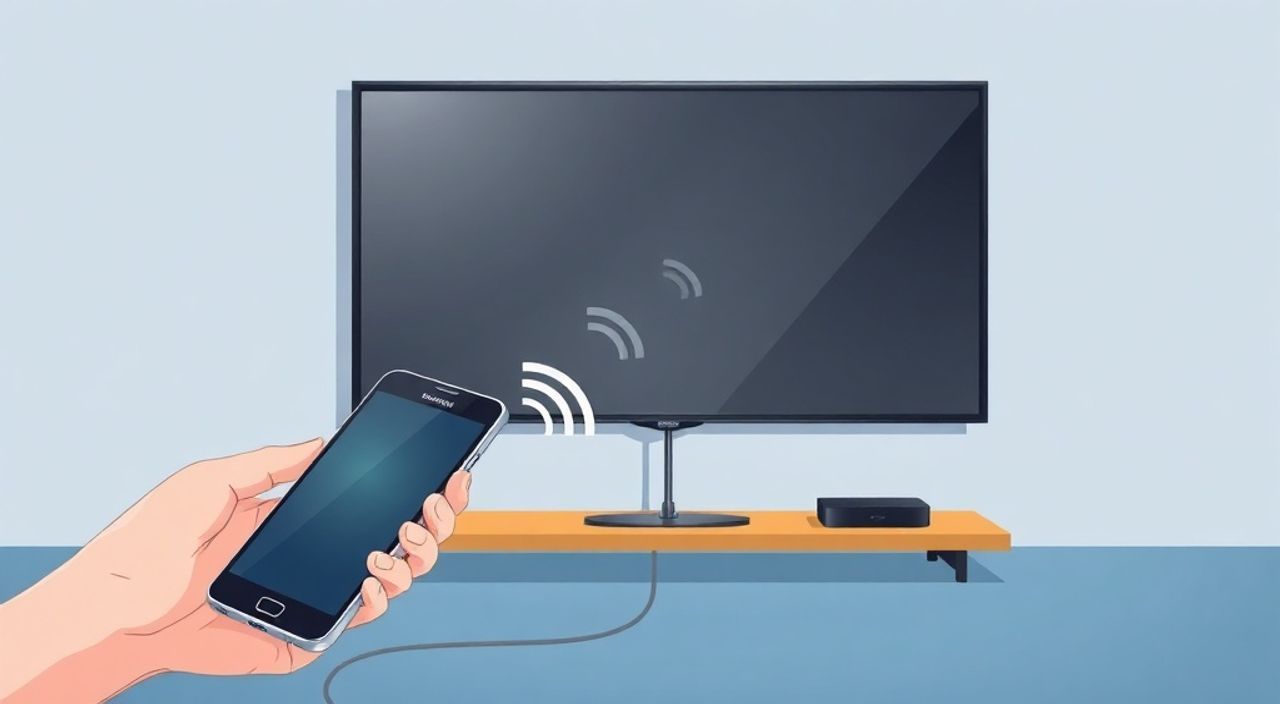
Сегодня смартфоны Samsung стали не просто устройствами для связи — они превратились в центральные медиа-хабы, способные транслировать контент на крупные экраны телевизоров. Многие пользователи сталкиваются с трудностями при подключении телефона к телевизору: изображение не появляется, прерывается звук, или устройство вообще не видит телевизор. Причины могут быть разными — от неправильных настроек до устаревших протоколов. Однако с современными моделями Samsung и телевизорами Samsung, LG, Sony и другими брендами, поддерживающими Miracast, HDMI, Wi-Fi Direct и Smart View, подключение становится простым и надёжным процессом. Главное — выбрать правильный метод в зависимости от вашей техники и потребностей.
Чтобы подключить Samsung к телевизору, используйте встроенный функционал Smart View для беспроводной трансляции через Wi-Fi или HDMI-кабель для стабильного и качественного вывода изображения. Для большинства пользователей оптимальным выбором остаётся Smart View — он не требует дополнительных устройств и работает с большинством современных телевизоров.
Содержание статьи:
- Как подключить Samsung к телевизору через Smart View
- Как использовать Smart View для трансляции конкретного контента
- Подключение через HDMI-кабель: надёжный и качественный способ
- Сравнение адаптеров для подключения Samsung к телевизору
- Использование Wi-Fi Direct для трансляции без роутера
- Трансляция через Google Chromecast и аналоги
- Подключение через USB-кабель: возможности и ограничения
- Частые ошибки и как их исправить
- Экспертное мнение: что выбирают профессионалы
- Часто задаваемые вопросы
- Заключение
Как подключить Samsung к телевизору через Smart View
Smart View — это фирменное решение Samsung, позволяющее транслировать экран смартфона, видео, музыку и фото на телевизор без проводов. Он работает через Wi-Fi и совместим с большинством телевизоров Samsung, а также с моделями LG, Sony, Philips и другими, поддерживающими Miracast или DLNA.
Для начала убедитесь, что телевизор и телефон подключены к одной сети Wi-Fi. Затем откройте на телефоне панель быстрых настроек — проведите пальцем вниз от верхнего края экрана. Найдите иконку «Smart View» (может называться «Скрин-шаринг» или «Отображение экрана»). Если иконки нет, нажмите «Редактировать» и добавьте её в список.
Нажмите на Smart View — система автоматически найдёт доступные устройства. Выберите ваш телевизор из списка. Через несколько секунд экран телефона появится на телевизоре. При первом подключении может потребоваться подтверждение на телевизоре — нажмите «Разрешить» на пульте.
Полезно знать: Smart View не передаёт все приложения — например, Netflix и Disney+ могут блокировать трансляцию из-за DRM-защиты. В таких случаях используйте встроенное приложение на телевизоре.
Если Smart View не видит телевизор, перезагрузите оба устройства, проверьте, включена ли функция «Подключение по сети» в настройках телевизора (меню → Сеть → Подключение по сети → Включено), и убедитесь, что на телевизоре не включён режим «Гостевой режим» или «Режим энергосбережения».
Как использовать Smart View для трансляции конкретного контента
Вы не обязаны транслировать весь экран. В приложении Smart View есть режим «Трансляция медиа» — он позволяет отправлять только видео или музыку, не перегружая сеть. Откройте видео в YouTube, Netflix или Галерее, нажмите значок «Воспроизвести на телевизоре» (иконка с монитором и Wi-Fi), и выберите устройство.
Этот способ особенно удобен, если вы хотите быстро показать фильм или слайд-шоу гостям, не переключаясь между приложениями.
Подключение через HDMI-кабель: надёжный и качественный способ
Если вам нужна максимальная стабильность, нулевая задержка и высочайшее качество изображения — HDMI-кабель остаётся золотым стандартом. Этот метод идеален для просмотра фильмов в 4K, игр, презентаций и работы с приложениями, требующими высокой частоты обновления.
Для подключения вам понадобится адаптер USB-C или Micro-USB — HDMI (в зависимости от модели вашего Samsung). Большинство современных смартфонов (Galaxy S20 и новее) используют USB-C, поэтому подойдёт адаптер USB-C to HDMI. Для старых моделей (S7–S9) — Micro-USB to HDMI.
Подключите адаптер к телефону, а второй конец — к HDMI-порту на телевизоре. Переключите телевизор на соответствующий HDMI-вход (например, HDMI 1). На телефоне может появиться уведомление: «Подключение к дисплею». Выберите «Расширить» или «Отобразить экран» — в зависимости от задачи.
Полезно знать: Не все адаптеры поддерживают 4K. Покупайте только сертифицированные адаптеры с поддержкой HDMI 2.0 или выше — например, от Anker, Belkin или официальных производителей Samsung.
Этот способ не требует Wi-Fi, не зависит от качества сети и не имеет задержек. Он идеален для домашнего кинотеатра, но требует наличия кабеля и адаптера — что может быть неудобно при частом перемещении.
Сравнение адаптеров для подключения Samsung к телевизору
Тип адаптера |
Поддержка разрешения |
Задержка |
Требует питания |
Совместимость |
|---|---|---|---|---|
USB-C to HDMI (активный) |
4K @ 60 Гц |
Низкая |
Да (через USB-PD) |
Galaxy S20+ |
USB-C to HDMI (пассивный) |
1080p @ 60 Гц |
Низкая |
Нет |
Galaxy S20, Note 20 |
Micro-USB to HDMI |
720p — 1080p |
Средняя |
Да |
Galaxy S7–S9 |
Lightning to HDMI (для iPhone) |
1080p |
Низкая |
Да |
Не подходит для Samsung |
Использование Wi-Fi Direct для трансляции без роутера
Если вы находитесь в месте без Wi-Fi — например, на даче или в отеле — Wi-Fi Direct станет спасением. Эта технология создаёт прямое соединение между телефоном и телевизором без участия роутера.
На телевизоре перейдите в меню: Сеть → Wi-Fi Direct → Включить. Телевизор начнёт поиск устройств. На телефоне откройте Настройки → Подключения → Wi-Fi → Wi-Fi Direct. Подождите, пока появится имя телевизора — нажмите на него и подтвердите соединение на обоих устройствах.
После установления связи откройте Smart View — он автоматически обнаружит телевизор через Wi-Fi Direct. Теперь можно транслировать экран, видео или фото.
«Wi-Fi Direct работает быстрее, чем через роутер, потому что не зависит от его нагрузки. Но диапазон действия ограничен — не более 10 метров без препятствий.» — Алексей Козлов, инженер по домашним мультимедийным системам, 12 лет опыта.
Минус этого метода — необходимость вручную включать Wi-Fi Direct каждый раз, и он не поддерживает потоковую передачу некоторых защищённых приложений. Однако для просмотра локальных файлов — идеально.
Трансляция через Google Chromecast и аналоги
Если ваш телевизор не поддерживает Smart View, но имеет HDMI-порт, вы можете купить Chromecast или аналог — Amazon Fire TV Stick, Roku, Xiaomi Mi Box. Эти устройства превращают любой телевизор в «умный».
Подключите Chromecast к HDMI-порту и включите питание через USB. Скачайте приложение Google Home на телефон. Следуйте инструкциям в приложении — оно настроит устройство и подключит его к вашей сети Wi-Fi.
После настройки откройте любое приложение, поддерживающее Chromecast (YouTube, Netflix, Google Photos, Spotify). Нажмите значок «Воспроизвести на устройстве» — выберите ваш Chromecast. Контент будет транслироваться напрямую с облака, а не с телефона — это экономит заряд батареи и снижает нагрузку на сеть.
Полезно знать: Chromecast не передаёт весь экран телефона. Для полного отображения экрана используйте функцию «Скриншот» в приложении Google Home — но она работает с задержкой в 1–2 секунды.
Этот метод подходит для тех, кто хочет расширить функционал старого телевизора без замены. Но требует дополнительных затрат — Chromecast стоит от 3 000 рублей.
Подключение через USB-кабель: возможности и ограничения
Многие считают, что USB-кабель можно использовать для трансляции видео — но это не так. USB-кабель (даже с поддержкой USB OTG) не передаёт видеосигнал. Он предназначен только для зарядки, передачи файлов или подключения периферии.
Однако есть исключение: если ваш телевизор поддерживает MTP-режим и имеет приложение «USB-медиа», вы можете подключить телефон как внешний накопитель. Перейдите на телевизоре в раздел «Медиа» → «USB-устройство» → выберите файлы с телефона. Это не трансляция — это просмотр файлов, как с флешки.
Такой способ подходит для просмотра фотографий и видео, сохранённых локально. Но не подходит для потокового воспроизведения из приложений, онлайн-кинотеатров или игр.
«Не тратьте время на попытки “подключить через USB” для трансляции экрана — это технически невозможно без специального адаптера.» — Марина Петрова, технический консультант Samsung, 8 лет в поддержке.
Частые ошибки и как их исправить
Пользователи сталкиваются с типичными проблемами при подключении. Вот основные из них:
- Телевизор не видит телефон — проверьте, что оба устройства в одной сети Wi-Fi, отключите гостевой режим и перезагрузите роутер.
- Изображение прерывается — снизьте качество трансляции в настройках Smart View, отключите другие устройства, использующие Wi-Fi.
- Нет звука — в настройках Smart View выберите «Передавать звук через телевизор», а не через наушники. Также проверьте, не включён ли режим «Только видео».
- Smart View не работает после обновления — переустановите приложение Smart View из Google Play или сбросьте настройки сети на телефоне.
- Ошибка DRM — приложения Netflix, Apple TV, VKontakte блокируют трансляцию. Используйте встроенное приложение на телевизоре.
Если ничего не помогает — попробуйте сбросить настройки сети на телефоне: Настройки → Общие управление → Сброс → Сброс настроек сети. Это удалит все сохранённые Wi-Fi и Bluetooth-подключения — но часто решает проблему.
Экспертное мнение: что выбирают профессионалы
«Я рекомендую клиентам использовать Smart View для повседневного использования — он прост, быстр и интегрирован в экосистему Samsung. Для домашнего кинотеатра — HDMI. Для гостей и путешествий — Chromecast. Выбор зависит от сценария, а не от возможностей устройства.» — Дмитрий Романов, эксперт по умному дому, основатель студии SmartHomeLab, более 150 установленных систем.
Профессионалы обращают внимание на три ключевых фактора: стабильность, качество и удобство. Если вы смотрите фильмы каждый вечер — HDMI. Если вы делитесь фото с друзьями — Smart View. Если вы часто меняете место — Chromecast. Никто не пользуется USB-кабелем для трансляции — это устаревший подход.
Также эксперты советуют не покупать дешёвые китайские адаптеры — они перегреваются, теряют сигнал и не поддерживают HDR. Лучше потратить 1 500–2 000 рублей на сертифицированный адаптер — это сэкономит нервы и время.
Часто задаваемые вопросы
Можно ли подключить Samsung Galaxy A14 к телевизору?
Да, если телевизор поддерживает Miracast или DLNA. Для Galaxy A14 подойдёт Smart View через Wi-Fi. Адаптер HDMI не подойдёт — у него нет USB-C с поддержкой DisplayPort.
Почему Smart View не работает с LG TV?
Убедитесь, что на LG включена функция «Screen Share» (в меню → Сеть → Screen Share). Некоторые модели требуют установки приложения «LG TV Plus» на телефон.
Можно ли транслировать экран без Wi-Fi?
Да, через Wi-Fi Direct или HDMI. Без проводов и роутера — только Wi-Fi Direct.
Почему видео транслируется с задержкой?
Задержка возникает из-за сжатия видео в Wi-Fi-режиме. Для игр или презентаций лучше использовать HDMI — задержка менее 50 мс.
Как отключить Smart View, если он не отключается?
Нажмите на уведомление «Подключено к телевизору» и выберите «Отключить». Или перезагрузите телефон.
Заключение
Подключение Samsung к телевизору — это не сложная техническая задача, а вопрос выбора правильного метода под ваши нужды. Smart View — идеален для повседневного использования, HDMI — для максимального качества, а Chromecast — для тех, кто хочет универсальное решение без замены телевизора. USB-кабель не подходит для трансляции — это распространённое заблуждение, которое приводит к потере времени.
Современные технологии Samsung и телевизоров позволяют создавать единую медиа-экосистему без лишних устройств. Главное — не торопиться с выбором, проверить совместимость и убедиться, что все устройства находятся в одной сети.
Выберите метод, который соответствует вашему сценарию: домашний кинотеатр — HDMI, гости и быстрый обмен — Smart View, старый телевизор — Chromecast. Не забывайте обновлять прошивки — они улучшают стабильность подключения.
- Smart View — лучший способ для большинства пользователей Samsung.
- HDMI обеспечивает нулевую задержку и 4K-качество — идеален для фильмов и игр.
- Wi-Fi Direct работает без роутера, но требует ручного подключения.
- USB-кабель не подходит для трансляции экрана — только для передачи файлов.
- Всегда обновляйте прошивки телефона и телевизора — это решает 70% проблем подключения.
⚠️ Дисклеймер — нажмите, чтобы развернуть
Материалы, опубликованные в разделе «Блог» на сайте RU DESIGN SHOP (rudesignshop.ru), носят исключительно информационный и ознакомительный характер и не являются руководством к действию, финансовой рекомендацией, медицинской услугой, ветеринарным назначением либо рекламой товаров и услуг, включая азартные игры. Публикации не содержат призывов к участию в азартных играх и не направлены на продвижение соответствующих операторов.
Безопасность применения товаров и веществ: при использовании строительных материалов, бытовой химии, пестицидов и агрохимикатов необходимо строго следовать инструкциям производителя и действующему законодательству Российской Федерации, включая Федеральный закон РФ от 19.07.1997 № 109-ФЗ «О безопасном обращении с пестицидами и агрохимикатами».
Упоминание товарных знаков, брендов и организаций носит исключительно информационный характер и не означает наличие партнёрских отношений или одобрения со стороны правообладателей.
Материалы, содержащие сведения о медицинских, ветеринарных или косметических средствах, представлены в справочных целях и не являются медицинской консультацией или назначением. Перед применением рекомендуется обратиться к врачу, ветеринарному специалисту или иному сертифицированному профессионалу.
Возрастные ограничения: материалы, содержащие сведения о продукции категории 18+, включая алкоголь или азартные игры, предназначены исключительно для совершеннолетней аудитории и публикуются в информационных целях.
Правовая ответственность: решения, принятые на основе опубликованной информации, пользователь принимает самостоятельно и на свой риск; редакция и авторы несут ответственность в пределах, установленных законодательством Российской Федерации.
Редакция не допускает публикаций, содержащих пропаганду экстремизма, терроризма, наркотических средств или суицида; подобные материалы подлежат немедленному удалению.
Упоминание организаций с ограниченным статусом: компания Meta Platforms Inc. (социальные сети Facebook и Instagram) признана экстремистской организацией решением суда РФ, её деятельность запрещена на территории Российской Федерации; любые упоминания приводятся исключительно в информационных целях.
Авторские права и источники: информация собирается из открытых источников; её актуальность указывается на дату публикации и может изменяться.
Изображения и иллюстрации используются на условиях, разрешённых правообладателями. При возникновении претензий редакция готова оперативно рассмотреть обращение и внести необходимые изменения.
Персональные данные и cookies: сайт использует cookies и обрабатывает персональные данные пользователей в соответствии с Федеральным законом № 152-ФЗ «О персональных данных» и Политикой конфиденциальности RU DESIGN SHOP.
Мнения авторов могут не совпадать с позицией государственных органов или коммерческих организаций, упомянутых в материалах.
РЕКОМЕНДУЕМ
Товары от российских производителей




