Скидка 5% на первый заказ — RDS5




Как подключить плейстейшен 4 к телевизору
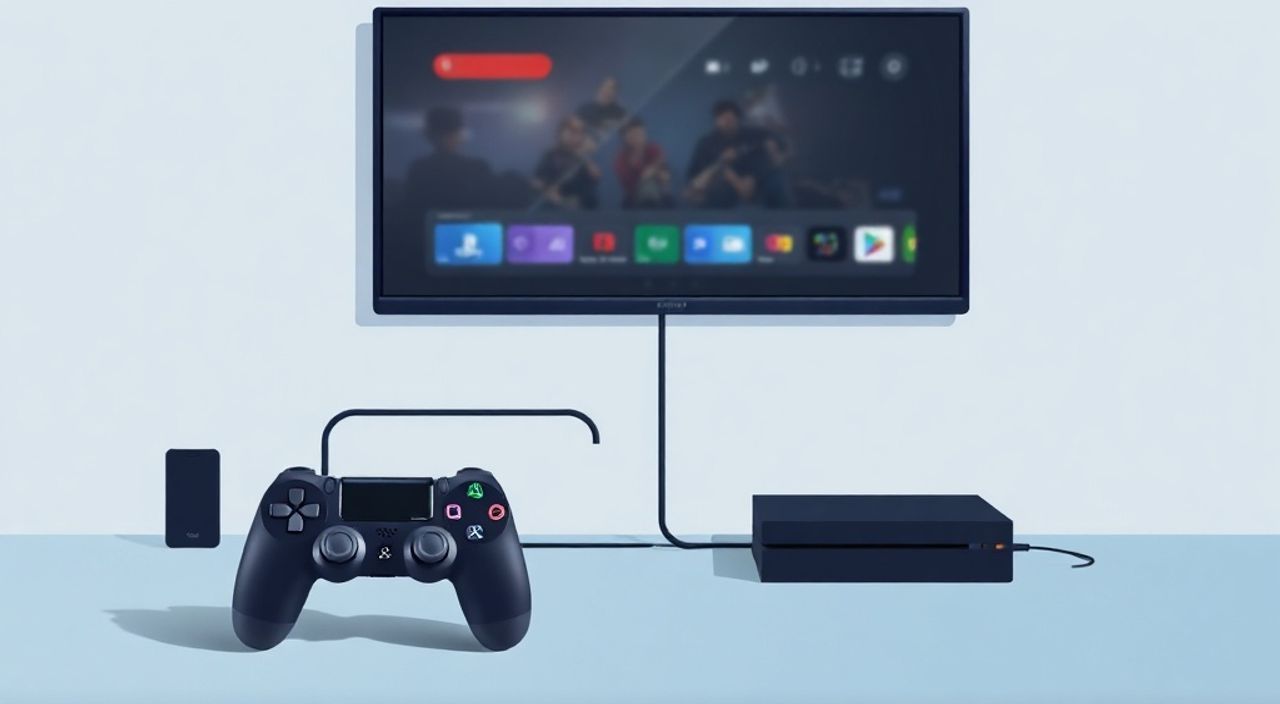
При подключении PlayStation 4 к телевизору важно не просто вставить кабель — нужно правильно выбрать порт, настроить разрешение, проверить аудиовыход и избежать типичных ошибок, которые мешают полноценному игровому опыту. Многие пользователи сталкиваются с отсутствием сигнала, искажённым звуком или неправильным форматом изображения, хотя всё подключено «как в инструкции». Решение лежит в деталях: от типа HDMI-кабеля до настроек телевизора и самой консоли. Главное — не торопиться, проверить каждое соединение и настроить систему под вашу модель телевизора.
Подключите PS4 к телевизору с помощью HDMI-кабеля, вставив его в порт HDMI 1 или 2 (если есть), выберите правильный вход на телевизоре и настройте разрешение вывода в меню PS4 — это гарантирует стабильную картинку и звук без задержек. Если изображение не появляется, попробуйте перезагрузить консоль и проверить кабель на другом устройстве.
Содержание статьи:
Что нужно для подключения PS4 к телевизору
Для корректного подключения PlayStation 4 вам понадобится только один основной элемент — HDMI-кабель. Он должен быть в комплекте с консолью, но если его нет или он повреждён, приобретите качественный кабель стандарта HDMI 1.4 или выше. Даже если телевизор не поддерживает 4K, кабель HDMI 2.0 обеспечит стабильную передачу сигнала при 1080p и 60 кадрах в секунду. Не используйте переходники или удлинители без необходимости — они часто вызывают помехи и потери сигнала.
Также убедитесь, что телевизор имеет хотя бы один свободный HDMI-вход. Современные модели имеют от 3 до 5 портов, обозначенных как HDMI 1, HDMI 2 и т.д. Не подключайте PS4 к HDMI-ARC, если вы не планируете использовать аудиосистему через телевизор — это может привести к проблемам с синхронизацией звука. И, конечно, проверьте, что телевизор включён и готов к приёму сигнала — некоторые модели автоматически отключают входы при простое.
Полезно знать: HDMI-кабель, идущий в комплекте с PS4, обычно подходит для всех задач — не тратьте деньги на «игровые» кабели, если ваш телевизор не поддерживает 4K/120 Гц. Разница в качестве передачи между стандартным и дорогим кабелем при 1080p/60 Гц практически нулевая.
Пошаговая инструкция: как подключить PlayStation 4
Процесс подключения прост, но требует внимательности. Следуйте этим шагам, чтобы избежать типичных ошибок:
- Отключите телевизор и PlayStation 4 от электропитания. Это снижает риск повреждения портов при подключении.
- Вставьте один конец HDMI-кабеля в порт HDMI OUT на задней панели PS4. Убедитесь, что кабель плотно защёлкнулся — слышен характерный щелчок.
- Второй конец кабеля подключите к свободному HDMI-входу на телевизоре. Не используйте порты с маркировкой HDMI ARC, если не настраиваете домашний кинотеатр.
- Подключите блок питания PS4 к розетке и включите его. Затем включите телевизор.
- На пульте телевизора нажмите кнопку «Source» или «Input» и выберите тот HDMI-порт, к которому подключена PS4. Например, «HDMI 2».
- Если на экране появилось меню PS4 — подключение успешно. Если нет — переходите к разделу с диагностикой ошибок.
После включения консоли система может автоматически определить разрешение экрана. Однако для максимальной производительности рекомендуется вручную настроить параметры вывода в меню PS4 — об этом далее.
Полезно знать: Если вы используете телевизор с технологией HDMI-CEC (например, «Bravia Sync» у Sony или «Anynet+» у Samsung), включите её в настройках телевизора — это позволит включать телевизор и переключать вход с помощью пульта PS4.
Как выбрать правильный HDMI-порт на телевизоре
Не все HDMI-порты на телевизоре одинаковы. На моделях 2017–2025 годов производители часто выделяют один или два порта для подключения игровых консолей. Они поддерживают более высокую пропускную способность, меньше задержку (input lag) и могут автоматически включать режим «Игры» или «Game Mode».
Обычно такие порты обозначены как:
— HDMI 1 (Game)
— HDMI 2 (HDMI 2.0)
— HDMI 3 (ARC)
Для PS4 идеально подойдёт порт, помеченный как «Game», «HDMI 2.0» или «4K HDR». Если таких обозначений нет — выбирайте порт с наименьшим номером (HDMI 1). Он чаще всего имеет наилучшую совместимость и минимальную задержку.
Тип порта |
Поддержка PS4 |
Рекомендация |
|---|---|---|
HDMI 1 (обычный) |
Полная |
Подходит для большинства случаев |
HDMI 2 (HDR/4K) |
Полная с поддержкой 4K |
Лучший выбор для PS4 Pro |
HDMI ARC |
Частичная (только звук) |
Не используйте для видео — возможны задержки |
HDMI eARC |
Неподдерживается PS4 |
Игнорируйте — PS4 не поддерживает eARC |
Если вы не знаете, какой порт выбрать — подключите PS4 к HDMI 1, включите телевизор и попробуйте переключиться на HDMI 2, если изображение не появляется. Многие пользователи ошибочно выбирают HDMI 3 или 4, где подключены приставки или Blu-ray-проигрыватели.
Настройка видео и аудио в PS4
После физического подключения важно настроить параметры вывода в системе PS4. Перейдите в «Настройки» → «Отображение и звук» → «Выход видео». Здесь вы сможете выбрать разрешение и частоту обновления.
Рекомендуемые настройки:
— Разрешение: Автоматическое (если телевизор поддерживает 4K) или 1080p (если Full HD).
— Частота обновления: 60 Гц (для динамичных игр — особенно важна в гонках и шутерах).
— Глубина цвета: 24 бита (для 1080p) или 30/36 бит (для 4K HDR).
— RGB диапазон: Ограниченный (если изображение слишком тусклое — попробуйте Полный).
— Цветовая пространственная схема: RGB (для телевизоров) или YUV422 (если изображение мерцает).
Для звука перейдите в «Настройки» → «Отображение и звук» → «Выход звука». Выберите «Аудио выход» → «HDMI». Если у вас есть звуковая панель или домашний кинотеатр, подключите их к телевизору через HDMI ARC и выберите «Аудио выход» → «HDMI ARC».
«При настройке разрешения всегда начинайте с самого высокого доступного — если изображение пропадает, консоль автоматически снизит его до совместимого. Не вручную ставьте 720p, если ваш телевизор — 4K. Это снизит качество без выгоды.» — Алексей Кузнецов, инженер по AV-системам, 12 лет опыта в калибровке домашних кинотеатров
Если вы используете PS4 Pro, убедитесь, что включен режим «4K» в настройках. Для этого в том же меню выберите «Разрешение» → «2160p — YUV420» или «2160p — RGB», если телевизор поддерживает полный RGB. Первый вариант лучше для старых моделей, второй — для современных.
Частые ошибки и как их исправить
Даже при правильном подключении возникают проблемы. Вот наиболее распространённые и способы их решения:
- Чёрный экран после включения — попробуйте отключить PS4 от питания на 1 минуту, затем снова включить. Если не помогло — подключите кабель к другому телевизору, чтобы проверить его работоспособность.
- Изображение есть, но нет звука — проверьте, что в настройках PS4 выбран HDMI как выход звука, а не оптический. Также убедитесь, что телевизор не переведён в режим «Телевизор» без звука через HDMI.
- Задержка управления (лаги) — включите «Режим игры» на телевизоре. Он отключает лишние обработчики изображения, такие как сглаживание, интерполяция и шумоподавление.
- Цвета искажены или слишком тусклые — переключите RGB диапазон в PS4 с «Ограниченного» на «Полный». Это особенно актуально для телевизоров LG и Samsung.
- PS4 не видит телевизор — перезагрузите телевизор, отключите и снова включите HDMI-CEC. Иногда порт «залипает» и требует сброса.
Если ни один из способов не помог — сбросьте настройки видео PS4: зажмите кнопку питания на консоли 7–10 секунд до двойного сигнала. После перезагрузки система автоматически переопределит параметры вывода.
Полезно знать: Если вы используете телевизор с технологией OLED, отключите функцию «Auto Low Latency Mode» (ALLM) — она может конфликтовать с PS4 и вызывать мерцание.
Экспертное мнение: что скрывают производители
Многие производители телевизоров, особенно бюджетных моделей, не указывают в спецификациях, что HDMI-порт поддерживает только 4:2:0 цветовую субдискретизацию. Это означает, что при подключении PS4 Pro в режиме 4K HDR изображение может выглядеть «размытым» или «плоским» — не из-за слабой консоли, а из-за ограничений порта.
«Когда клиенты жалуются, что PS4 Pro не показывает “настоящий” 4K, я всегда проверяю, какой именно HDMI-порт используется. Часто оказывается, что они подключены к порту, который не поддерживает 4K@60 Гц с 4:4:4 цветом. Это не брак — это экономия на компонентах», — говорит Марина Волкова, эксперт по домашним AV-системам и сертифицированный калибровщик из «Home Cinema Lab».
Также не забывайте: PS4 не поддерживает HDMI 2.1, а значит, не может использовать такие функции, как VRR (Variable Refresh Rate) или 120 Гц. Даже если ваш телевизор — 2025 года с HDMI 2.1, PS4 будет работать только на 60 Гц. Не ожидайте «игровых» функций, которые есть у PS5.
Вопросы и ответы
Можно ли подключить PS4 к телевизору без HDMI?
Нет. PlayStation 4 не имеет аналоговых выходов (AV, композит). Единственный способ — HDMI. Если у вашего телевизора нет HDMI, вам понадобится активный HDMI-to-VGA или HDMI-to-SCART-конвертер, но качество будет низким, а задержка — неприемлемой для игр.
Почему PS4 не видит телевизор, хотя кабель подключён?
Вероятно, телевизор не переключён на правильный HDMI-вход, или кабель повреждён. Проверьте кабель на другом устройстве. Также возможна проблема с портом — попробуйте другой вход. Если консоль не загружается — попробуйте перезагрузить её в безопасном режиме (удерживайте кнопку питания 7 секунд).
Как включить звук через звуковую панель?
Подключите звуковую панель к HDMI ARC-порту телевизора, затем в настройках PS4 выберите «Выход звука» → «HDMI ARC». Убедитесь, что в настройках телевизора включена опция «HDMI Control» или «CEC».
Можно ли использовать PS4 с монитором вместо телевизора?
Да, если монитор имеет HDMI-вход и поддерживает разрешение 1080p или выше. Некоторые игровые мониторы имеют более низкую задержку, чем телевизоры — идеально для конкурентных игр. Убедитесь, что монитор поддерживает частоту 60 Гц или 120 Гц (для PS4 Pro).
Почему картинка не в полный экран?
Это может быть связано с настройкой «Размер изображения» на телевизоре. В меню телевизора найдите «Формат изображения» и выберите «Полный» или «16:9». Иногда PS4 отправляет сигнал с черными полосами — это можно исправить в настройках консоли через «Разрешение» → «Автоматическое».
Заключение
Подключение PlayStation 4 к телевизору — задача, которая кажется простой, но требует внимания к деталям. От выбора HDMI-порта до настройки цветового диапазона — каждое решение влияет на качество изображения, скорость реакции и общее впечатление от игры. Главное правило: не полагайтесь на автоматику. Даже если система «сама всё настроила», проверьте разрешение, частоту обновления и режим вывода звука вручную.
Помните, что PS4 — это не новейшая консоль, и её возможности ограничены. Но при правильной настройке она способна обеспечить стабильный, чёткий и насыщенный игровой опыт даже на современных 4K-телевизорах. Не покупайте дорогие кабели, не включайте лишние эффекты на телевизоре и всегда используйте режим «Игры»
Правильно подключённая PS4 — это не только техническое решение, но и ключ к погружению в игру. Когда картинка стабильна, звук чист, а задержка минимальна — вы перестаёте замечать технику и начинаете играть.
- Используйте только HDMI-кабель — других вариантов нет.
- Подключайте PS4 к порту с пометкой «Game» или HDMI 1/2, а не ARC.
- Включите «Режим игры» на телевизоре для снижения задержки.
- Настройте разрешение и RGB-диапазон вручную в меню PS4.
- Если изображение пропало — перезагрузите консоль в безопасном режиме.
⚠️ Дисклеймер — нажмите, чтобы развернуть
Материалы, опубликованные в разделе «Блог» на сайте RU DESIGN SHOP (rudesignshop.ru), носят исключительно информационный и ознакомительный характер и не являются руководством к действию, финансовой рекомендацией, медицинской услугой, ветеринарным назначением либо рекламой товаров и услуг, включая азартные игры. Публикации не содержат призывов к участию в азартных играх и не направлены на продвижение соответствующих операторов.
Безопасность применения товаров и веществ: при использовании строительных материалов, бытовой химии, пестицидов и агрохимикатов необходимо строго следовать инструкциям производителя и действующему законодательству Российской Федерации, включая Федеральный закон РФ от 19.07.1997 № 109-ФЗ «О безопасном обращении с пестицидами и агрохимикатами».
Упоминание товарных знаков, брендов и организаций носит исключительно информационный характер и не означает наличие партнёрских отношений или одобрения со стороны правообладателей.
Материалы, содержащие сведения о медицинских, ветеринарных или косметических средствах, представлены в справочных целях и не являются медицинской консультацией или назначением. Перед применением рекомендуется обратиться к врачу, ветеринарному специалисту или иному сертифицированному профессионалу.
Возрастные ограничения: материалы, содержащие сведения о продукции категории 18+, включая алкоголь или азартные игры, предназначены исключительно для совершеннолетней аудитории и публикуются в информационных целях.
Правовая ответственность: решения, принятые на основе опубликованной информации, пользователь принимает самостоятельно и на свой риск; редакция и авторы несут ответственность в пределах, установленных законодательством Российской Федерации.
Редакция не допускает публикаций, содержащих пропаганду экстремизма, терроризма, наркотических средств или суицида; подобные материалы подлежат немедленному удалению.
Упоминание организаций с ограниченным статусом: компания Meta Platforms Inc. (социальные сети Facebook и Instagram) признана экстремистской организацией решением суда РФ, её деятельность запрещена на территории Российской Федерации; любые упоминания приводятся исключительно в информационных целях.
Авторские права и источники: информация собирается из открытых источников; её актуальность указывается на дату публикации и может изменяться.
Изображения и иллюстрации используются на условиях, разрешённых правообладателями. При возникновении претензий редакция готова оперативно рассмотреть обращение и внести необходимые изменения.
Персональные данные и cookies: сайт использует cookies и обрабатывает персональные данные пользователей в соответствии с Федеральным законом № 152-ФЗ «О персональных данных» и Политикой конфиденциальности RU DESIGN SHOP.
Мнения авторов могут не совпадать с позицией государственных органов или коммерческих организаций, упомянутых в материалах.
РЕКОМЕНДУЕМ
Товары от российских производителей

Профильное освещение SABER 50.5 SN315
7000 руб.


