Скидка 5% на первый заказ — RDS5




Как подключить колонку к телевизору
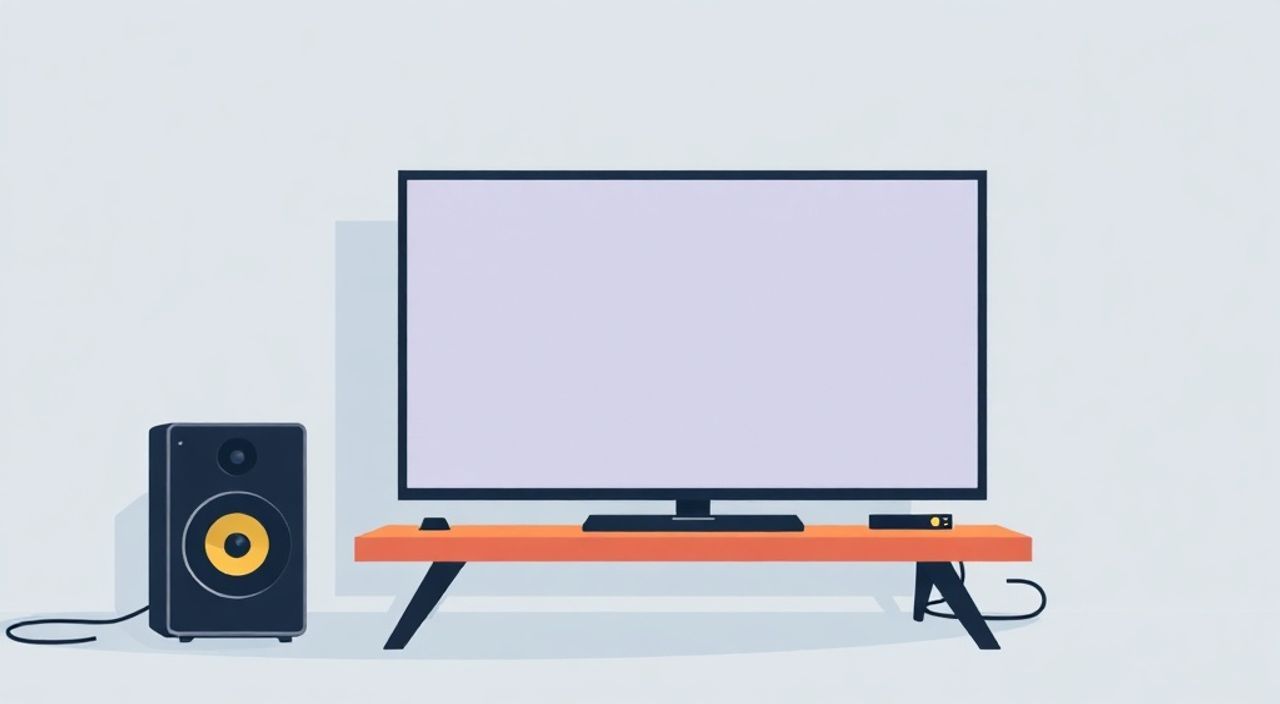
Подключить колонку к телевизору — задача, которая кажется простой, но на практике сталкивается с множеством нюансов: от несовместимости разъёмов до задержек звука и потери качества. Многие пользователи покупают современную колонку, ожидая кинотеатрального звучания, а получают тихий, искажённый или несинхронизированный звук. Причина — не в оборудовании, а в неправильном выборе способа подключения. Современные телевизоры и аудиосистемы поддерживают несколько стандартов: HDMI ARC, optical, Bluetooth, 3.5 мм и даже Wi-Fi. Выбор метода зависит от модели телевизора, типа колонки и ваших ожиданий: от простого усиления звука до полноценной домашней кинотеатральной системы. Главная рекомендация — если ваш телевизор и колонка поддерживают HDMI ARC или eARC, используйте именно его: это обеспечит наилучшее качество звука, синхронизацию и управление через один пульт.
Лучший способ подключить колонку к телевизору — через HDMI ARC/eARC, если оба устройства его поддерживают. Он обеспечивает высокое качество звука, синхронизацию и управление через пульт ТВ. Если нет — используйте оптический кабель (TOSLINK). Bluetooth подойдёт для простых задач, но может вызывать задержку звука.
Содержание статьи:
- Зачем подключать колонку к телевизору
- Подключение через HDMI ARC/eARC
- Подключение через оптический кабель (TOSLINK)
- Подключение через Bluetooth
- Аналоговое подключение: 3.5 мм и RCA
- Wi-Fi и умные системы: Sonos, Bose, Apple AirPlay
- Частые ошибки и как их исправить
- Экспертное мнение: что выбрать и почему
- Вопросы и ответы
- Заключение
Зачем подключать колонку к телевизору
Большинство современных телевизоров имеют тонкие динамики, размещённые вдоль нижней или задней панели. Такое решение экономит место, но серьёзно снижает качество звука: отсутствует бас, звук «плоский», а диалоги сливаются с фоновой музыкой. По данным исследования Consumer Reports, более 68% пользователей телевизоров с диагональю 55 дюймов и выше не удовлетворены звуком встроенного аудиосистемы. Подключение внешней колонки — это не роскошь, а необходимость для полноценного восприятия фильмов, сериалов и игр.
Помимо улучшения качества звука, внешняя система позволяет создать эффект объёмного звучания — от простого стерео до 5.1 или 7.1. Это особенно важно при просмотре экшенов, боевиков или концертов. Также внешние колонки часто поддерживают голосовое управление, потоковую передачу музыки и интеграцию с умным домом — функции, которые недоступны в стандартных телевизорах.
Полезно знать: Даже если вы не планируете покупать саундбар, подключение простой Bluetooth-колонки может значительно улучшить восприятие диалогов, особенно при просмотре фильмов в тихой обстановке.
Подключение через HDMI ARC/eARC
HDMI ARC (Audio Return Channel) — это стандарт, позволяющий передавать аудиосигнал с телевизора на колонку и обратно через один кабель. Эта технология появилась в 2009 году, но стала массовой только с 2018 года. eARC (enhanced ARC) — её усовершенствованная версия, поддерживающая Lossless-форматы (Dolby TrueHD, DTS-HD MA) и более высокую пропускную способность.
Для подключения вам понадобится:
— Телевизор с HDMI ARC или eARC (обычно обозначается как HDMI 1 или HDMI ARC);
— Колонка или саундбар с HDMI ARC/eARC;
— Кабель HDMI версии 2.0 или выше (для eARC — желательно High Speed с Ethernet).
Пошаговая инструкция:
- Отключите телевизор и колонку от электропитания.
- Подключите один конец HDMI-кабеля к порту HDMI ARC на телевизоре, второй — к порту HDMI ARC на колонке.
- Включите устройства.
- На телевизоре перейдите в меню: Настройки → Звук → Выход звука → выберите HDMI ARC.
- На колонке убедитесь, что вход установлен на HDMI IN или ARC.
- Включите функцию CEC (Consumer Electronics Control) — она позволяет управлять колонкой пультом ТВ.
Полезно знать: Если звук пропал после подключения — проверьте, что CEC включён и на колонке выбран правильный вход. Частая ошибка — пользователь подключает кабель в обычный HDMI, а не в ARC.
Такой способ обеспечивает передачу звука в форматах Dolby Digital, DTS и даже Atmos (если поддерживается eARC). Плюс — возможность управлять громкостью и включением колонки через пульт ТВ. Это — оптимальный вариант для современных устройств.
Подключение через оптический кабель (TOSLINK)
Оптический кабель (TOSLINK) — это надёжный, проверенный временем способ передачи цифрового аудиосигнала. Он не подвержен электромагнитным помехам, подходит для старых телевизоров и не требует сложной настройки. Однако поддерживает только сжатые форматы: Dolby Digital и DTS до 5.1 каналов — без поддержки Atmos или Lossless-аудио.
Что нужно:
— Телевизор с оптическим аудиовыходом (обозначается как OPTICAL OUT или DIGITAL AUDIO OUT);
— Колонка или саундбар с оптическим входом;
— Оптический кабель (TOSLINK) — не путать с кабелем для USB или RCA.
Как подключить:
- Отключите питание телевизора и колонки.
- Подключите один конец кабеля к выходу OPTICAL OUT на ТВ, другой — к входу OPTICAL IN на колонке.
- Включите устройства.
- На телевизоре: Настройки → Звук → Выход звука → Оптический.
- На колонке выберите вход OPTICAL или DIGITAL.
«Оптический кабель — идеальный выбор для владельцев телевизоров до 2017 года. Он стабильнее Bluetooth и не требует парсинга. Но не подойдёт, если вы хотите Dolby Atmos или высокодетализированный звук.» — Алексей Морозов, аудиотехнический консультант, 12 лет в сфере домашнего кинотеатра
Один из главных минусов — отсутствие обратной связи: вы не сможете управлять колонкой через пульт ТВ. Также оптический кабель не передаёт питание — колонка должна быть подключена отдельно.
Подключение через Bluetooth
Bluetooth — самый простой и популярный способ подключения, особенно для пользователей, не разбирающихся в технике. Он подходит для колонок с поддержкой Bluetooth 4.2 и выше. Однако этот метод имеет серьёзные ограничения.
Преимущества:
— Нет проводов;
— Простая настройка (паринг через меню);
— Подходит для любых современных телевизоров с Bluetooth (LG, Samsung, Sony, Hisense).
Недостатки:
— Задержка звука (латентность) — до 200 мс, что вызывает «эхо» при движении губ актёров;
— Сжатие аудио — качество ниже, чем у HDMI или оптического;
— Поддержка только стерео, без 5.1;
— Нестабильное соединение при наличии других Bluetooth-устройств.
Как подключить:
- Включите Bluetooth на колонке (обычно кнопка с символом Bluetooth).
- На телевизоре: Настройки → Общие → Bluetooth → Поиск устройств.
- Выберите свою колонку из списка.
- После подключения перейдите в Настройки → Звук → Выход звука → Bluetooth.
Полезно знать: Для минимизации задержки звука включите режим «Game Mode» или «Low Latency» на телевизоре — он отключает некоторые процессы обработки изображения, уменьшая латентность.
Подходит только для просмотра новостей, сериалов и лёгкого контента. Не рекомендуется для фильмов с динамичными сценами или игр.
Аналоговое подключение: 3.5 мм и RCA
Аналоговые разъёмы — устаревший, но универсальный способ. Он подходит для старых телевизоров и колонок без цифровых входов. Используется два типа разъёмов: 3.5 мм («мини-джек») и RCA («тюльпаны»).
Подключение через 3.5 мм:
— Телевизор должен иметь аудиовыход 3.5 мм (редкость в новых моделях);
— Колонка — вход для наушников (AUX IN);
— Используйте кабель 3.5 мм → 3.5 мм.
Подключение через RCA:
— Телевизор — выходы RCA (красный и белый);
— Колонка — входы RCA;
— Используйте кабель RCA → RCA.
Важно: Аналоговый сигнал передаётся без сжатия, но подвержен шумам и помехам. Громкость регулируется только на колонке — на телевизоре звук может быть отключён.
Характеристика |
3.5 мм |
RCA |
|---|---|---|
Качество звука |
Среднее |
Среднее |
Поддержка многоканального звука |
Нет |
Нет |
Помехи |
Высокая |
Умеренная |
Сложность подключения |
Простая |
Простая |
Рекомендуется для |
Портативных колонок |
Стационарных аудиосистем |
Этот способ — последний вариант, если другие не работают. Не используйте его для качественного домашнего кинотеатра.
Wi-Fi и умные системы: Sonos, Bose, Apple AirPlay
Современные бренды — Sonos, Bose, Denon, Yamaha — предлагают колонки с поддержкой Wi-Fi и интеграции с умными экосистемами. Такие системы работают не как «колонка к телевизору», а как полноценная аудиосистема, управляемая через приложение.
Возможности:
— Подключение через Wi-Fi без кабелей;
— Синхронизация с другими колонками в доме;
— Поддержка AirPlay 2 (Apple), Chromecast (Google), Spotify Connect;
— Автоматическое переключение при включении ТВ.
Как подключить:
- Установите официальное приложение (Sonos, Bose Music и т.д.).
- Следуйте инструкциям приложения для настройки устройства.
- В приложении выберите опцию «Add TV» или «Connect to TV».
- На телевизоре включите Wi-Fi и убедитесь, что он подключён к той же сети.
- Приложение найдёт устройство — подтвердите подключение.
Полезно знать: Для AirPlay 2 требуется телевизор Apple TV или модель с поддержкой AirPlay 2 (некоторые LG и Sony 2020+). Без этого функция недоступна.
Такой способ идеален для пользователей, которые хотят создать многофункциональную систему звука и не хотят видеть провода. Минус — высокая стоимость и сложность настройки. Рекомендуется только для тех, кто уже использует умный дом.
Частые ошибки и как их исправить
Даже при правильном подключении могут возникать проблемы. Вот самые распространённые:
- Нет звука после подключения — проверьте, правильно ли выбран выход звука в настройках ТВ. Часто пользователь подключает кабель, но не меняет источник звука.
- Звук не синхронизирован — включите функцию «Audio Delay» или «Lip Sync» в настройках телевизора. Обычно достаточно задержки 50–150 мс.
- Колонка не видит ТВ по Bluetooth — перезагрузите оба устройства, удалите старое соединение и повторите паринг.
- Звук прерывается — возможны помехи от Wi-Fi, микроволновки или других Bluetooth-устройств. Переключите Wi-Fi на 5 ГГц или отключите лишние устройства.
- Кабель не работает — попробуйте заменить кабель. Оптические и HDMI-кабели часто выходят из строя при частом изгибе.
«Часто пользователи думают, что проблема в колонке, а на самом деле — в настройках телевизора. Перед покупкой нового оборудования всегда проверяйте, что в меню звука выбран правильный выход.» — Елена Козлова, инженер-аудиотехник, Samsung Service Center
Экспертное мнение: что выбрать и почему
«Выбор метода подключения зависит от трёх факторов: возраст телевизора, желаемое качество звука и готовность платить. Если у вас телевизор 2020 года и выше — берите HDMI eARC. Если 2015–2019 — оптический кабель. Если вы не хотите тратить время — Bluetooth с низкой задержкой. А если вы хотите полный контроль и интеграцию — Wi-Fi-система.» — Дмитрий Воронин, главный аудиотехник компании «АудиоМир», более 15 лет работы с домашними кинотеатрами
Для большинства пользователей оптимальный выбор — HDMI ARC/eARC. Он сочетает в себе простоту, качество и управление. Если ваш телевизор старше 2018 года — оптический кабель остаётся лучшим компромиссом. Bluetooth — временный вариант, а аналоговые разъёмы — только для экстренных случаев.
При выборе колонки обращайте внимание не только на мощность, но и на поддержку форматов: Dolby Digital, DTS, Atmos. Без этого даже мощная колонка будет звучать «плоско».
Вопросы и ответы
Можно ли подключить две колонки к одному телевизору?
Да, но не напрямую. Используйте аудио-ресивер или саундбар с поддержкой беспроводных тыловых динамиков. Прямое подключение двух колонок через RCA или 3.5 мм приведёт к снижению качества звука и перегрузке выхода.
Почему звук не идёт, когда я включаю Netflix?
Это часто связано с кодеком. Netflix использует Dolby Digital Plus. Убедитесь, что на телевизоре в настройках звука выбрано «Dolby Digital» или «Bitstream», а не «PCM». PCM не поддерживает многоканальный звук.
Можно ли использовать Bluetooth-колонку как наушники для телевизора?
Да, но с задержкой. Для просмотра в ночное время используйте телевизоры с поддержкой Bluetooth-аудио в режиме «Headphones» — в них задержка сокращена до 50 мс.
Что делать, если телевизор не имеет ни одного выхода?
Используйте HDMI-аудио-извлекатель (Audio Extractor). Это устройство подключается к HDMI-выходу ТВ, извлекает аудиосигнал и передаёт его на колонку через оптический или 3.5 мм выход. Стоимость — от 1500 рублей.
Почему колонка не реагирует на пульт от телевизора?
Скорее всего, CEC (HDMI-CEC) не включён. Найдите в настройках ТВ пункт «HDMI Control», «Anynet+» (Samsung), «BRAVIA Sync» (Sony) или «Simplink» (LG) и включите его.
Заключение
Подключение колонки к телевизору — это не просто замена встроенных динамиков, а шаг к полноценному домашнему кинотеатру. Выбор метода зависит от вашего оборудования и целей. HDMI ARC/eARC — идеальный вариант для современных устройств: он обеспечивает качество, синхронизацию и удобство управления. Оптический кабель — надёжный компромисс для старых телевизоров. Bluetooth подойдёт для быстрого решения, но не для кинотеатрального опыта. Аналоговые разъёмы — лишь временная мера.
Не забывайте проверять настройки звука на телевизоре — большинство проблем возникают не из-за оборудования, а из-за неправильных параметров. И всегда проверяйте совместимость форматов: Dolby Digital, DTS, Atmos — они определяют, насколько живым будет звук.
Инвестируйте в звук так же, как в изображение. Хороший звук делает просмотр не просто приятным — он погружает вас в историю.
- Лучший способ — HDMI ARC/eARC, если есть поддержка.
- Для старых телевизоров — оптический кабель (TOSLINK).
- Bluetooth подходит только для лёгкого контента из-за задержки.
- Никогда не игнорируйте настройки звука в меню телевизора.
- Если нет выходов — используйте HDMI-аудиоизвлекатель.
⚠️ Дисклеймер — нажмите, чтобы развернуть
Материалы, опубликованные в разделе «Блог» на сайте RU DESIGN SHOP (rudesignshop.ru), носят исключительно информационный и ознакомительный характер и не являются руководством к действию, финансовой рекомендацией, медицинской услугой, ветеринарным назначением либо рекламой товаров и услуг, включая азартные игры. Публикации не содержат призывов к участию в азартных играх и не направлены на продвижение соответствующих операторов.
Безопасность применения товаров и веществ: при использовании строительных материалов, бытовой химии, пестицидов и агрохимикатов необходимо строго следовать инструкциям производителя и действующему законодательству Российской Федерации, включая Федеральный закон РФ от 19.07.1997 № 109-ФЗ «О безопасном обращении с пестицидами и агрохимикатами».
Упоминание товарных знаков, брендов и организаций носит исключительно информационный характер и не означает наличие партнёрских отношений или одобрения со стороны правообладателей.
Материалы, содержащие сведения о медицинских, ветеринарных или косметических средствах, представлены в справочных целях и не являются медицинской консультацией или назначением. Перед применением рекомендуется обратиться к врачу, ветеринарному специалисту или иному сертифицированному профессионалу.
Возрастные ограничения: материалы, содержащие сведения о продукции категории 18+, включая алкоголь или азартные игры, предназначены исключительно для совершеннолетней аудитории и публикуются в информационных целях.
Правовая ответственность: решения, принятые на основе опубликованной информации, пользователь принимает самостоятельно и на свой риск; редакция и авторы несут ответственность в пределах, установленных законодательством Российской Федерации.
Редакция не допускает публикаций, содержащих пропаганду экстремизма, терроризма, наркотических средств или суицида; подобные материалы подлежат немедленному удалению.
Упоминание организаций с ограниченным статусом: компания Meta Platforms Inc. (социальные сети Facebook и Instagram) признана экстремистской организацией решением суда РФ, её деятельность запрещена на территории Российской Федерации; любые упоминания приводятся исключительно в информационных целях.
Авторские права и источники: информация собирается из открытых источников; её актуальность указывается на дату публикации и может изменяться.
Изображения и иллюстрации используются на условиях, разрешённых правообладателями. При возникновении претензий редакция готова оперативно рассмотреть обращение и внести необходимые изменения.
Персональные данные и cookies: сайт использует cookies и обрабатывает персональные данные пользователей в соответствии с Федеральным законом № 152-ФЗ «О персональных данных» и Политикой конфиденциальности RU DESIGN SHOP.
Мнения авторов могут не совпадать с позицией государственных органов или коммерческих организаций, упомянутых в материалах.
РЕКОМЕНДУЕМ
Товары от российских производителей




