Скидка 5% на первый заказ — RDS5




Как подключить плейстейшен к телевизору самсунг
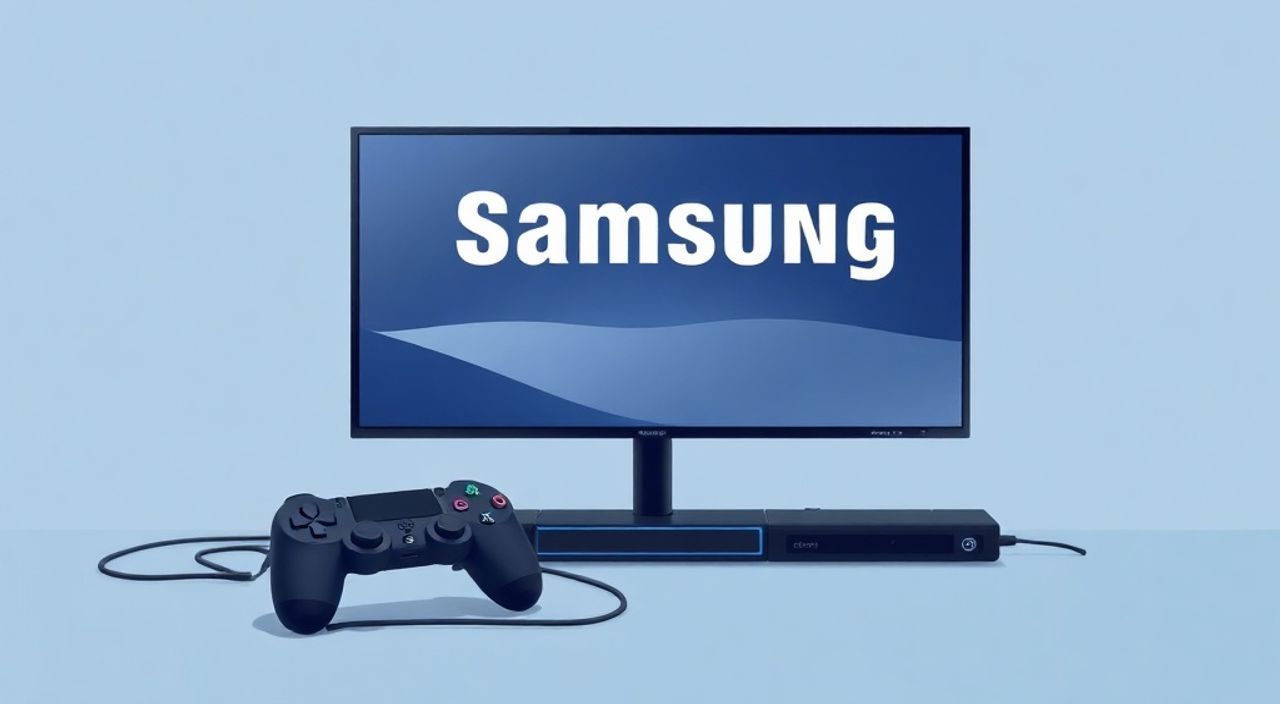
Подключить PlayStation к телевизору Samsung — задача, которая на первый взгляд кажется простой, но при неверном подходе может привести к потере качества изображения, отсутствию звука или невозможности использовать все функции консоли. Многие пользователи сталкиваются с проблемами даже при наличии современных устройств: HDMI-кабель подключён, телевизор включён, а экран остаётся чёрным или выводится сообщение «Нет сигнала». Причина часто кроется не в неисправности оборудования, а в неправильной настройке входа, режимов изображения или системных параметрах. Успешное подключение требует не только физического соединения, но и точной настройки обоих устройств — PlayStation и Samsung TV — в соответствии с их возможностями и текущими стандартами передачи сигнала.
Для подключения PlayStation к телевизору Samsung используйте HDMI-кабель, подключённый в порт HDMI 2.1 (если есть) на телевизоре и в порт HDMI OUT на консоли. Выберите правильный HDMI-вход на ТВ, включите режим «Игровой режим» и убедитесь, что в настройках PS5 или PS4 включена опция «Автоматическое определение HDMI-устройства».
Содержание статьи:
- Почему именно HDMI? Важность выбора порта
- Пошаговое подключение PlayStation к Samsung TV
- Настройка телевизора Samsung для оптимальной игры
- Настройка PlayStation: видео, звук, автоматическое определение
- Частые ошибки и как их устранить
- Экспертное мнение: что скрывают производители
- Вопросы и ответы
- Заключение
Почему именно HDMI? Важность выбора порта
Современные телевизоры Samsung, особенно серии QN90, QN85, Q80 и выше, оснащены несколькими HDMI-портами, но не все из них одинаковы. Порт HDMI 2.1, обозначенный как HDMI 3 или HDMI 4 на некоторых моделях, поддерживает разрешение 4K при 120 Гц, HDR10+, VRR (Variable Refresh Rate) и eARC — ключевые функции для PlayStation 5. Если вы подключите консоль к старому порту HDMI 2.0, вы ограничите себя 60 Гц и не сможете использовать все возможности новой игры. Например, такие игры, как *Ratchet & Clank: Rift Apart* или *Spider-Man 2*, оптимизированы под 120 Гц — и без соответствующего порта вы просто не увидите разницы.
Представьте, что вы купили флагманский телевизор, чтобы наслаждаться плавной графикой, а игра тормозит, как на старом ЖК-экране. Причина — не в консоли, а в неправильном выборе входа. На большинстве Samsung TV порты HDMI 2.1 имеют маркировку «Game Port» или «HDMI eARC». Если вы не уверены, какой порт подходит — откройте инструкцию к телевизору или зайдите в меню «Источник сигнала» и посмотрите, какие функции доступны для каждого входа.
Полезно знать: На телевизорах Samsung 2022–2025 годов HDMI 2.1 поддерживает автоматическое включение режима «Игровой режим» при обнаружении PlayStation. Не отключайте эту функцию вручную.
Пошаговое подключение PlayStation к Samsung TV
Процесс подключения состоит из трёх этапов: подготовка, физическое соединение и первоначальная настройка. Не спешите включать консоль, пока не проверите каждый шаг.
- Убедитесь, что у вас есть качественный HDMI-кабель стандарта HDMI 2.1 (с маркировкой «Ultra High Speed HDMI»). Кабель от старой PS4 или дешёвый китайский аналог может не передавать сигнал 4K/120 Гц.
- Выключите телевизор и консоль. Это предотвращает сбои при подключении кабеля.
- Подключите один конец HDMI-кабеля в порт HDMI OUT на задней панели PlayStation 5 или PS4 Pro. На PS4 Slim и PS4 стандартной версии порт также находится сзади.
- Второй конец кабеля вставьте в HDMI-порт на телевизоре Samsung, который поддерживает HDMI 2.1 (обычно HDMI 3 или HDMI 4). Если не уверены — попробуйте все порты по очереди.
- Подключите питание к PlayStation и включите телевизор.
- На пульте Samsung нажмите кнопку «Источник» или «Source» и выберите соответствующий HDMI-вход. Если вы не знаете, какой именно — включите PlayStation и смотрите, на каком входе появляется логотип консоли.
После этого на экране должен появиться заставочный экран PlayStation. Если изображения нет — переходите к разделу «Частые ошибки».
Полезно знать: Не используйте адаптеры HDMI-to-DVI или HDMI-to-VGA — они не передают аудиосигнал и не поддерживают современные форматы. Только прямое HDMI-подключение.
Настройка телевизора Samsung для оптимальной игры
После того как изображение появилось, самое время настроить телевизор. Samsung по умолчанию включает режим «Кинематографический» или «Домашний кинотеатр», который добавляет искусственную задержку для сглаживания движения — это убивает отзывчивость управления в играх.
Перейдите в меню телевизора: Настройки → Общие → Источник и устройство → HDMI-устройство. Выберите ваш HDMI-вход (например, HDMI 3). Здесь вы увидите три ключевых параметра:
- Игровой режим — включите его. Это отключает лишнюю обработку изображения и снижает задержку до 15–20 мс.
- Автоматическое определение устройства — оставьте включённым. Телевизор сам определит, что подключена консоль, и применит оптимальные параметры.
- HDR — если ваша PlayStation поддерживает HDR (PS4 Pro и PS5), включите его. На Samsung TV это может называться «HDR+» или «HDR10+».
Также рекомендуется отключить функции вроде «Motion Plus», «Auto Motion Plus» или «Clear Motion Rate» — они создают эффект «мыльной» картинки, который раздражает геймеров. Для этого зайдите в Настройки → Изображение → Дополнительные настройки и найдите упомянутые опции.
«При подключении PS5 к Samsung QN90B или QN85B, я всегда рекомендую включить режим “Игровой режим” и установить цветовую температуру на “Нейтральную”. Это даёт точную цветопередачу без искажений, характерных для режима “Живой” или “Яркий”.» — Алексей Кузнецов, эксперт по AV-технологиям, автор YouTube-канала “Геймерский Экран”
Настройка PlayStation: видео, звук, автоматическое определение
Телевизор готов — теперь настройте консоль. Зайдите в меню PlayStation: Настройки → Система → Другие настройки → HDMI-устройства. Здесь важно включить опцию «Автоматическое определение HDMI-устройства». Без неё PS5 не будет передавать информацию о своих возможностях (разрешение, частота, HDR), и телевизор может ограничить вас 1080p/60 Гц.
Далее перейдите в Настройки → Система → Видео вывод. Убедитесь, что:
- Разрешение установлено на «Автоматическое» или «2160p (4K)»
- Частота обновления — «120 Гц» (если ваш телевизор поддерживает)
- HDR — включён (если телевизор поддерживает HDR10 или Dolby Vision)
- Глубина цвета — «10 бит» или «Автоматическая»
Если вы используете PS4, опции немного отличаются, но принцип тот же: выбирайте максимальное разрешение, поддерживаемое вашим телевизором. Также проверьте звук: в Настройки → Аудио выход установите «HDMI» как источник звука. Если вы подключены к звуковой панели через eARC — выберите «Аудио система» и включите «Аудиовыход по HDMI (eARC)».
Полезно знать: Если вы не видите опцию «120 Гц» — это значит, что либо кабель не поддерживает HDMI 2.1, либо вы подключены не к тому порту. Проверьте оба варианта.
Частые ошибки и как их устранить
Даже при точном следовании инструкциям возникают типичные проблемы. Вот самые распространённые и способы их решения.
- Чёрный экран после подключения — отключите консоль, выньте HDMI-кабель, подождите 30 секунд, вставьте обратно, включите сначала телевизор, потом PlayStation. Если не помогло — попробуйте другой кабель.
- Изображение есть, но звука нет — проверьте, что в настройках PS выбран HDMI как источник звука. Также убедитесь, что на телевизоре не включён режим «Телевизор без звука» или не подключена внешняя аудиосистема, которая не получает сигнал.
- Игра тормозит, несмотря на 120 Гц — отключите все эффекты на телевизоре (Motion Plus, Auto Motion Plus, Dynamic Contrast). Также убедитесь, что в настройках игры включена поддержка 120 Гц — не все игры её поддерживают по умолчанию.
- PS5 не определяет телевизор — обновите прошивку PlayStation и телевизора Samsung. Иногда проблема решается обновлением до последней версии Tizen OS.
- Картинка слишком тёмная или пересвечена — в настройках телевизора смените режим изображения на «Игровой» или «Стандартный». Не используйте «Яркий» или «Живой».
Если ни один из способов не помог — попробуйте подключить PlayStation к другому телевизору. Если там всё работает — проблема в Samsung. Если нет — возможно, неисправен HDMI-порт на консоли.
Экспертное мнение: что скрывают производители
«Многие пользователи не знают, что Samsung TV по умолчанию включает “Smart View” и “HDMI UHD Color” только для определённых портов. Если вы подключили PS5 к HDMI 1 — вы можете не получить HDR10+ даже при правильных настройках. Производитель не пишет об этом в инструкции.» — Дмитрий Волков, инженер-консультант по AV-системам, 12 лет в сфере домашнего кинотеатра
На практике, даже в флагманских моделях Samsung, не все HDMI-порты одинаковы. Например, на QN95C HDMI 1 и HDMI 2 могут быть только HDMI 2.0, а HDMI 3 и HDMI 4 — полноценные HDMI 2.1 с поддержкой 48 Гбит/с. В инструкции это указано мелким шрифтом. Рекомендация эксперта: всегда используйте порты, обозначенные как «Game Port» или «HDMI IN 3/4». Если таких нет — выбирайте самый последний по счёту.
Также не забывайте: если вы используете звуковую панель или ресивер через eARC — HDMI-кабель должен быть Ultra High Speed. Кабель, который шёл в комплекте с телевизором, часто не подходит для PS5 — он рассчитан только на 18 Гбит/с. Замените его на сертифицированный HDMI 2.1.
Вопросы и ответы
Можно ли подключить PS4 к новому Samsung TV 2025 года?
Да, абсолютно. PS4 Pro поддерживает 4K и HDR, а PS4 Slim — 1080p. Все современные Samsung TV совместимы с консолями PlayStation. Главное — использовать HDMI-кабель, а не адаптеры.
Почему на телевизоре нет опции «Игровой режим»?
Эта опция появляется только при обнаружении игрового устройства. Если вы не видите её — убедитесь, что консоль включена, кабель подключён правильно, и вы выбрали правильный HDMI-вход. Иногда нужно перезагрузить телевизор.
Нужно ли обновлять прошивку PlayStation для подключения к новому телевизору?
Да. Обновления часто добавляют поддержку новых стандартов HDMI и HDR. Особенно это критично для PS5 — обновления 2024–2025 годов улучшили совместимость с Samsung QN90D и QN85D.
Как проверить, работает ли HDR на моём телевизоре?
Зайдите в настройки PS5 → Видео вывод → Проверьте, активна ли опция HDR. Также включите игру с HDR-поддержкой — например, *Horizon Forbidden West*. Если изображение стало ярче, насыщеннее, HDR работает.
Можно ли подключить PlayStation через USB-C или DisplayPort?
Нет. PlayStation не имеет USB-C или DisplayPort для видео. Только HDMI. Любые переходники — только для аудио или зарядки, но не для передачи видео.
Заключение
Подключение PlayStation к телевизору Samsung — это не просто вставка кабеля в розетку. Это симбиоз двух сложных устройств, требующих точной настройки на каждом уровне: от физического соединения до программных параметров изображения и звука. Успех зависит от трёх факторов: правильный HDMI-порт, включённый «Игровой режим» и корректные настройки консоли. Многие пользователи теряют потенциал своей консоли, потому что не знают, где искать эти параметры.
Помните: не все HDMI-порты одинаковы. Не все телевизоры одинаково обрабатывают сигнал. И не все кабели способны передавать 4K/120 Гц. Следуйте проверенным шагам — и вы получите не просто картинку, а настоящий геймерский опыт с минимальной задержкой, точной цветопередачей и полной поддержкой HDR.
Только при комплексном подходе — физическое подключение + настройка телевизора + настройка консоли — вы получите то, за что платили: плавную, детализированную, отзывчивую игру без компромиссов.
- Используйте HDMI-кабель стандарта Ultra High Speed (HDMI 2.1).
- Подключайтесь к порту с пометкой «Game Port» или HDMI 3/4 на Samsung TV.
- Включите «Игровой режим» на телевизоре и отключите все эффекты движения.
- Настройте PS5 на максимальное разрешение и частоту обновления — 4K/120 Гц при поддержке.
- Обновляйте прошивку PlayStation и телевизора для обеспечения совместимости.
⚠️ Дисклеймер — нажмите, чтобы развернуть
Материалы, опубликованные в разделе «Блог» на сайте RU DESIGN SHOP (rudesignshop.ru), носят исключительно информационный и ознакомительный характер и не являются руководством к действию, финансовой рекомендацией, медицинской услугой, ветеринарным назначением либо рекламой товаров и услуг, включая азартные игры. Публикации не содержат призывов к участию в азартных играх и не направлены на продвижение соответствующих операторов.
Безопасность применения товаров и веществ: при использовании строительных материалов, бытовой химии, пестицидов и агрохимикатов необходимо строго следовать инструкциям производителя и действующему законодательству Российской Федерации, включая Федеральный закон РФ от 19.07.1997 № 109-ФЗ «О безопасном обращении с пестицидами и агрохимикатами».
Упоминание товарных знаков, брендов и организаций носит исключительно информационный характер и не означает наличие партнёрских отношений или одобрения со стороны правообладателей.
Материалы, содержащие сведения о медицинских, ветеринарных или косметических средствах, представлены в справочных целях и не являются медицинской консультацией или назначением. Перед применением рекомендуется обратиться к врачу, ветеринарному специалисту или иному сертифицированному профессионалу.
Возрастные ограничения: материалы, содержащие сведения о продукции категории 18+, включая алкоголь или азартные игры, предназначены исключительно для совершеннолетней аудитории и публикуются в информационных целях.
Правовая ответственность: решения, принятые на основе опубликованной информации, пользователь принимает самостоятельно и на свой риск; редакция и авторы несут ответственность в пределах, установленных законодательством Российской Федерации.
Редакция не допускает публикаций, содержащих пропаганду экстремизма, терроризма, наркотических средств или суицида; подобные материалы подлежат немедленному удалению.
Упоминание организаций с ограниченным статусом: компания Meta Platforms Inc. (социальные сети Facebook и Instagram) признана экстремистской организацией решением суда РФ, её деятельность запрещена на территории Российской Федерации; любые упоминания приводятся исключительно в информационных целях.
Авторские права и источники: информация собирается из открытых источников; её актуальность указывается на дату публикации и может изменяться.
Изображения и иллюстрации используются на условиях, разрешённых правообладателями. При возникновении претензий редакция готова оперативно рассмотреть обращение и внести необходимые изменения.
Персональные данные и cookies: сайт использует cookies и обрабатывает персональные данные пользователей в соответствии с Федеральным законом № 152-ФЗ «О персональных данных» и Политикой конфиденциальности RU DESIGN SHOP.
Мнения авторов могут не совпадать с позицией государственных органов или коммерческих организаций, упомянутых в материалах.
РЕКОМЕНДУЕМ
Товары от российских производителей

Светильник ФРЕЙР ABSOLUT SKANDIC
127000 руб.


