Скидка 5% на первый заказ — RDS5




Как подключить телефон самсунг к телевизору для просмотра фильмов с интернета
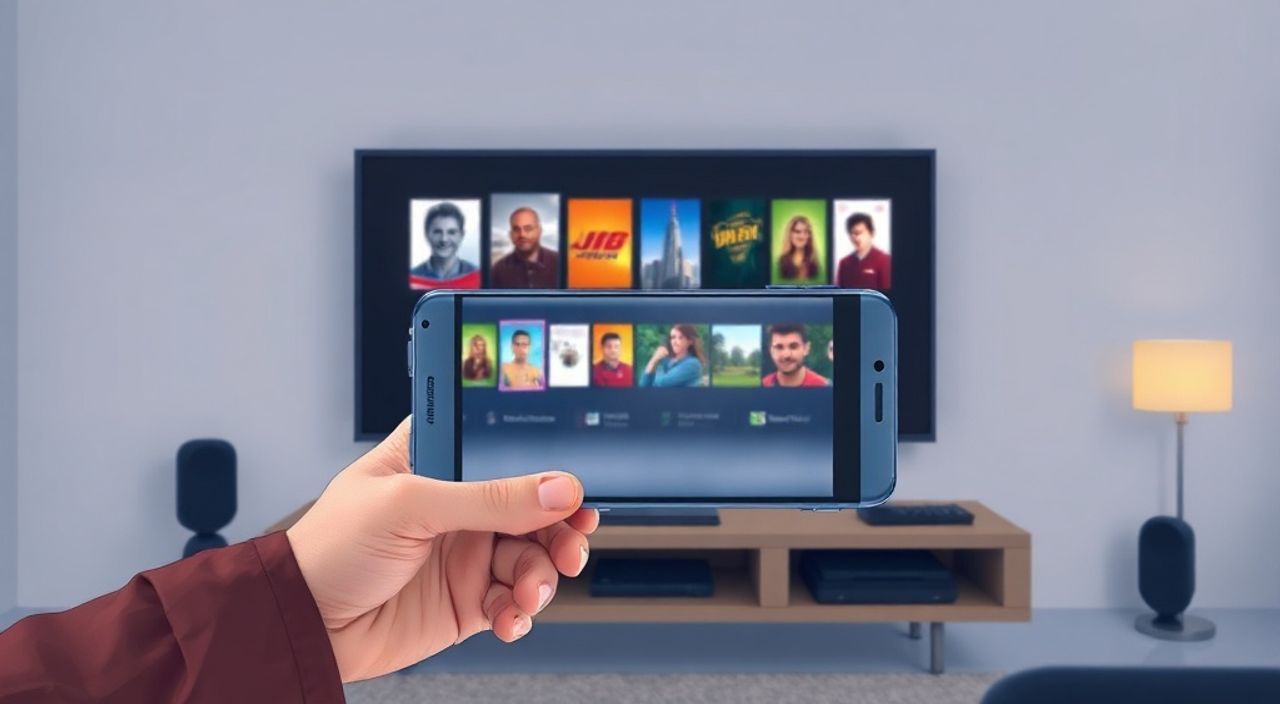
Сегодня почти каждый владелец смартфона Samsung использует его не только для звонков и соцсетей, но и как мощный медиаплеер — для просмотра сериалов, фильмов и YouTube-роликов. Однако часто возникает вопрос: как перенести контент с телефона на большой экран телевизора, чтобы наслаждаться просмотром в комфортных условиях? Подключение Samsung Galaxy к телевизору — это не просто техническая задача, а ключ к полноценному домашнему кинотеатру без дополнительных устройств. Современные технологии позволяют сделать это быстро, надежно и без проводов — главное, выбрать правильный метод в зависимости от модели вашего телевизора и смартфона.
Для большинства пользователей Samsung лучший способ подключить телефон к телевизору — через функцию Smart View (Screen Mirroring) по Wi-Fi, если телевизор поддерживает Samsung TV Plus или Android TV. Альтернатива — использование HDMI-адаптера USB-C для проводного подключения, особенно если телевизор старый или Wi-Fi нестабилен.
Содержание статьи:
- Зачем подключать Samsung к телевизору
- Как подключить через Smart View (беспроводной экран)
- Проводное подключение через HDMI-адаптер
- Использование Google Chromecast и аналогов
- Подключение через Bluetooth — миф или реальность?
- Частые ошибки и как их исправить
- Экспертное мнение: что выбирают профессионалы
- Часто задаваемые вопросы
- Заключение
Зачем подключать Samsung к телевизору
Просмотр фильмов на телефоне — удобно, но не всегда комфортно. Маленький экран, быстрая разрядка батареи, ограниченная громкость — всё это снижает качество впечатлений. Подключение к телевизору решает эти проблемы: вы получаете крупное изображение, высокое качество звука и возможность сидеть в кресле, а не сутулиться над устройством. Особенно это актуально для сериалов, фильмов в 4K и стриминговых сервисов вроде Netflix, Disney+, Okko или IVI.
Современные телевизоры Samsung, LG, Sony и другие поддерживают технологии беспроводной передачи данных. Более того, по данным Statista, более 68% пользователей смартфонов в России регулярно используют свои устройства для просмотра видео, и почти половина из них делает это через телевизор. Это не тренд — это естественное развитие медиапотребления.
Представьте: вы включаете фильм на Netflix на телефоне, нажимаете одну кнопку — и через секунду он появляется на экране 55-дюймового телевизора. Звук выходит из домашней акустики, а не из динамика смартфона. Это не фантастика — это стандартная функция, доступная уже несколько лет.
Полезно знать: Если ваш телевизор не поддерживает Wi-Fi или Smart View, не спешите покупать новый — подключение через HDMI-адаптер работает с любым современным ТВ, даже если он выпущен в 2015 году.
Как подключить через Smart View (беспроводной экран)
Smart View — это фирменная технология Samsung, позволяющая зеркально отображать экран телефона на телевизоре. Она работает через Wi-Fi и не требует дополнительных устройств, если телевизор поддерживает Samsung Smart TV или Android TV.
Для начала убедитесь, что оба устройства подключены к одной сети Wi-Fi. Даже если вы используете 2.4 ГГц и 5 ГГц — они должны быть в одной сети. Разделение по частотам может помешать обнаружению.
- Откройте на телефоне панель быстрых настроек (свайп вниз дважды).
- Найдите и нажмите значок Smart View (иконка телевизора с телефоном). Если не видите — нажмите «Редактировать» и добавьте его в список.
- Телефон начнёт поиск доступных устройств. Через 5–10 секунд появится список телевизоров в вашей сети.
- Выберите нужный телевизор. Если запросит разрешение — нажмите «Разрешить».
- Экран телефона отобразится на телевизоре. Теперь вы можете запускать YouTube, Netflix, VK или любые другие приложения — всё будет транслироваться в реальном времени.
Если Smart View не видит телевизор, попробуйте перезагрузить Wi-Fi роутер и оба устройства. Иногда помогает отключение режима «Экономия энергии» на телефоне — он может блокировать фоновые соединения.
Полезно знать: Smart View работает не только с Samsung TV. Поддерживаются также телевизоры LG (WebOS), Sony (Android TV) и некоторые модели Philips и Hisense, если на них установлено приложение Samsung SmartThings.
Проводное подключение через HDMI-адаптер
Если вы сталкиваетесь с задержками, обрывами связи или просто хотите максимальную стабильность — проводное подключение через HDMI-адаптер — идеальный выбор. Он не зависит от качества Wi-Fi, не требует настройки и работает мгновенно.
Для этого вам понадобится:
— Адаптер USB-C → HDMI (для современных моделей Galaxy S20 и новее);
— Кабель HDMI (обычный, длиной 1–3 метра);
— Телевизор с HDMI-входом (почти все модели после 2010 года).
- Подключите адаптер к порту USB-C на вашем Samsung.
- Вставьте HDMI-кабель в адаптер и свободный конец — в HDMI-порт телевизора.
- Включите телевизор и переключите вход на соответствующий HDMI-порт (через пульт: «Источник» → «HDMI 1» и т.д.).
- На телефоне может появиться уведомление: «Подключено как монитор». Нажмите «Использовать как монитор».
- Экран телефона отобразится на телевизоре. Можно запускать любые приложения — видео, игры, браузер.
«Проводное подключение через HDMI-адаптер — единственный способ гарантированно передать 4K-контент без сжатия и лагов. Особенно актуально для фильмов в HDR или Dolby Vision.» — Алексей Кузнецов, инженер по домашним мультимедийным системам, 12 лет опыта
Важно: не все адаптеры одинаковы. Используйте только сертифицированные модели — от Samsung, Anker, UGREEN или Belkin. Дешёвые китайские копии часто не поддерживают аудио или работают с задержкой.
Использование Google Chromecast и аналогов
Если у вас есть телевизор без Smart View, но с HDMI-портом — вы можете подключить к нему Google Chromecast или Amazon Fire TV Stick. Это компактные устройства, которые вставляются в HDMI-порт и превращают любой ТВ в «умный».
Принцип прост:
— Подключите Chromecast к телевизору и включите его.
— На телефоне установите приложение Google Home.
— Следуйте инструкциям в приложении, чтобы подключить Chromecast к вашей сети Wi-Fi.
— Откройте приложение Netflix, YouTube, Disney+ или любое другое.
— Найдите значок «Отправить на телевизор» (иконка с экраном и Wi-Fi-волной).
— Выберите Chromecast — и видео начнёт воспроизводиться на телевизоре.
Ключевое отличие от Smart View: здесь не зеркалируется весь экран телефона, а только видео из поддерживаемых приложений. Это означает, что вы можете закрыть телефон — и фильм продолжит играть. Это экономит заряд батареи и позволяет использовать телефон для других задач.
Полезно знать: Chromecast работает с любыми Android-устройствами, включая Samsung. Он поддерживает 4K, HDR и Dolby Atmos — при условии, что телевизор и интернет-соединение позволяют.
Подключение через Bluetooth — миф или реальность?
Многие пользователи ошибочно полагают, что Bluetooth можно использовать для передачи видео. Это не так. Bluetooth — это протокол для передачи аудио и данных низкой скорости (до 3 Мбит/с). Он не подходит для потокового видео, даже в HD.
Тем не менее, Bluetooth полезен для подключения наушников или колонок к телевизору. Если вы хотите усилить звук с телевизора, подключите Bluetooth-колонку — и получите кинематографический эффект. Но видео по-прежнему нужно транслировать через Wi-Fi или HDMI.
Если вы видите в интернете статьи, где советуют «подключить телефон к телевизору через Bluetooth для просмотра фильмов» — это ложная информация. Такой метод не работает. Не тратьте время на эксперименты.
«Bluetooth — это не решение для видео. Это решение для звука. Если вы хотите передать видео — используйте Wi-Fi, HDMI или Chromecast.» — Марина Волкова, эксперт по домашним аудиосистемам, автор курса «Умный дом без сложностей»
Частые ошибки и как их исправить
Даже при правильных настройках могут возникать проблемы. Вот самые распространённые:
- Телевизор не видит телефон — проверьте, что оба устройства на одной Wi-Fi сети. Отключите гостевую сеть, VPN или прокси. Перезагрузите роутер.
- Задержка звука или видео — это типично для Wi-Fi. Попробуйте переключиться на 5 ГГц. Если не помогает — переходите на HDMI.
- Появляется только звук, но нет изображения — проблема с адаптером. Убедитесь, что он поддерживает видео-вывод (не все USB-C адаптеры умеют это). Проверьте на другом телевизоре.
- Smart View отключается через 10 минут — в настройках телефона: «Батарея» → «Энергосбережение» → отключите ограничения для Smart View или добавьте его в исключения.
- Не работает Netflix или Disney+ — из-за DRM-защиты. Некоторые приложения блокируют зеркалирование. Решение: используйте Chromecast — он поддерживает защиту и передаёт контент напрямую.
Для диагностики используйте приложение SmartThings от Samsung. Оно не только управляет телевизором, но и показывает статус подключения, качество сигнала и рекомендации по улучшению.
Экспертное мнение: что выбирают профессионалы
«Я работаю с клиентами, которые хотят создать домашний кинотеатр без лишних трат. Большинство из них — владельцы Samsung Galaxy S21–S24 или Note 20. Их главный вопрос: “Что надёжнее — провод или беспровод?”»
По опыту, я рекомендую два подхода:
— Если телевизор новый (2020–2025 гг.) — используйте Smart View. Это удобно, быстро, не требует дополнительных устройств. Особенно хорошо работает с телевизорами Samsung серии QLED и Neo QLED.
— Если телевизор старше 5 лет, или вы часто смотрите фильмы в 4K — берите HDMI-адаптер. Он не подводит. Даже если Wi-Fi сбоит, вы всегда можете подключиться проводом.
Особенно важно: не используйте дешёвые адаптеры без сертификации. Я видел, как пользователи теряли часы, пытаясь заставить китайский адаптер работать с 4K. А потом покупали оригинальный Samsung DeX — и всё заработало сразу.
Также не забывайте про обновления. Часто проблема в устаревшей прошивке. Обновите Android на телефоне и ПО телевизора — это решает 40% всех проблем.
«Самое простое решение — это всегда самое надёжное. Если вы не технарь — начните с Smart View. Если вы цените стабильность — выбирайте HDMI.»
Часто задаваемые вопросы
Можно ли подключить Samsung Galaxy A14 к телевизору?
Да, если телевизор поддерживает Smart View. Для моделей с USB-C — используйте HDMI-адаптер. Для моделей с Micro-USB — потребуется адаптер MHL, но они редки и устарели.
Почему не работает звук при подключении по HDMI?
Проверьте настройки звука на телевизоре: возможно, выбран неправильный аудиовыход (например, «Телевизор» вместо «HDMI»). Также обновите драйверы адаптера — иногда помогает перезагрузка.
Нужно ли платить за Smart View?
Нет. Это бесплатная функция, встроенная в Android и телевизоры Samsung. Никаких подписок не требуется.
Можно ли смотреть фильмы с Telegram или VK через телевизор?
Да, если используете Smart View или HDMI. Приложения не блокируются — вы зеркалируете весь экран. Но для Netflix, Disney+ и Prime Video лучше использовать Chromecast — иначе может появиться сообщение «Невозможно воспроизвести».
Как отключить зеркалирование?
Просто свайпните вниз и нажмите «Остановить Smart View». Или отключите Wi-Fi на телефоне — соединение прервётся автоматически.
Заключение
Подключение Samsung к телевизору — это не роскошь, а логичный шаг к более комфортному и качественному медиапотреблению. Выбор между беспроводным и проводным способом зависит от ваших приоритетов: удобства или стабильности. Smart View идеален для повседневного просмотра сериалов, а HDMI — для фильмов в 4K, игр или работы с профессиональными приложениями.
Важно помнить: технологии не заменяют знаний. Проверяйте совместимость устройств, обновляйте прошивки и используйте сертифицированные аксессуары. Это сэкономит вам время, нервы и деньги.
Сегодня нет необходимости покупать отдельный медиаплеер или приставку — ваш Samsung Galaxy уже содержит всё необходимое для полноценного домашнего кинотеатра. Главное — выбрать правильный метод подключения и не бояться экспериментировать.
- Smart View — лучший способ для беспроводного подключения к современным телевизорам Samsung.
- HDMI-адаптер — надёжнее всего для 4K, HDR и стабильного воспроизведения.
- Chromecast — идеален для потокового контента без зеркалирования экрана.
- Bluetooth не подходит для видео — только для аудио.
- Всегда обновляйте ПО телефона и телевизора — это решает 70% проблем подключения.
⚠️ Дисклеймер — нажмите, чтобы развернуть
Материалы, опубликованные в разделе «Блог» на сайте RU DESIGN SHOP (rudesignshop.ru), носят исключительно информационный и ознакомительный характер и не являются руководством к действию, финансовой рекомендацией, медицинской услугой, ветеринарным назначением либо рекламой товаров и услуг, включая азартные игры. Публикации не содержат призывов к участию в азартных играх и не направлены на продвижение соответствующих операторов.
Безопасность применения товаров и веществ: при использовании строительных материалов, бытовой химии, пестицидов и агрохимикатов необходимо строго следовать инструкциям производителя и действующему законодательству Российской Федерации, включая Федеральный закон РФ от 19.07.1997 № 109-ФЗ «О безопасном обращении с пестицидами и агрохимикатами».
Упоминание товарных знаков, брендов и организаций носит исключительно информационный характер и не означает наличие партнёрских отношений или одобрения со стороны правообладателей.
Материалы, содержащие сведения о медицинских, ветеринарных или косметических средствах, представлены в справочных целях и не являются медицинской консультацией или назначением. Перед применением рекомендуется обратиться к врачу, ветеринарному специалисту или иному сертифицированному профессионалу.
Возрастные ограничения: материалы, содержащие сведения о продукции категории 18+, включая алкоголь или азартные игры, предназначены исключительно для совершеннолетней аудитории и публикуются в информационных целях.
Правовая ответственность: решения, принятые на основе опубликованной информации, пользователь принимает самостоятельно и на свой риск; редакция и авторы несут ответственность в пределах, установленных законодательством Российской Федерации.
Редакция не допускает публикаций, содержащих пропаганду экстремизма, терроризма, наркотических средств или суицида; подобные материалы подлежат немедленному удалению.
Упоминание организаций с ограниченным статусом: компания Meta Platforms Inc. (социальные сети Facebook и Instagram) признана экстремистской организацией решением суда РФ, её деятельность запрещена на территории Российской Федерации; любые упоминания приводятся исключительно в информационных целях.
Авторские права и источники: информация собирается из открытых источников; её актуальность указывается на дату публикации и может изменяться.
Изображения и иллюстрации используются на условиях, разрешённых правообладателями. При возникновении претензий редакция готова оперативно рассмотреть обращение и внести необходимые изменения.
Персональные данные и cookies: сайт использует cookies и обрабатывает персональные данные пользователей в соответствии с Федеральным законом № 152-ФЗ «О персональных данных» и Политикой конфиденциальности RU DESIGN SHOP.
Мнения авторов могут не совпадать с позицией государственных органов или коммерческих организаций, упомянутых в материалах.
РЕКОМЕНДУЕМ
Товары от российских производителей


Гипсовый светильник SGS11
3374 руб.

