Скидка 5% на первый заказ — RDS5




Как подключить по блютузу пульт к телевизору
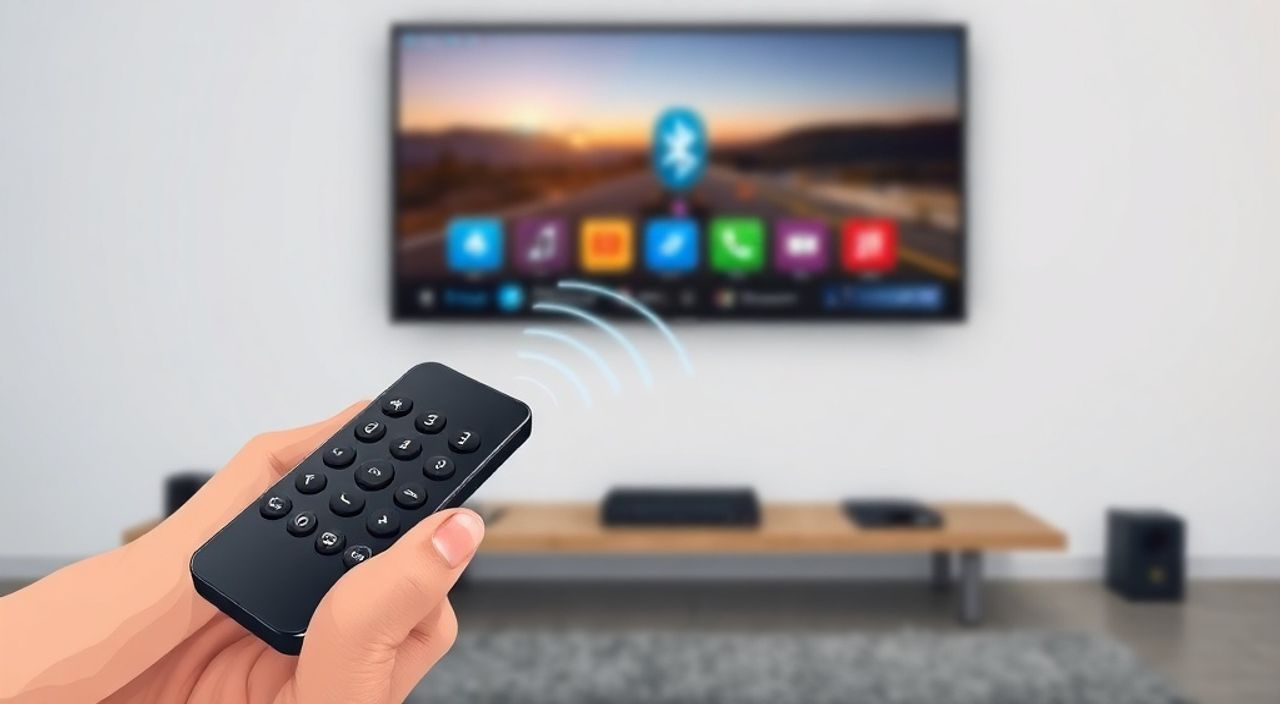
Телевизоры современного поколения поддерживают множество способов управления — от пультов с инфракрасным излучением до голосовых команд и мобильных приложений. Однако всё чаще пользователи сталкиваются с необходимостью подключить пульт к телевизору по Bluetooth: будь то утерянный оригинальный пульт, желание снизить количество устройств в зоне видимости или просто удобство управления с дивана без лишних проводов. Bluetooth-пульты обеспечивают более надёжное соединение, не требуют прямой видимости телевизора и часто интегрируются с умными системами, такими как Android TV, Google TV или Tizen. Подключение не требует специальных навыков — достаточно следовать чёткому алгоритму, учитывая модель телевизора и тип пульта.
Чтобы подключить Bluetooth-пульт к телевизору, включите режим сопряжения на пульте (обычно удержанием кнопки «Source» или «BT»), затем зайдите в меню телевизора → «Настройки» → «Устройства» → «Bluetooth» и выберите пульт из списка доступных устройств. Убедитесь, что пульт заряжен и находится в пределах 1–2 метров от телевизора.
Содержание статьи:
- Почему стоит подключать пульт по Bluetooth
- Как проверить совместимость телевизора и пульта
- Пошаговая инструкция: как подключить Bluetooth-пульт
- Особенности для популярных брендов
- Частые ошибки и как их исправить
- Альтернативные способы управления телевизором
- Экспертное мнение: советы от инженера по умным устройствам
- Вопросы и ответы
- Заключение
Почему стоит подключать пульт по Bluetooth
Инфракрасные пульты, несмотря на свою популярность, имеют ряд ограничений. Они требуют прямой видимости между пультом и телевизором, теряют связь при наличии препятствий, а их дальность действия редко превышает 7–8 метров. Bluetooth же работает на основе радиосигнала, который проходит сквозь стены, мебель и даже тело человека. Это особенно удобно, если вы смотрите телевизор лёжа на диване, находясь в углу комнаты или даже в другой комнате.
Кроме того, Bluetooth-пульты часто имеют расширенные функции: голосовой ввод, навигацию по интерфейсу, поддержку жестов и интеграцию с умными помощниками вроде Google Assistant или Alexa. По данным исследования Statista, более 68% новых телевизоров 2024 года оснащены Bluetooth-модулями, а 42% владельцев уже используют Bluetooth-пульты как основное средство управления. Это не просто тренд — это эволюция удобства.
Полезно знать: Bluetooth-пульты не требуют батареек с инфракрасным светодиодом, что снижает энергопотребление и продлевает срок службы аккумулятора — до 6–12 месяцев при активном использовании.
Как проверить совместимость телевизора и пульта
Перед тем как пытаться сопрягать устройство, убедитесь, что ваш телевизор и пульт поддерживают Bluetooth-соединение. Не все пульты, даже выглядящие современно, работают по Bluetooth — некоторые используют RF-связь или инфракрасную. Первый шаг — проверить маркировку на корпусе пульта: ищите надписи «Bluetooth», «BT», «RF» или логотип Bluetooth.
На телевизоре откройте меню настроек и найдите раздел «Устройства» или «Подключение». Если там есть пункт «Bluetooth», значит, ваш телевизор поддерживает сопряжение. Для брендов Samsung, LG, Sony, Philips и Panasonic в моделях 2020–2025 годов эта функция встроена почти в 100% случаев. Для более старых моделей (2018 и ранее) проверьте спецификации на официальном сайте производителя.
Если вы покупаете пульт отдельно — например, универсальный или замену для утерянного — выбирайте модели с явной совместимостью. Например, Logitech Harmony Hub, Samsung Smart Remote (для QLED) или оригинальный пульт LG Magic Remote. Не все универсальные пульты поддерживают Bluetooth — многие работают только по ИК.
Полезно знать: Пульты от Samsung, LG и Sony часто работают только с собственными телевизорами. Универсальные пульты могут не поддерживать все функции, например, голосовой ввод или навигацию по меню.
Пошаговая инструкция: как подключить Bluetooth-пульт
Процесс подключения выглядит одинаково для большинства современных телевизоров, но детали могут отличаться в зависимости от ОС. Ниже — универсальная инструкция, применимая к Android TV, Tizen, webOS и другим платформам.
- Зарядите пульт. Убедитесь, что батарея не разряжена. Даже 10–15% заряда может быть недостаточно для запуска режима сопряжения.
- Включите режим сопряжения на пульте. На большинстве моделей это делается удержанием кнопки «Source», «BT» или «Home» в течение 5–7 секунд. Индикатор на пульте начнёт мигать синим или белым светом — это означает, что пульт в режиме обнаружения.
- Откройте настройки телевизора. Нажмите кнопку «Home» на пульте (если он ещё работает) или используйте кнопки на теле телевизора. Перейдите в «Настройки» → «Устройства» → «Bluetooth».
- Включите Bluetooth на телевизоре. Если он отключён — включите его. Дождитесь сканирования доступных устройств (обычно 10–20 секунд).
- Выберите пульт из списка. В списке появится название устройства — например, «Samsung Remote», «LG Magic Remote» или «BT Remote». Выберите его.
- Подтвердите подключение. На экране телевизора появится запрос на подтверждение. Нажмите «Подключить» или «Да».
- Проверьте работу. Попробуйте изменить канал, отрегулировать громкость или включить телевизор. Если реакция есть — подключение успешно.
«После подключения всегда проверяйте, не переключился ли пульт на режим управления другим устройством — например, звуковой панелью. Это частая ошибка, особенно при использовании универсальных пультов.» — Алексей Кузнецов, технический консультант по умному дому
Особенности для популярных брендов
- Samsung: На моделях 2021–2025 используйте пульт Smart Remote. Для сопряжения зажмите кнопки «Return» и «Play/Pause» одновременно 5 секунд. Появится уведомление на экране.
- LG: Модели с webOS 5.0 и выше. Зажмите кнопку «Home» на пульте, пока не загорится синий индикатор. В настройках выберите «Подключить новый пульт».
- Sony: Для пультов с кодом RMF-TX300U зажмите кнопку «Source» и «Volume Down» одновременно. Появится запрос на подтверждение на экране.
- Philips: Используйте пульт с кнопкой «Bluetooth». Удерживайте её 6 секунд, затем в меню выберите «Добавить устройство».
Частые ошибки и как их исправить
Даже при соблюдении инструкции подключение может не завершиться. Вот основные причины и решения:
- Пульт не виден в списке устройств. Убедитесь, что он в режиме сопряжения. Некоторые модели требуют повторного включения режима каждые 30 секунд. Попробуйте перезагрузить телевизор.
- Ошибка «Не удалось подключить». Возможно, пульт уже сопряжён с другим устройством. Сбросьте его до заводских настроек — обычно это удержание кнопки «Reset» (если есть) или комбинация «Power + Source» 10 секунд.
- Пульт работает, но не реагирует на кнопки. Проверьте, не включён ли режим «Управление звуковой панелью» или «Контроль кондиционера». Некоторые пульты имеют несколько режимов — переключите их через меню на пульте.
- Телевизор не видит Bluetooth вообще. Обновите прошивку телевизора через «Настройки» → «Поддержка» → «Обновление ПО». Устаревшие версии могут не поддерживать новые профили Bluetooth.
- Пульт подключился, но не работает в приложениях. Это может быть связано с тем, что пульт не поддерживает полный набор команд. Попробуйте установить официальное приложение (например, LG ThinQ или Samsung SmartThings) для расширенного управления.
Полезно знать: Не пытайтесь сопрягать пульт через смартфон. Телевизоры не принимают Bluetooth-пульты, подключённые через мобильные устройства — сопряжение должно происходить напрямую.
Альтернативные способы управления телевизором
Если Bluetooth-пульт не подходит или не работает, есть другие надёжные решения:
- Приложения для смартфонов. Samsung SmartThings, LG ThinQ, Sony Bravia Remote — все они превращают ваш телефон в полноценный пульт через Wi-Fi. Работают даже через интернет, если вы вне дома.
- Голосовые помощники. Google Assistant, Amazon Alexa и Siri позволяют управлять телевизором голосом. Для этого нужен умный динамик или телевизор с встроенным микрофоном.
- Универсальные пульты с ИК-обучением. Например, Logitech Harmony. Они «запоминают» команды с вашего старого пульта и работают без Bluetooth.
- Пульты с жестами и сенсорным экраном. LG Magic Remote, Sony Smart Remote — удобны, но требуют точного позиционирования.
Также стоит рассмотреть возможность покупки официального заменяющего пульта у производителя. Цены на них варьируются от 1500 до 5000 рублей, но они гарантированно совместимы и поддерживают все функции.
Экспертное мнение: советы от инженера по умным устройствам
«Я работаю с тысячами телевизоров ежегодно, и чаще всего проблема — не в оборудовании, а в порядке действий. Пользователи включают Bluetooth на телевизоре, но забывают активировать режим сопряжения на пульте. Это как пытаться позвонить, когда телефон не в режиме «Готов к вызову». Также не забывайте: Bluetooth-пульты не работают в режиме «Режим энергосбережения» — отключите его перед сопряжением.» — Дмитрий Волков, инженер-разработчик умных домов, 12 лет опыта
Дмитрий также рекомендует всегда сохранять инструкцию к пульту — даже если она кажется ненужной. Часто в ней указаны специфические комбинации для сброса или сопряжения, которые не описаны в руководстве к телевизору. Кроме того, если вы используете пульт с аккумулятором, рекомендуется заряжать его раз в 2–3 месяца, даже если он не используется — это продлевает срок службы батареи на 30–40%.
Вопросы и ответы
Можно ли подключить два Bluetooth-пульта к одному телевизору?
Да, большинство современных телевизоров (Samsung, LG, Sony) поддерживают одновременное подключение двух пультов. Это удобно для семей с несколькими пользователями. Однако управление будет работать только на последнем подключённом пульте, если не настроены профили пользователей.
Почему пульт не подключается, хотя телевизор его видит?
Это может быть связано с несовместимостью профилей Bluetooth. Некоторые пульты используют профиль HFP (для звонков), а телевизор ожидает HID (устройство ввода). В таком случае требуется сброс пульта до заводских настроек или замена на совместимую модель.
Нужно ли каждый раз подключать пульт после выключения телевизора?
Нет. После успешного подключения пульт автоматически восстанавливает соединение при включении телевизора — если он в зоне действия и заряжен. Если соединение не восстанавливается — проверьте настройки «Автоподключение» в разделе Bluetooth.
Как узнать, что пульт подключён по Bluetooth, а не по ИК?
Если вы не можете включить телевизор, когда он закрыт шторой или находится за диваном — скорее всего, вы используете ИК-пульт. Bluetooth работает без прямой видимости. Также в меню телевизора должен быть статус «Подключено» рядом с названием пульта.
Можно ли использовать пульт от другого бренда?
Теоретически — да, если он поддерживает стандарт HID и совместим с вашей ОС. Практически — рискованно. Лучше использовать оригинальные или официально совместимые модели. Некоторые универсальные пульты требуют программирования через ПК — это сложно для обычного пользователя.
Заключение
Подключение Bluetooth-пульта к телевизору — это простая, но важная процедура, которая значительно повышает комфорт управления умным телевизором. Современные технологии позволяют избавиться от ограничений инфракрасного излучения, обеспечивая стабильное соединение, голосовое управление и интеграцию с экосистемой умного дома. Главное — соблюдать порядок действий: проверить совместимость, активировать режим сопряжения, подождать сканирования и подтвердить подключение.
Если вы потеряли пульт, купите оригинальную замену — это сэкономит вам часы поиска решений. Если же вы выбираете между Bluetooth и приложением на смартфоне — Bluetooth остаётся самым надёжным и быстрым вариантом для ежедневного использования.
- Bluetooth-пульты работают без прямой видимости и имеют большую дальность действия.
- Всегда проверяйте совместимость пульта и телевизора перед покупкой.
- Режим сопряжения на пульте должен быть активирован вручную — он не включается автоматически.
- Если подключение не работает — обновите прошивку телевизора и сбросьте пульт.
- Оригинальные пульты от производителя гарантируют полную функциональность и долгий срок службы.
⚠️ Дисклеймер — нажмите, чтобы развернуть
Материалы, опубликованные в разделе «Блог» на сайте RU DESIGN SHOP (rudesignshop.ru), носят исключительно информационный и ознакомительный характер и не являются руководством к действию, финансовой рекомендацией, медицинской услугой, ветеринарным назначением либо рекламой товаров и услуг, включая азартные игры. Публикации не содержат призывов к участию в азартных играх и не направлены на продвижение соответствующих операторов.
Безопасность применения товаров и веществ: при использовании строительных материалов, бытовой химии, пестицидов и агрохимикатов необходимо строго следовать инструкциям производителя и действующему законодательству Российской Федерации, включая Федеральный закон РФ от 19.07.1997 № 109-ФЗ «О безопасном обращении с пестицидами и агрохимикатами».
Упоминание товарных знаков, брендов и организаций носит исключительно информационный характер и не означает наличие партнёрских отношений или одобрения со стороны правообладателей.
Материалы, содержащие сведения о медицинских, ветеринарных или косметических средствах, представлены в справочных целях и не являются медицинской консультацией или назначением. Перед применением рекомендуется обратиться к врачу, ветеринарному специалисту или иному сертифицированному профессионалу.
Возрастные ограничения: материалы, содержащие сведения о продукции категории 18+, включая алкоголь или азартные игры, предназначены исключительно для совершеннолетней аудитории и публикуются в информационных целях.
Правовая ответственность: решения, принятые на основе опубликованной информации, пользователь принимает самостоятельно и на свой риск; редакция и авторы несут ответственность в пределах, установленных законодательством Российской Федерации.
Редакция не допускает публикаций, содержащих пропаганду экстремизма, терроризма, наркотических средств или суицида; подобные материалы подлежат немедленному удалению.
Упоминание организаций с ограниченным статусом: компания Meta Platforms Inc. (социальные сети Facebook и Instagram) признана экстремистской организацией решением суда РФ, её деятельность запрещена на территории Российской Федерации; любые упоминания приводятся исключительно в информационных целях.
Авторские права и источники: информация собирается из открытых источников; её актуальность указывается на дату публикации и может изменяться.
Изображения и иллюстрации используются на условиях, разрешённых правообладателями. При возникновении претензий редакция готова оперативно рассмотреть обращение и внести необходимые изменения.
Персональные данные и cookies: сайт использует cookies и обрабатывает персональные данные пользователей в соответствии с Федеральным законом № 152-ФЗ «О персональных данных» и Политикой конфиденциальности RU DESIGN SHOP.
Мнения авторов могут не совпадать с позицией государственных органов или коммерческих организаций, упомянутых в материалах.
РЕКОМЕНДУЕМ
Товары от российских производителей

Люстра Nebula Two GLODE
Диапазон цен: 61000 руб. – 62500 руб.


